
Esta tradução foi feita automaticamente e ainda não foi revisada.

Guia
6 formas de proteger seus arquivos com o Radiant Flow
Seis formas de o Radiant Flow manter suas fotos seguras, desde onde escreve suas marcas e as cópias verificadas de cartões até ao Lixo, aos seus direitos, às marcas d'água e às unidades.
O Radiant Flow não edita suas imagens. Verifica as cópias que faz a partir de um cartão de memória e pergunta antes de mover fotos para o Lixo. Neste guia, você vê seis formas de o Flow proteger seus arquivos e define as opções que decidem até onde ele vai.
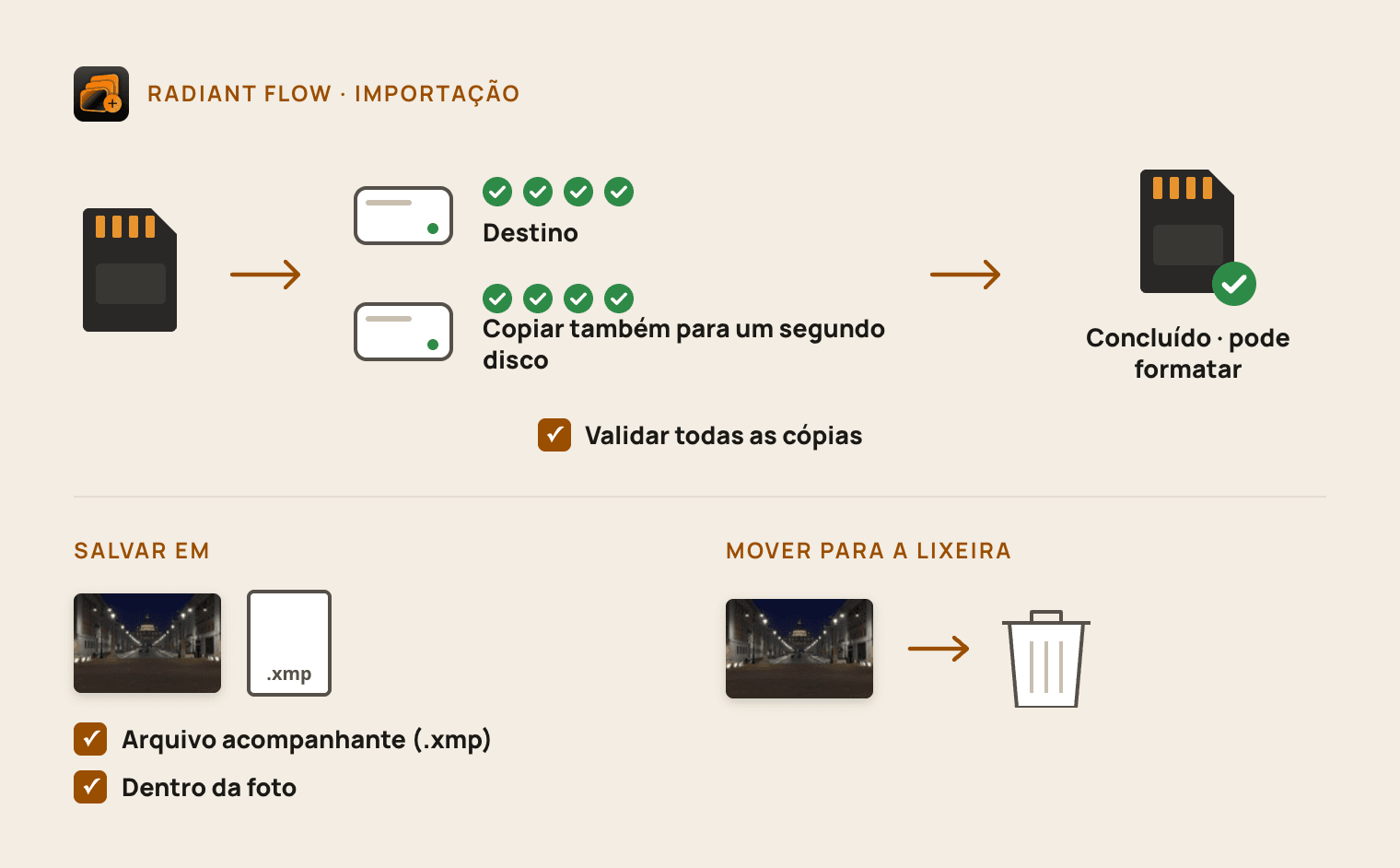
1. Saiba o que o Flow escreve e onde
O Flow não edita suas imagens. Escreve suas classificações, sinalizadores, etiquetas, rotação e metadados dentro da foto
ou em um pequeno arquivo acompanhante .xmp junto dela, para que o Lightroom Classic e outros apps os possam ler também. Um arquivo Raw
como CR3, NEF ou ARW nunca é aberto para escrita: seus detalhes vão sempre para um arquivo acompanhante. Com os ajustes padrão, o Flow
também escreve dentro de arquivos JPEG, TIFF e DNG. Se nunca quer que esses arquivos sejam alterados, desative a escrita dentro
da foto:
- Abra os Ajustes: em um Mac, Radiant Flow > Ajustes… (⌘,); no Windows, Editar > Ajustes… (Ctrl+,).
- Clique em Arquivos acompanhantes e procure Salvar em.
- Marque ou desmarque Arquivo acompanhante (.xmp) e Dentro da foto. O Radiant Raw e o Radiant Photo compartilham esta escolha.
Para ver exatamente o que um arquivo contém, abra a seção XMP Bruto do painel Metadados.
2. Importe de um cartão com uma cópia verificada
Quando importa de um cartão de memória, o Flow copia as fotos para a pasta que escolher. Validar todas as cópias está ativado desde o início: o Flow lê de volta cada cópia e a compara com o original, e o recibo diz quantas cópias foram verificadas em cada local. Ative Copiar também para um segundo disco, e o Flow copia também cada foto para uma segunda pasta, normalmente em outro disco. Pode copiar para até quatro locais ao todo.
- Insira o cartão e clique em Importar… na faixa, ou escolha Arquivo > Importar do cartão… (⇧⌘I, Ctrl+Shift+I no Windows).
- Em Destino, clique em Escolher… e escolha uma pasta.
- Em Local do backup, ative Copiar também para um segundo disco e escolha a segunda pasta.
- Em Após a Importação, deixe Validar todas as cópias ativado.
- Clique no botão Importar, leia o resumo e clique nele de novo para começar.
O Flow só chama a um cartão Concluído · pode formatar quando todas as fotos e vídeos que ele contém chegaram ao destino e todas as cópias foram verificadas.
Dica
Antes de formatar um cartão de que desconfia, abra seu relatório em Cartões na barra lateral e clique em Ler todos os arquivos de novo.
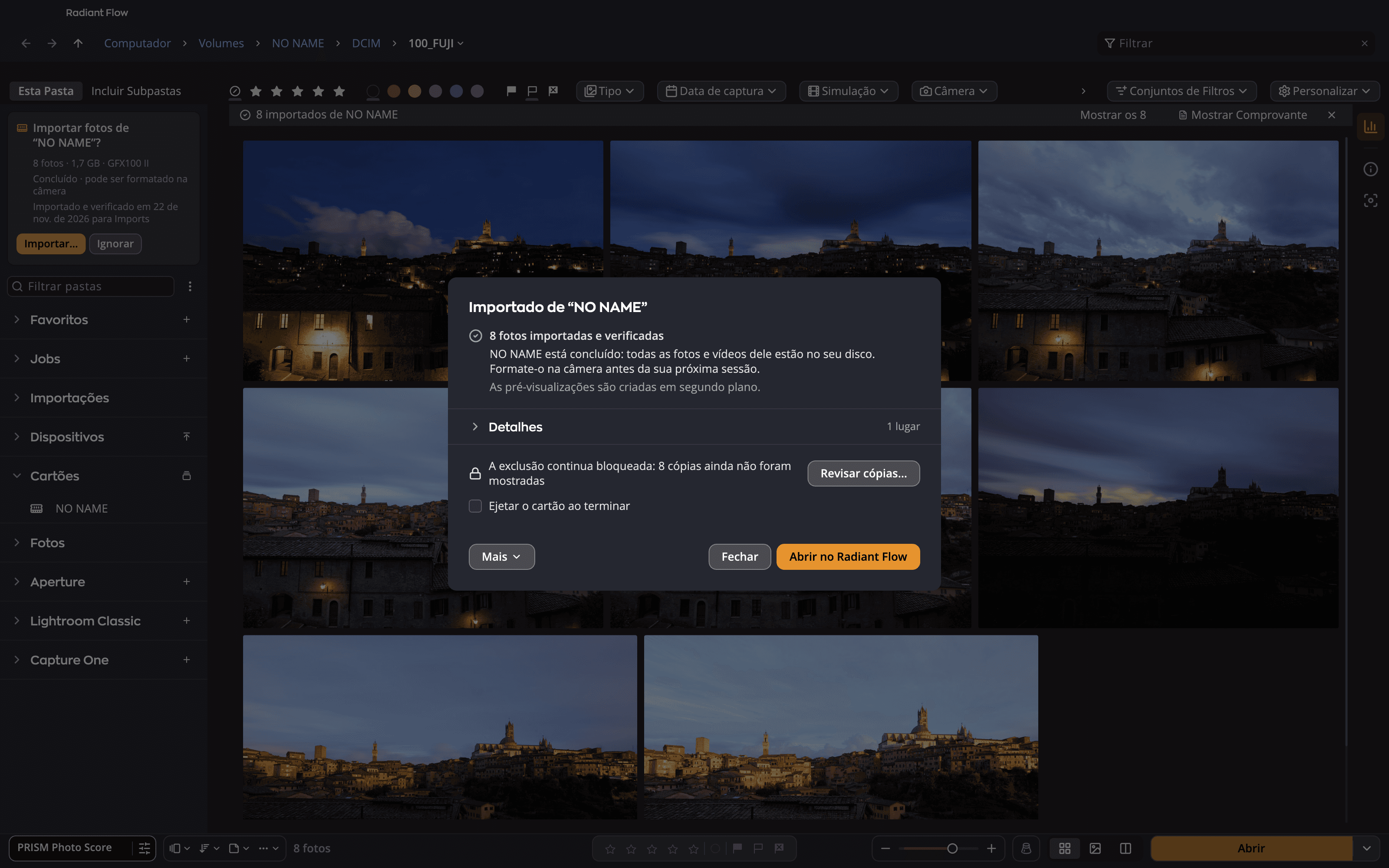




- Validar todas as cópias
- Concluído · pode formatar
3. Mova fotos para o Lixo e recupere-as
Mover para a Lixeira não apaga nada. Coloca as fotos no Lixo (a
Lixeira do Windows), e seus arquivos acompanhantes .xmp e .radiant vão com elas. O Flow pergunta primeiro, e a pergunta
conta as fotos, para que saiba quantas vão ser movidas.
- Selecione as fotos.
- Escolha Arquivo > Mover para a Lixeira ou pressione ⌘⌫. No Windows, escolha Arquivo > Mover para a Lixeira, ou pressione Ctrl+Backspace, Delete ou Ctrl+Delete.
- Leia a contagem e clique em Mover para a Lixeira (Mover para a Lixeira no Windows).
O Flow não tem um recurso próprio para desfazer para isto, mas pode colocar as fotos de volta até esvaziar o Lixo:
- Em um Mac, abra o Lixo no Finder, selecione as fotos e escolha Colocar de Volta.
- No Windows, abra a Lixeira, selecione as fotos e escolha Restaurar.
Importante
Depois de esvaziar o Lixo, as fotos desaparecem para sempre.
Excluir Fotos Rejeitadas… limpa de uma só vez todas as fotos rejeitadas que a grade mostra. Sua folha diz qual pasta ela abrange e se há filtros ocultando fotos. O Flow não move fotos para o Lixo em nenhum caso, em um cartão de memória, no Fotos, ou em um catálogo ou fototeca do Lightroom Classic, do Capture One ou do Aperture.
4. Coloque seu nome e seus direitos nas suas fotos
Um cartão de direitos de autor é um conjunto salvo de campos de criador, direitos e palavras-chave que aplica a muitas fotos de uma só vez. Seus cartões são compartilhados com o Radiant Photo.
- Para criar um cartão, escolha Editar > Direitos > Gerenciar Fichas…, clique em Metadados na barra lateral dos Ajustes e, depois, em Nova. Preencha os campos e clique em Salvar.
- Selecione as fotos e escolha Editar > Direitos
Aplicar Ficha e o cartão. Seu cartão padrão é ⌥⌘K (Ctrl+Shift+H no Windows). Também pode clicar com o botão direito em uma foto e escolher Direitos.
- Verifique a folha de pré-visualização. Mostra os valores antes de qualquer coisa ser gravada e pergunta por cada conflito, como fotos que já têm um valor diferente.
- Clique no botão de aplicar. Ele conta suas fotos, por exemplo “Aplicar a 24 fotos”. Nada muda até você fazer isso.
Para desfazer, clique em Desfazer na mensagem ou escolha Editar > Desfazer (⌘Z, Ctrl+Z no Windows).
O mesmo menu Direitos também pode marcar fotos como não destinadas a treinamento de IA. É um aviso para outros apps e sites e não altera nada na Radiant.
Dica
Para fazer ambos ao importar, escolha um cartão em Aplicar ficha de direitos autorais e marque Adicionar um aviso “sem treinamento de IA” em Após a Importação. O Flow escreve ambos depois de verificar cada cópia.
5. Coloque uma marca d'água nas suas folhas de contato
No Radiant Flow, só as folhas de contato levam uma marca d'água, e seus arquivos de foto nunca são marcados. Compartilhar… envia seus arquivos originais tal como estão. As marcas d'água são compartilhadas com o Radiant Raw e o Radiant Photo, por isso uma que tenha criado em qualquer dos apps está pronta aqui.
- Escolha Arquivo > Marcas d'água…, crie uma marca d'água com Nova e clique em Concluído. As alterações são salvas conforme você as faz.
- Para torná-la o padrão, clique no seu botão ⋯ e escolha Tornar padrão.
- Escolha Arquivo > Folha de contato… e escolha a marca d'água na linha Marca d'água.
- Em Onde a marca fica, escolha Em cada foto para gravar a marca em cada foto, ou Na página inteira. Com Na página inteira, a parte sobre o papel é uma imagem separada que um editor de PDF pode remover.
Se uma marca não puder ser desenhada, por exemplo porque falta seu logotipo, essa foto é impressa sem ela. A linha Marca d'água da folha avisa você antes de imprimir. Imprimir a própria folha está em 5 ferramentas escondidas do Radiant Flow. Para assinar as fotos que você salva a partir do Radiant Photo, consulte Assine suas fotos com uma marca d'água.
6. Copie, mova e desligue unidades em segurança
Mover Para e Copiar Para nunca substituem um arquivo. Um nome já usado na pasta recebe um número, e os arquivos acompanhantes viajam com as fotos. Você pode desfazer um movimento, mas não uma cópia, e uma cópia deixa seus originais onde estavam.
- Selecione as fotos e escolha Arquivo > Mover Para ou Arquivo > Copiar Para e, depois, uma pasta.
- Para desfazer um movimento, clique em Desfazer na mensagem ou escolha Editar > Desfazer (⌘Z, Ctrl+Z no Windows).
- Para ejetar uma unidade, posicione o ponteiro sobre ela em Dispositivos e clique em ⏏, ou clique nela com o botão direito e escolha Ejetar EOS_DIGITAL.
Quando arrasta fotos para uma pasta, a legenda da pasta diz Mover para cá ou Copiar para cá. Na mesma unidade as fotos são movidas, e em outra unidade são copiadas. Se uma foto que você renomeia, move ou envia para o Lixo estiver em um catálogo do Lightroom Classic ou do Capture One na barra lateral, o Flow pergunta primeiro. Caso contrário, o catálogo mostraria a foto como ausente.
Observação
Se uma unidade for desconectada antes de o Flow poder escrever suas marcas, o Flow as salva. Mostra uma faixa como “3 fotos aguardando gravação” e tenta de novo quando a unidade voltar. Se a faixa persistir, corrija a causa e clique em Tentar novamente.
Uma unidade que você ejeta ou desconecta sai de Dispositivos e volta quando você a conectar de novo. Se a grade parecer desatualizada, escolha Arquivo > Analisar Novamente (⌘R, Ctrl+R no Windows).
Os controles deste guia
Cada um abre a própria página no manual.