
To tłumaczenie zostało wykonane maszynowo i nie zostało jeszcze sprawdzone.

Przewodnik
6 sposobów ochrony plików w Radiant Flow
Sześć sposobów, w jakie Radiant Flow chroni twoje zdjęcia, od miejsca zapisu oznaczeń i sprawdzanych kopii z karty po Kosz, twoje prawa, znaki wodne i dyski.
Radiant Flow nie edytuje twoich zdjęć. Sprawdza kopie, które robi z karty pamięci, i pyta, zanim przeniesie zdjęcia do Kosza. W tym przewodniku poznajesz sześć sposobów, w jakie Flow chroni twoje pliki, i ustawiasz opcje, które decydują, jak daleko to sięga.
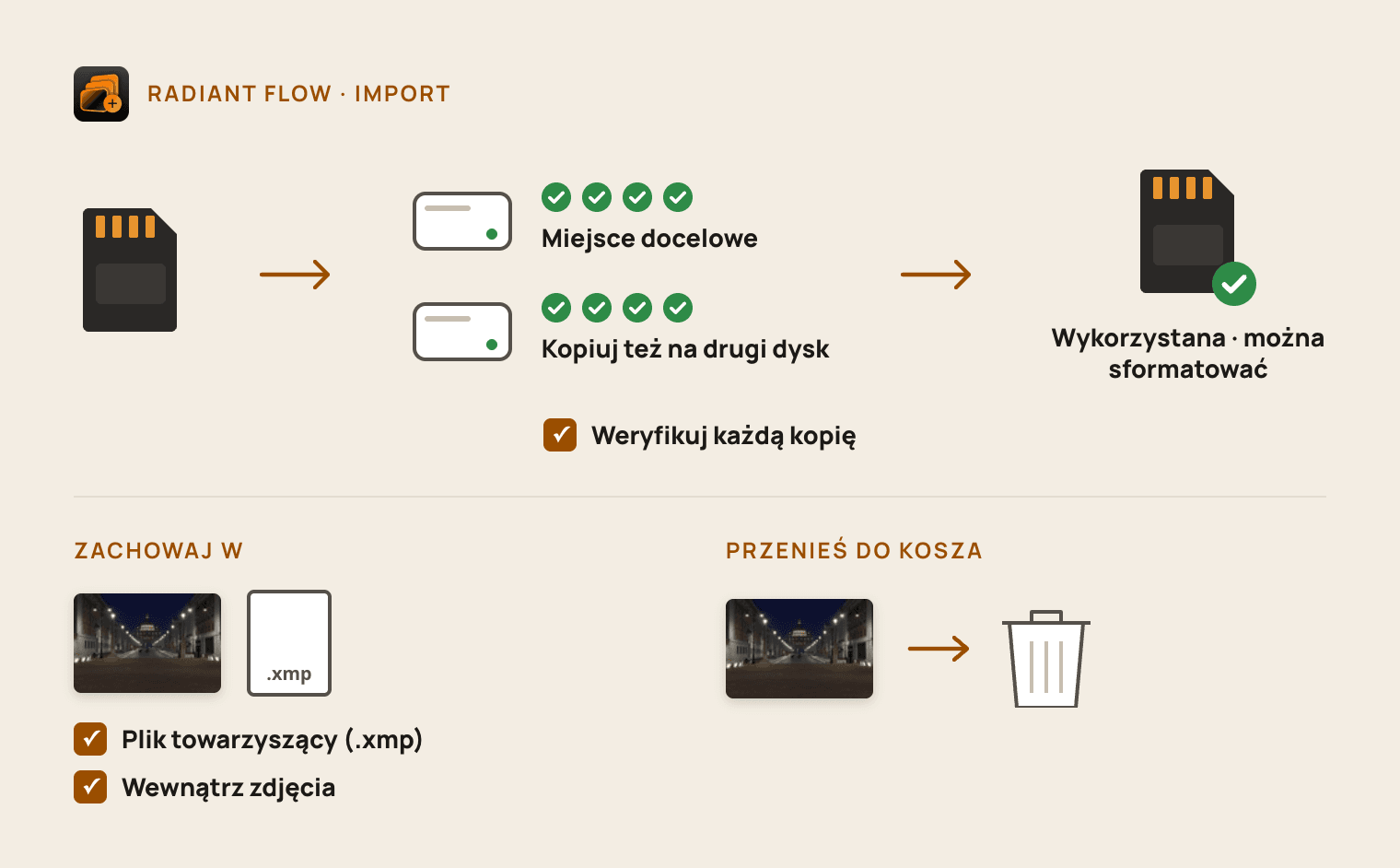
1. Wiedz, co Flow zapisuje i gdzie
Flow nie edytuje twoich zdjęć. Zapisuje oceny, flagi, etykiety, obrót i metadane albo wewnątrz zdjęcia,
albo w małym pliku towarzyszącym .xmp obok niego, dzięki czemu Lightroom Classic i inne aplikacje też mogą je odczytać. Plik Raw,
taki jak CR3, NEF lub ARW, nigdy nie jest otwierany do zapisu: jego dane zawsze trafiają do pliku towarzyszącego. Przy ustawieniach domyślnych Flow
zapisuje też wewnątrz plików JPEG, TIFF i DNG. Jeśli nie chcesz, by te pliki były zmieniane, wyłącz zapis wewnątrz
zdjęcia:
- Otwórz Ustawienia: na Macu Radiant Flow > Ustawienia… (⌘,); w systemie Windows Edycja > Ustawienia… (Ctrl+,).
- Kliknij Pliki towarzyszące i znajdź Zachowaj w.
- Zaznacz lub odznacz Plik towarzyszący (.xmp) i Wewnątrz zdjęcia. Radiant Raw i Radiant Photo dzielą ten wybór.
Aby zobaczyć dokładnie, co niesie plik, otwórz sekcję Surowy XMP w panelu Metadane.
2. Importuj z karty ze sprawdzoną kopią
Gdy importujesz z karty pamięci, Flow kopiuje zdjęcia do wybranego folderu. Weryfikuj każdą kopię jest włączone od początku: Flow odczytuje każdą kopię i porównuje ją z oryginałem, a potwierdzenie mówi, ile kopii zweryfikowano w każdym miejscu. Włącz Kopiuj też na drugi dysk, a Flow skopiuje każde zdjęcie także do drugiego folderu, zwykle na innym dysku. Łącznie możesz kopiować w maksymalnie cztery miejsca.
- Włóż kartę i kliknij Importuj… na banerze albo wybierz Plik > Importuj z karty… (⇧⌘I, Ctrl+Shift+I w systemie Windows).
- W sekcji Miejsce docelowe kliknij Wybierz… i wskaż folder.
- W sekcji Lokalizacja kopii zapasowej włącz Kopiuj też na drugi dysk i wskaż drugi folder.
- W sekcji Po imporcie zostaw Weryfikuj każdą kopię włączone.
- Kliknij przycisk Importuj, przeczytaj podsumowanie i kliknij go ponownie, aby zacząć.
Flow nazywa kartę Wykorzystana · można sformatować tylko wtedy, gdy każde zdjęcie i film na niej trafiły do celu i każda kopia została zweryfikowana.
Wskazówka
Zanim sformatujesz kartę, co do której masz wątpliwości, otwórz jej raport w sekcji Karty na pasku bocznym i kliknij Odczytaj ponownie wszystkie pliki.
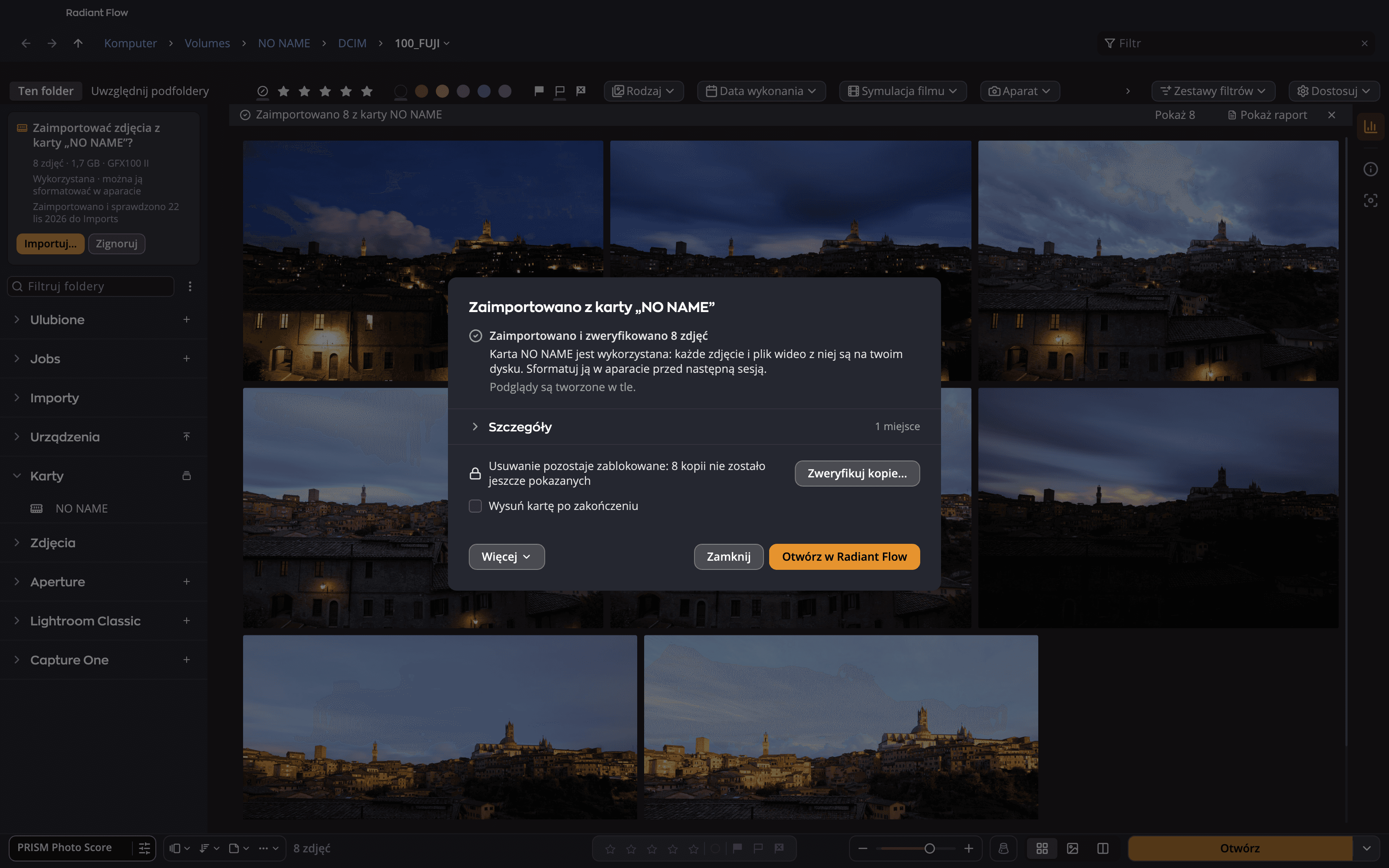




- Weryfikuj każdą kopię
- Wykorzystana · można sformatować
3. Przenoś zdjęcia do Kosza i przywracaj je
Przenieś do kosza niczego nie kasuje. Wkłada zdjęcia do Kosza, a ich
pliki towarzyszące .xmp i .radiant idą razem z nimi. Flow najpierw pyta, a pytanie
zlicza zdjęcia, więc wiesz, ile zostanie przeniesionych.
- Zaznacz zdjęcia.
- Wybierz Plik > Przenieś do kosza albo naciśnij ⌘⌫. W systemie Windows wybierz Plik > Przenieś do Kosza albo naciśnij Ctrl+Backspace, Delete lub Ctrl+Delete.
- Przeczytaj liczbę i kliknij Przenieś do kosza (Przenieś do Kosza w systemie Windows).
Flow nie ma własnego cofania dla tej czynności, ale możesz przywracać zdjęcia, dopóki nie opróżnisz Kosza:
- Na Macu otwórz Kosz w Finderze, zaznacz zdjęcia i wybierz Przywróć z Kosza.
- W systemie Windows otwórz Kosz, zaznacz zdjęcia i wybierz Przywróć.
Ważne
Po opróżnieniu Kosza zdjęcia znikają na dobre.
Usuń odrzucone zdjęcia… czyści wszystkie odrzucone zdjęcia, które pokazuje siatka, jednym przebiegiem. Jego arkusz mówi, jakiego folderu dotyczy i czy filtry ukrywają zdjęcia. Flow w ogóle nie przenosi zdjęć do Kosza na karcie pamięci, w aplikacji Zdjęcia ani w katalogu lub bibliotece Lightroom Classic, Capture One lub Aperture.
4. Dodaj swoje imię i prawa do zdjęć
Karta praw autorskich to zapisany zestaw pól twórcy, praw i słów kluczowych, który stosujesz do wielu zdjęć naraz. Twoje karty są wspólne z Radiant Photo.
- Aby utworzyć kartę, wybierz Edycja > Prawa > Zarządzaj kartami…, kliknij Metadane na pasku bocznym Ustawień, a potem Nowa. Wypełnij pola i kliknij Zachowaj.
- Zaznacz zdjęcia, a potem wybierz Edycja > Prawa
Zastosuj kartę i kartę. Twoja karta domyślna to ⌥⌘K (Ctrl+Shift+H w systemie Windows). Możesz też kliknąć zdjęcie prawym przyciskiem i wybrać Prawa.
- Sprawdź arkusz podglądu. Pokazuje wartości, zanim cokolwiek zostanie zapisane, i pyta o każdy konflikt, na przykład o zdjęcia, które mają już inną wartość.
- Kliknij przycisk zastosowania. Liczy twoje zdjęcia, na przykład „Zastosuj do 24 zdjęć”. Nic się nie zmieni, dopóki tego nie zrobisz.
Aby to cofnąć, kliknij Cofnij w komunikacie albo wybierz Edycja > Cofnij (⌘Z, Ctrl+Z w systemie Windows).
To samo menu Prawa może też oznaczać zdjęcia jako niewolne do szkolenia AI. To informacja dla innych aplikacji i witryn, która nie zmienia niczego w Radiant.
Wskazówka
Aby zrobić jedno i drugie podczas importu, wybierz kartę w Zastosuj kartę praw autorskich i zaznacz Dodaj informację „nie do trenowania AI” w sekcji Po imporcie. Flow zapisuje jedno i drugie po sprawdzeniu każdej kopii.
5. Dodaj znak wodny do arkuszy stykowych
W Radiant Flow znak wodny noszą tylko arkusze stykowe, a twoje pliki zdjęć nigdy nie są oznaczane. Udostępnij… wysyła twoje oryginalne pliki w niezmienionej postaci. Znaki wodne są wspólne z Radiant Raw i Radiant Photo, więc znak utworzony w którejś z tych aplikacji jest tu gotowy.
- Wybierz Plik > Znaki wodne…, utwórz znak wodny przyciskiem Nowy i kliknij Gotowe. Zmiany zapisują się na bieżąco.
- Aby uczynić go domyślnym, kliknij jego przycisk ⋯ i wybierz Ustaw jako domyślny.
- Wybierz Plik > Arkusz stykowy… i wybierz znak wodny w wierszu Znak wodny.
- W sekcji Gdzie umieścić znak wodny wybierz Na każdym zdjęciu, aby wtopić znak w każde zdjęcie, albo Na całej stronie. Przy Na całej stronie część nad papierem jest osobnym obrazem, który może usunąć edytor PDF.
Jeśli znaku nie da się narysować, na przykład z powodu braku logo, to zdjęcie zostanie wydrukowane bez niego. Wiersz Znak wodny arkusza informuje o tym przed drukiem. Samo drukowanie arkusza opisano w 5 ukrytych narzędzi w Radiant Flow. Aby podpisać zdjęcia zapisywane z Radiant Photo, zobacz Podpisz zdjęcia znakiem wodnym.
6. Kopiuj, przenoś i odłączaj dyski bezpiecznie
Przenieś do i Kopiuj do nigdy nie nadpisują pliku. Nazwa już użyta w folderze dostaje numer, a pliki towarzyszące podróżują ze zdjęciami. Przeniesienie można cofnąć, ale kopiowania nie, a kopia zostawia oryginały tam, gdzie były.
- Zaznacz zdjęcia i wybierz Plik > Przenieś do albo Plik > Kopiuj do, a potem folder.
- Aby cofnąć przeniesienie, kliknij Cofnij w komunikacie albo wybierz Edycja > Cofnij (⌘Z, Ctrl+Z w systemie Windows).
- Aby wysunąć dysk, najedź na niego wskaźnikiem w sekcji Urządzenia i kliknij ⏏ albo kliknij go prawym przyciskiem i wybierz Wysuń EOS_DIGITAL.
Gdy przeciągasz zdjęcia na folder, etykieta folderu mówi Przenieś tutaj lub Skopiuj tutaj. Na tym samym dysku zdjęcia są przenoszone, a na inny dysk kopiowane. Jeśli zdjęcie, któremu zmieniasz nazwę, które przenosisz lub wrzucasz do Kosza, znajduje się w katalogu Lightroom Classic lub Capture One na pasku bocznym, Flow najpierw pyta. W przeciwnym razie katalog pokazywałby zdjęcie jako brakujące.
Uwaga
Jeśli dysk zostanie odłączony, zanim Flow zapisze twoje oznaczenia, Flow je zachowuje. Pokazuje pasek, na przykład „3 zdjęcia czekają na zapis”, i próbuje ponownie, gdy dysk wróci. Jeśli pasek pozostaje, usuń przyczynę i kliknij Spróbuj ponownie.
Dysk, który wysuniesz lub odłączysz, znika z sekcji Urządzenia i wraca po ponownym podłączeniu. Jeśli siatka wygląda na nieaktualną, wybierz Plik > Skanuj ponownie (⌘R, Ctrl+R w systemie Windows).
Kontrolki użyte w tym przewodniku
Każda z nich otwiera swoją stronę w podręczniku.