
To tłumaczenie zostało wykonane maszynowo i nie zostało jeszcze sprawdzone.

Przewodnik
5 ukrytych narzędzi w Radiant Flow
Pięć narzędzi Radiant Flow ukrytych za jednym klawiszem lub menu, którego możesz nigdy nie otwierać, do sprawdzania oczu, ostrości i ekspozycji, porównywania dwóch klatek i sprawdzania sesji na papierze.
Pięć najbardziej przydatnych narzędzi Radiant Flow kryje się za jednym klawiszem lub menu, którego możesz nigdy nie otwierać. W tym przewodniku używasz ich do sprawdzania oczu, ostrości i ekspozycji, porównywania dwóch klatek według liczb i sprawdzania sesji na papierze.
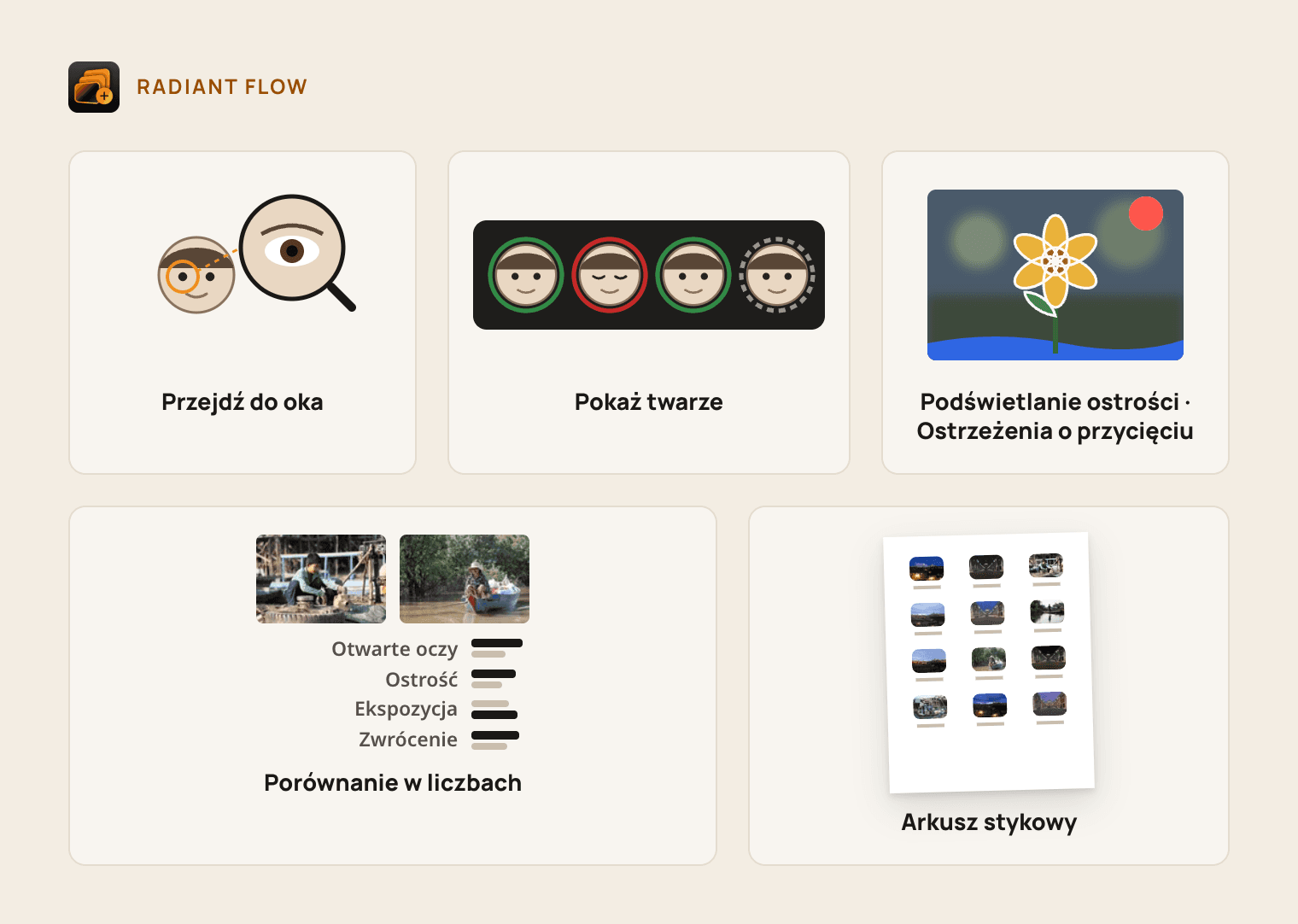
1. Przejdź od oka do oka
Naciśnij E na Podium, w Szybkim przeglądzie lub w Porównaniu, a Flow płynnie przybliży do pełnego rozmiaru bliższe oko pierwszej twarzy. Oczy pochodzą z PRISM Photo Score, więc zdjęcie, które nie ma jeszcze wyniku, mówi o tym, a Flow oceni je jako następne.
- Otwórz zdjęcie na Podium. Przejdź do oka jest wyszarzone w siatce.
- Naciśnij E (tak samo w systemie Windows) albo wybierz Widok > Przejdź do oka.
- Naciśnij E ponownie dla następnej twarzy. Po ostatniej twarzy wracasz tam, gdzie zaczęto.
- Aby pozostać na oku podczas przechodzenia dalej, naciśnij ⌘→ (Ctrl+→ w systemie Windows) dla Następne zdjęcie, zachowaj zoom albo . i , dla następnej i poprzedniej klatki w serii.
Gdy Szkło powiększające jest otwarte, ⇧E (Shift+E w systemie Windows) celuje nim w najbliższe oko. Jest to w menu samego szkła powiększającego jako Przyciągnij punkt pomiaru do oka.
2. Znajdź zamknięte oczy i sprawdź każdą twarz
Gdy główna twarz na zdjęciu ma zamknięte oczy, Flow umieszcza mały znak zamkniętego oka na kafelku w siatce, tuż przed znacznikiem wyniku. Flow nigdy sam nie ocenia, nie oznacza flagą ani nie odrzuca tych zdjęć.
- W wierszu filtrów kliknij Oczy. Znajduje się za pozostałymi filtrami, tuż przed Zestawy filtrów, i pojawia się dla folderów na twoich dyskach.
- Wybierz Zamknięte oczy (12), aby pokazać tylko te zdjęcia, albo Ukryj zamknięte oczy (228), aby je ukryć. Wybierz ponownie, aby to wyczyścić.
Na Podium wiersz twarzy zastępuje taśmę filmową wycinkiem każdej twarzy na zdjęciu:
- Otwórz zdjęcie na Podium i naciśnij F albo wybierz Widok > Pokaż twarze.
- Odczytaj obwódki. Czerwona obwódka oznacza zamknięte oczy, a zielona otwarte. Przerywana obwódka oznacza, że Radiant nie sprawdził tej twarzy; nigdy nie oznacza, że oczy są zamknięte.
- Naciśnij ← i →, aby przejść po twarzach, i spację, aby powiększyć jedną.
- Naciśnij F lub Esc, aby przywrócić taśmę filmową.
Radiant nigdy nie rozpoznaje, kim ktoś jest: twarze są numerowane, nigdy nie podaje się ich imion.
Wskazówka
Jeśli używasz jednego z gotowych zestawów skrótów, F może należeć do czegoś innego. Wybierz zamiast tego Pokaż twarze z menu Widok.
Samo filtrowanie opisano w 8 najważniejszych funkcji Radiant Flow. W Zestawieniu możesz usunąć wszystkie klatki z zamkniętymi oczami jednym ruchem za pomocą ⇧⌫ (Shift+Backspace w systemie Windows); Zestawienie opisano w 10 sposobów na oszczędzenie czasu w Radiant Flow.
3. Sprawdź ostrość i ekspozycję za pomocą nakładek
Trzy nakładki pokazują, co jest ostre, a co zostało utracone:
- Podświetlanie ostrości podświetla ostre krawędzie zdjęcia.
- Ostrzeżenia o przycięciu pokazuje przepalone światła na czerwono, a zatkane cienie na niebiesko. Przycięcie jest mierzone na podglądzie na ekranie, a nie na danych Raw.
- Punkty AF rysuje ramki autofokusa aparatu. Gdy PRISM Photo Score znalazł oczy, obwódka na bliższym oku pokazuje, czy aparat ustawił tam ostrość. Przerwana obwódka i AF chybił oka oznaczają, że nie.
Wszystkie trzy są wyłączone przy każdym otwarciu Radiant Flow, więc włączaj je, gdy są potrzebne. Widać je na Podium, w Szybkim przeglądzie z jednym zdjęciem, w Porównaniu i wewnątrz Szkło powiększające.
| Nakładka | Mac | Windows |
|---|---|---|
| Widok > Podświetlanie ostrości | ⇧J | Shift+J |
| Widok > Ostrzeżenia o przycięciu | J | J |
| Widok > Punkty AF | ⌥J | Alt+J |
| Widok > Przełączaj kanały maski ostrości | ⌥⌘J | Ctrl+Shift+Q |
Przełączaj kanały maski ostrości przełącza podświetlanie przez Krawędzie, Szczegół, Oba i wyłączone. Kliknij Ostrość na pasku przy prawej krawędzi okna, aby ustawić styl podświetlania, kolory i Czułość.
Aby obejrzeć miejsce z bliska, naciśnij ` (klawisz na lewo od 1) albo wybierz Widok >
Szkło powiększające. Szkło nad zdjęciem pokazuje z bliska miejsce, w które celujesz, w widoku Pojedyncze
zdjęcie, w Szybkim przeglądzie z jednym zdjęciem i w siatce. Esc je chowa.


- Podświetlanie ostrości
4. Pozwól, by wynik zasugerował parę, i porównaj według liczb
Zaznacz jedno zdjęcie w serii i naciśnij K. Jeśli PRISM Photo Score ocenił każdą klatkę i wskazał wyraźnie najlepszą oraz drugą, Porównanie otwiera się na tych dwóch. Wiersz mówi, jak daleko od siebie są, na przykład Najlepsza i druga · najlepsza prowadzi o 4.5. Gdy dzieli je 5,0 punktu lub mniej, pojawia się Najlepsza i druga · Zbyt wyrównane, by rozstrzygnąć (różnica 3.0). Jeśli seria nie może wskazać pary, na przykład dlatego, że klatka nie ma jeszcze wyniku, K otwiera Porównanie w zwykły sposób.
W każdym Porównaniu pasek Porównanie w liczbach na górze zestawia liczby każdej klatki obok siebie:
- Otwarte oczy
- Ostrość
- Ekspozycja
- Zwrócenie
Każda jest w skali do 100, a lepsza wartość jest pogrubiona. Kreska oznacza jeszcze nieocenione lub niezmierzone, nigdy 0. Kliknij Otwarte oczy lub Zwrócenie na pasku, aby powiększyć obie klatki na oczy.
Uwaga
Nic na pasku nie ocenia, nie wybiera ani nie odrzuca zdjęcia. Para jest zawsze sugestią wyniku, nigdy wyborem dokonanym za ciebie.
Serie i Porównanie opisano w 8 najważniejszych funkcji Radiant Flow, a szeregowanie serii w 10 sposobów na oszczędzenie czasu w Radiant Flow.
5. Wydrukuj arkusz stykowy
Arkusz stykowy drukuje twoje zdjęcia jako siatkę małych obrazków z nazwami plików, aby można było sprawdzić sesję na papierze. Może też zapisać ten sam arkusz jako PDF lub jako stronę internetową. Zaznacz zdjęcia, które chcesz, albo nie zaznaczaj nic, aby wydrukować każde zdjęcie pokazywane w siatce, w jej kolejności sortowania i z zastosowanymi filtrami.
- Wybierz Plik > Arkusz stykowy…. Nie ma skrótu klawiszowego.
- Ustaw Kolumny (3 do 8), Papier, Pokaż podpisy i Dołącz datę wykonania. Okno pokazuje, ile to stron.
- W sekcji Wyjście wybierz Drukuj, PDF lub HTML.
- Kliknij przycisk na dole. Liczy twoje zdjęcia: „Drukuj 12 zdjęć” albo w przypadku PDF lub HTML „Zachowaj 12 zdjęć jako PDF…” lub „Zachowaj 12 zdjęć jako HTML…”, a potem Flow pyta, gdzie zapisać.
Flow zapamiętuje twoje wybory na następny arkusz i działa także w twojej bibliotece aplikacji Zdjęcia. Wiersz Znak wodny arkusza może nanieść na niego twój znak, jak pokazuje 6 sposobów ochrony plików w Radiant Flow.
Kontrolki użyte w tym przewodniku
Każda z nich otwiera swoją stronę w podręczniku.