
Цей переклад виконано машинно, і його ще не перевірено.

Ґайд
5 прихованих інструментів Radiant Flow
П’ять інструментів Radiant Flow за однією клавішею або меню, яке ви могли ніколи не відкривати: для перевірки очей, фокуса й експозиції, порівняння двох кадрів і перегляду зйомки на папері.
П’ять найкорисніших інструментів Radiant Flow ховаються за однією клавішею або меню, яке ви могли ніколи не відкривати. У цьому посібнику ви використаєте їх, щоб перевірити очі, фокус і експозицію, порівняти два кадри за їхніми числами й переглянути зйомку на папері.
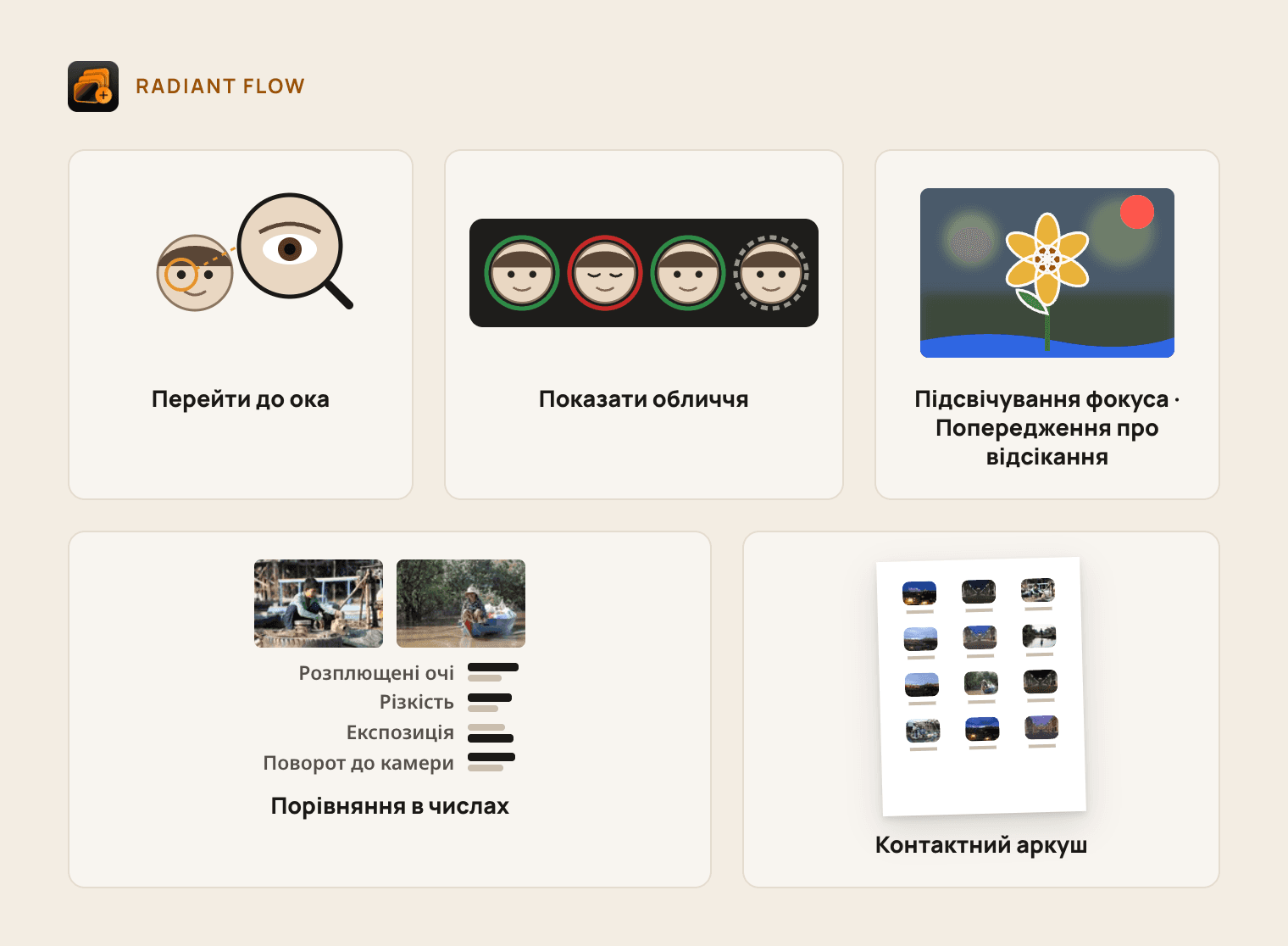
1. Перейдіть від ока до ока
Натисніть E на «Подіумі», у швидкому перегляді або в режимі порівняння, і Flow плавно наближається до повного розміру на ближньому оці першого обличчя. Очі визначає PRISM Photo Score, тож фотографія, яку ще не оцінено, повідомляє про це, і Flow оцінює її наступною.
- Відкрийте фотографію на «Подіумі». У сітці Перейти до ока недоступне.
- Натисніть E (так само у Windows) або виберіть Вигляд > Перейти до ока.
- Натисніть E ще раз для наступного обличчя. Після останнього обличчя ви повертаєтеся до початку.
- Щоб залишатися на оці, переходячи далі, натисніть ⌘→ (Ctrl+→ у Windows) для Наступне фото зі збереженням масштабу або натисніть . і , для наступного й попереднього кадру серії.
Коли відкрито Збільшувальне скло, ⇧E (Shift+E у Windows) наводить його на найближче око. Ця дія є в меню самого Magnifier як Навести приціл на око.
2. Знайдіть закриті очі й перевірте кожне обличчя
Коли в основного обличчя на фотографії заплющені очі, Flow ставить невелику позначку закритого ока на її плитці в сітці, просто перед фішкою оцінки. Flow ніколи не оцінює, не позначає прапорцем і не відхиляє такі фотографії за вас.
- У рядку фільтрів натисніть Очі. Він стоїть після інших фільтрів, просто перед Набори фільтрів, і з’являється для папок на ваших дисках.
- Виберіть Заплющені очі (12), щоб показати лише такі фотографії, або Сховати заплющені очі (228), щоб сховати їх. Виберіть ще раз, щоб очистити.
На «Подіумі» рядок облич замінює стрічку кадрів вирізкою кожного обличчя на фотографії:
- Відкрийте фотографію на «Подіумі» й натисніть F або виберіть Вигляд > Показати обличчя.
- Прочитайте кільця. Червоне кільце означає заплющені очі, а зелене — розплющені. Пунктирне кільце означає, що Radiant не перевіряв це обличчя; воно ніколи не означає, що очі заплющені.
- Натискайте ← і →, щоб переходити між обличчями, і пробіл, щоб збільшити одне з них.
- Натисніть F або Esc, щоб повернути стрічку кадрів.
Radiant ніколи не розпізнає, хто є хто: обличчя нумеруються, але не називаються.
Порада
Якщо ви користуєтеся одним із готових наборів клавіш, F може належати чомусь іншому. Тоді виберіть Показати обличчя у меню Вигляд.
Сам фільтр описано в посібнику 8 важливих функцій Radiant Flow. В Огляді можна відкинути всі кадри із заплющеними очима одним махом клавішами ⇧⌫ (Shift+Backspace у Windows); Огляд описано в посібнику 10 способів заощадити час у Radiant Flow.
3. Перевіряйте фокус і експозицію накладками
Три накладки показують, що різке, а що втрачено:
- Підсвічування фокуса підсвічує різкі краї фотографії.
- Попередження про відсікання показує пересвічені світлі ділянки червоним, а забиті тіні синім. Відсікання вимірюється на екранному попередньому перегляді, а не на даних Raw.
- Точки фокусування малює рамки автофокуса камери. Коли PRISM Photo Score знайшов очі, кільце на ближньому оці показує, чи фокусувалася там камера. Розірване кільце й АФ не влучив в око означають, що ні.
Усі три вимикаються щоразу, коли ви відкриваєте Radiant Flow, тож вмикайте їх, коли потрібно. Вони показуються на «Подіумі», у швидкому перегляді з однією фотографією, у режимі порівняння та всередині Збільшувальне скло.
| Накладка | Mac | Windows |
|---|---|---|
| Вигляд > Підсвічування фокуса | ⇧J | Shift+J |
| Вигляд > Попередження про відсікання | J | J |
| Вигляд > Точки фокусування | ⌥J | Alt+J |
| Вигляд > Перебирати канали маски фокуса | ⌥⌘J | Ctrl+Shift+Q |
Перебирати канали маски фокуса перемикає підсвічування за колом: Краї, Деталь, Обидва й вимкнено. Натисніть «Фокус» на стрічці біля правого краю вікна, щоб налаштувати стиль підсвічування, кольори й Чутливість.
Щоб роздивитися місце зблизька, натисніть ` (клавіша ліворуч від 1) або виберіть Вигляд >
Збільшувальне скло. Скло над фотографією показує зблизька місце, на яке ви його наводите, в режимі
«Одна фотографія», у швидкому перегляді з однією фотографією та в сітці. Esc прибирає його.


- Підсвічування фокуса
4. Нехай оцінка запропонує пару, і порівнюйте за числами
Виберіть одну фотографію із серії й натисніть K. Якщо PRISM Photo Score оцінив кожен кадр і назвав явного лідера й другого, порівняння відкривається на цих двох. Рядок показує, наскільки вони відрізняються, наприклад Найкращий і другий · найкращий попереду на 4.5. Коли різниця становить 5,0 бала або менше, там сказано Найкращий і другий · Надто близько, щоб вирішити (різниця 3.0). Якщо серія не може назвати пару, наприклад через те, що кадр ще не оцінено, K відкриває порівняння звичайним способом.
У будь-якому порівнянні смужка Порівняння в числах угорі ставить числа кожного кадру поруч:
- Розплющені очі
- Різкість
- Експозиція
- Поворот до камери
Кожне значення з 100, а краще виділено жирним. Риска означає «ще не оцінено» або «не виміряно», але ніколи не 0. Клацніть Розплющені очі або Поворот до камери на смужці, щоб збільшити обидва кадри до очей.
Примітка
Ніщо на смужці не оцінює, не відбирає і не відхиляє фотографію. Пара — це завжди підказка оцінки, а не вибір, зроблений за вас.
Серії й порівняння описано в посібнику 8 важливих функцій Radiant Flow, а упорядкування серії — в посібнику 10 способів заощадити час у Radiant Flow.
5. Надрукуйте контактний аркуш
Контактний аркуш друкує ваші фотографії сіткою маленьких зображень з іменами файлів, щоб ви могли переглянути зйомку на папері. Він також може зберегти той самий аркуш як PDF або як вебсторінку. Виберіть потрібні фотографії або нічого не вибирайте, щоб надрукувати всі фотографії, які показує сітка, у порядку сортування й з вашими фільтрами.
- Виберіть Файл > Контактний аркуш…. Клавіатурного скорочення немає.
- Задайте Стовпці (від 3 до 8), Папір, Показувати підписи і Включити дату зйомки. Діалог показує, скільки це дасть сторінок.
- У розділі Вивід виберіть Друк, PDF або HTML.
- Натисніть кнопку внизу. Вона рахує ваші фотографії: «Надрукувати 12 фото» або, з PDF чи HTML, «Зберегти 12 фото як PDF…» чи «Зберегти 12 фото як HTML…», після чого Flow запитує, куди зберегти.
Flow запам’ятовує ваш вибір для наступного аркуша, а також працює з вашою бібліотекою Фото від Apple. Рядок Водяний знак аркуша може поставити на нього ваш знак, як показано в посібнику 6 способів захистити ваші файли за допомогою Radiant Flow.
Елементи керування в цьому ґайді
Кожен відкриває свою сторінку в посібнику користувача.