
Denne oversættelse er maskinlavet og er endnu ikke gennemlæst.

Vejledning
5 skjulte værktøjer i Radiant Flow
Fem værktøjer i Radiant Flow bag en enkelt tast eller en menu, du måske aldrig åbner, til at tjekke øjne, fokus og eksponering, sammenligne to billeder og læse korrektur på en optagelse på papir.
Fem af Radiant Flows mest nyttige værktøjer ligger bag en enkelt tast eller en menu, du måske aldrig åbner. I denne vejledning bruger du dem til at tjekke øjne, fokus og eksponering, sammenligne to billeder ud fra deres tal og læse korrektur på en optagelse på papir.
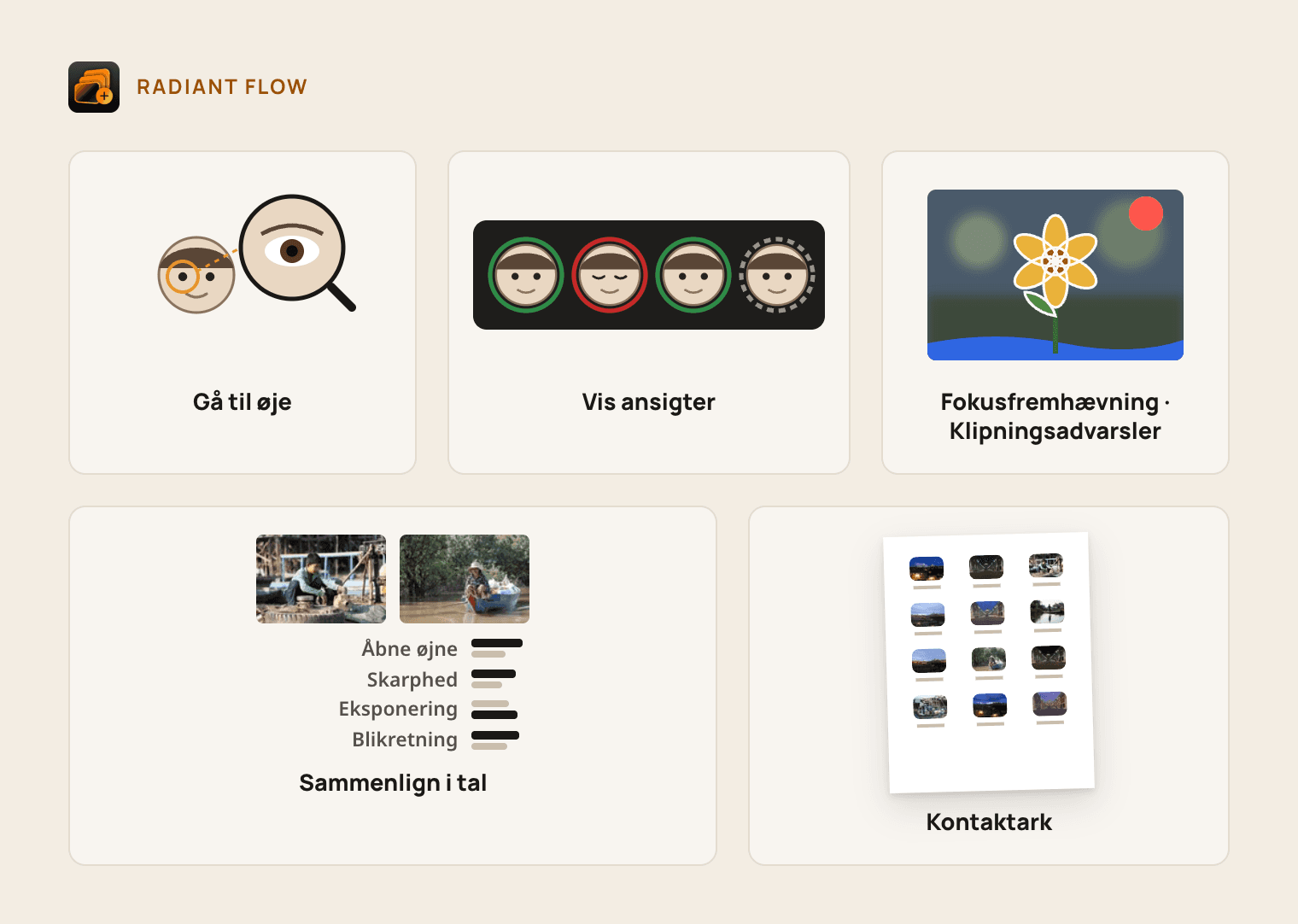
1. Gå øje til øje
Tryk på E på Scenen, i Vis eller i Sammenlign, og Flow glider ind til fuld størrelse på det første ansigts nærmeste øje. Øjnene kommer fra PRISM Photo Score, så et foto, der ikke er scoret endnu, siger det, og Flow scorer det som det næste.
- Åbn et foto på Scenen. Gå til øje er nedtonet i gitteret.
- Tryk på E (det samme i Windows), eller vælg Oversigt > Gå til øje.
- Tryk på E igen for det næste ansigt. Efter det sidste ansigt er du tilbage, hvor du startede.
- Hvis du vil blive på øjet, mens du går videre, skal du trykke på ⌘→ (Ctrl+→ i Windows) for Næste foto, behold zoom eller trykke på . og , for det næste og forrige billede i en serie.
Med Forstørrelsesglas oppe sigter ⇧E (Shift+E i Windows) det mod det nærmeste øje. Det findes i Forstørrelsesglassets egen menu som Sigt mod øje.
2. Find lukkede øjne, og tjek hvert ansigt
Når hovedansigtet i et foto har lukkede øjne, sætter Flow et lille mærke med lukket øje på dets felt i gitteret, lige før scorechippen. Flow vurderer, flagger eller afviser aldrig de fotos for dig.
- Klik på Øjne i filterrækken. Det står efter de andre filtre, lige før Filtersæt, og vises for mapper på dine diske.
- Vælg Lukkede øjne (12) for kun at vise de fotos eller Skjul lukkede øjne (228) for at skjule dem. Vælg det igen for at rydde det.
På Scenen erstatter ansigtsrækken filmstrimlen med et udsnit af hvert ansigt i fotoet:
- Åbn et foto på Scenen, og tryk på F, eller vælg Oversigt > Vis ansigter.
- Læs ringene. En rød ring betyder lukkede øjne, og en grøn ring betyder åbne øjne. En stiplet ring betyder, at Radiant ikke tjekkede det ansigt; den betyder aldrig, at øjnene er lukkede.
- Tryk på ← og → for at gå gennem ansigterne og på mellemrumstasten for at zoome til et.
- Tryk på F eller Esc for at få filmstrimlen tilbage.
Radiant genkender aldrig, hvem nogen er: Ansigter nummereres, aldrig navngives.
Tip
Hvis du bruger et af de færdige genvejssæt, kan F tilhøre noget andet. Vælg i stedet Vis ansigter i menuen Oversigt.
Selve filtreringen beskrives i 8 vigtige funktioner i Radiant Flow. På et Lysbord kan du fjerne alle billeder med lukkede øjne på én gang med ⇧⌫ (Shift+Backspace i Windows); Lysbord beskrives i 10 måder at spare tid på med Radiant Flow.
3. Tjek fokus og eksponering med overlejringer
Tre overlejringer viser, hvad der er skarpt, og hvad der er tabt:
- Fokusfremhævning lyser de skarpe kanter i et foto op.
- Klipningsadvarsler viser udbrændte højlys i rødt og lukkede skygger i blåt. Klipning måles på det eksempel, der er på skærmen, ikke på Raw-dataene.
- Fokuspunkter tegner kameraets autofokusbokse. Når PRISM Photo Score har fundet øjnene, viser en ring om det nærmeste øje, om kameraet fokuserede dér. En brudt ring og AF ramte ved siden af øjet betyder, at det ikke gjorde.
Alle tre er slået fra, hver gang du åbner Radiant Flow, så slå dem til, når du har brug for dem. De vises på Scenen, i Vis med ét foto, i Sammenlign og inde i Forstørrelsesglas.
| Overlejring | Mac | Windows |
|---|---|---|
| Oversigt > Fokusfremhævning | ⇧J | Shift+J |
| Oversigt > Klipningsadvarsler | J | J |
| Oversigt > Fokuspunkter | ⌥J | Alt+J |
| Oversigt > Skift mellem fokusmaskens kanaler | ⌥⌘J | Ctrl+Shift+Q |
Skift mellem fokusmaskens kanaler går fokusfremhævningen igennem Kanter, Detaljer, Begge og fra. Klik på Fokus på skinnen i vinduets højre kant for fremhævningens stil, farver og Følsomhed.
Hvis du vil se nærmere på et sted, skal du trykke på ` (tasten til venstre for 1) eller vælge Oversigt >
Forstørrelsesglas. Et glas over fotoet viser det sted, du sigter på, tæt på, i Enkelt
foto, i Vis med ét foto og i gitteret. Esc lægger det væk.


- Fokusfremhævning
4. Lad scoren foreslå et par, og sammenlign i tal
Marker ét foto i en serie, og tryk på K. Hvis PRISM Photo Score har scoret hvert billede og udpeget et klart bedste og et næstbedste, åbner Sammenlign på de to. En linje fortæller, hvor langt de ligger fra hinanden, for eksempel Bedste og næstbedste · bedste fører med 4.5. Når de ligger 5,0 point fra hinanden eller mindre, står der Bedste og næstbedste · For tæt til at afgøre (3.0 fra hinanden). Hvis serien ikke kan udpege et par, for eksempel fordi et billede ikke er scoret endnu, åbner K Sammenlign på sædvanlig vis.
I et vilkårligt Sammenlign stiller strimlen Sammenlign i tal øverst hvert billedes tal side om side:
- Åbne øjne
- Skarphed
- Eksponering
- Blikretning
Hver er ud af 100, og den bedste værdi er med fed. En tankestreg betyder ikke scoret endnu eller ikke målt, aldrig 0. Klik på Åbne øjne eller Blikretning på strimlen for at zoome begge billeder til øjnene.
Bemærk
Intet på strimlen vurderer, godkender eller afviser et foto. Parret er altid scorens forslag, aldrig et valg truffet for dig.
Serier og Sammenlign beskrives i 8 vigtige funktioner i Radiant Flow, og at sortere en serie står i 10 måder at spare tid på med Radiant Flow.
5. Udskriv et kontaktark
Et kontaktark udskriver dine fotos som et gitter af små billeder med deres filnavne, så du kan læse korrektur på en optagelse på papir. Det kan også gemme det samme ark som en PDF eller som en webside. Marker de fotos, du vil have, eller marker ingen for at udskrive alle de fotos, gitteret viser, i dets sorteringsrækkefølge og med dine filtre anvendt.
- Vælg Arkiv > Kontaktark…. Det har ingen tastaturgenvej.
- Indstil Kolonner (3 til 8), Papir, Vis billedtekster og Medtag optagedato. Dialogen viser, hvor mange sider det giver.
- Under Output skal du vælge Udskriv, PDF eller HTML.
- Klik på knappen nederst. Den tæller dine fotos: ”Udskriv 12 fotos” eller med PDF eller HTML ”Arkiver 12 fotos som PDF…” eller ”Arkiver 12 fotos som HTML…”, og så spørger Flow, hvor det skal gemmes.
Flow husker dine valg til det næste ark, og det virker også i dit Apple Fotos-bibliotek. Arkets række Vandmærke kan stemple dit mærke på det, som 6 måder at beskytte dine filer på med Radiant Flow viser.
Indstillingerne i denne vejledning
Hver af dem åbner sin side i manualen.