
Denne oversættelse er maskinlavet og er endnu ikke gennemlæst.

Vejledning
8 vigtige funktioner i Radiant Flow
De otte funktioner i Radiant Flow, der gør det meste af arbejdet på en stor optagelse, fra PRISM Photo Score og stabler til filtre, Sammenlign, metadata, kataloger og gitterstile.
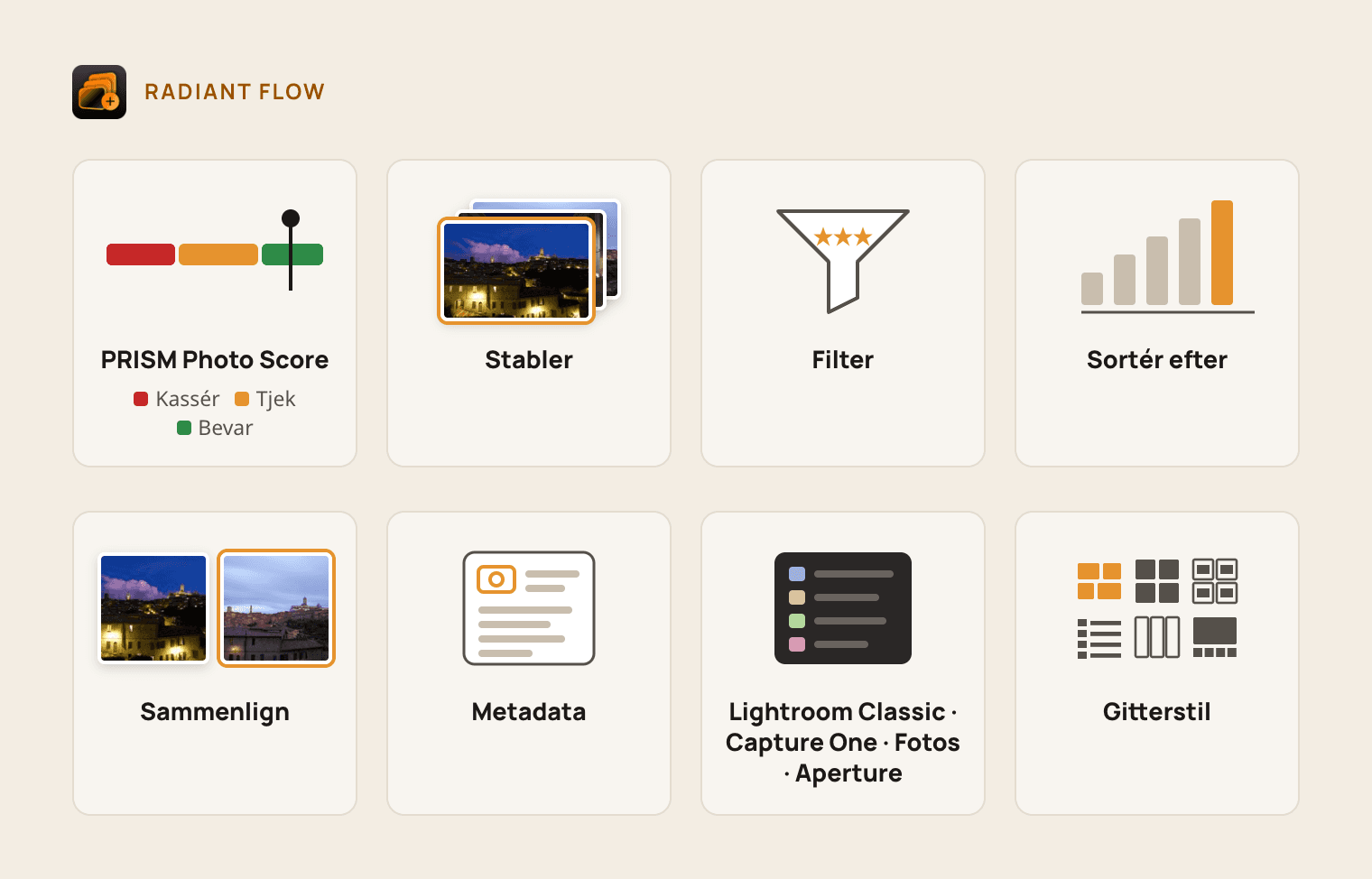
Otte funktioner gør det meste af arbejdet i Radiant Flow på en stor optagelse: PRISM Photo Score, stabler, filtre, sortering og gruppering, Scene og Sammenlign, panelet Metadata, kataloger og biblioteker samt gitterstile. Denne vejledning viser, hvad hver af dem gør, og hvilke greb du kan starte med. Er du ny i Flow? Start med Sådan kommer du i gang med Radiant Flow.
1. Lad PRISM Photo Score finde dine stærkeste billeder
PRISM Photo Score giver hvert foto en score fra 0 til 100 for, hvor godt det er lavet: skarpt, godt eksponeret, åbne øjne, lige. Flow scorer hver mappe, du åbner, i baggrunden. Dine fotos analyseres på din computer og uploades ikke til det. Hver score falder i et bånd: Bevar (80 til 100), Tjek (41 til 79) eller Kassér (0 til 40). Scoren foreslår kun. Den ændrer aldrig dine vurderinger, flag eller etiketter.
- Hvis du vil lægge de stærkeste fotos først, skal du vælge Oversigt > Sortér efter > Score.
- Hvis du vil vise eller skjule scoren på dine fotos, skal du klikke på PRISM Photo Score-pillen i den nederste bjælke.
- Hvis du vil ændre, hvad der tæller som et foto at beholde, skal du åbne Indstillinger > PRISM Photo Score og trække i Bevar-linje. Når du flytter en linje, får dine fotos nye betegnelser, og intet scores igen.
- Hvis du vil udelade en mappe, skal du åbne den og vælge Arkiv > Undlad at score denne mappe. Flow scorer aldrig et hukommelseskort af sig selv.
Indstillingerne deles af Radiant Flow, Raw og Photo, så en ændring vises i alle tre. Find de fotos, du beholder, med PRISM Photo Score gennemgår det trin for trin, fra sortering til at sætte din egen grænse for et foto, du beholder.
2. Fold serier sammen i stabler
En stabel er en gruppe fotos, der står på gitteret som ét felt med ét foto, omslaget, forrest. Flow stabler hver serie for dig, så snart det har læst mappens optagetidspunkter, med det bedst scorede billede forrest, når der er et. En vurdering, et flag eller en etiket på en lukket stabel går kun til omslaget. Filkommandoer som Åbn og Flyt til papirkurv gælder hele stablen. Stabler, du laver eller ændrer, gemmes ved siden af fotoene, så de følger med, hvor end mappen kommer hen.
- Tryk på S for at åbne eller lukke det markerede fotos stabel. ⌥S (Alt+S i Windows) åbner alle stabler i visningen.
- Hvis du selv vil stable fotos, skal du markere dem og trykke på ⌘G (Ctrl+G i Windows) eller vælge Oversigt > Stabler > Gruppér som stabel.
- I en åben stabel skal du markere et foto og trykke på ⇧S (Vælg som stabelomslag) for at lægge det forrest. ⇧⌘G (Ctrl+Shift+G i Windows) er Opdel gruppe.
- Hvis Flow ikke skal stable serier, skal du vælge Oversigt > Stabler > Stabl serier automatisk.
- Fotograferer du i Raw og JPEG? Klik på Flere handlinger (⋯) i den nederste bjælke og vælg Par Raw+JPEG for at vise hvert par som ét felt.
Saml serier og næsten ens billeder i stabler gennemgår det hele. At sortere en serie efter dens scores er beskrevet i 10 måder at spare tid på med Radiant Flow.
3. Filtrér gitteret ned til det, du vil se
Filtre indsnævrer gitteret til de fotos, du vil se, for eksempel alt med 3 stjerner og derover eller kun de godkendte. De ændrer eller flytter aldrig et foto. Hvert filter, du slår til, vises som en chip i feltet Filter øverst til højre. Værdier i ét filter lægges sammen (3 eller 4 stjerner), og et andet filter indsnævrer yderligere (3 eller 4 stjerner og godkendt). Filtre bliver slået til, mens du går fra mappe til mappe, og ryddes, når du lukker Flow.
- Klik på en værdi i filterrækken under værktøjslinjen. ⇧-klik på en stjerne for den vurdering og derover. ⌥-klik (Alt-klik i Windows) på en værdi for i stedet at skjule de fotos.
- Hvis du vil finde fotos efter filnavn, skal du skrive i feltet Filter og trykke på ⏎.
- Hvis du vil gemme et sæt filtre til senere, skal du vælge Oversigt > Arkiver filtersæt…. Flow starter dig med 12 sæt, for eksempel Mangler udvælgelse.
- Hvis du vil rydde dem alle, skal du trykke på ⌃0 (Ctrl+0 i Windows) for Ryd alle filtre.
Fra tastaturet viser ⌃1 til ⌃5 (Ctrl+1 til Ctrl+5 i Windows) 1 til 5 stjerner og derover. Oversigt > Vis afviste fotos (⌃⇧X, Ctrl+Shift+X i Windows) skjuler eller viser alle afviste fotos.
Filteret Øjne for lukkede øjne beskrives i 5 skjulte værktøjer i Radiant Flow.
4. Sortér og gruppér gitteret
Sortering bestemmer rækkefølgen af fotoene i gitteret. Gruppering deler dem i grupper efter år, måned, dag eller mappe, hver under en overskrift, du kan folde sammen. Et nyt vindue sorterer efter Optagedato, ældste først. Når du sorterer efter Vurd. eller Etiket, bliver et foto, du markerer, hvor det er, så gitteret ikke hopper, mens du udvælger.
- Vælg Oversigt > Sortér efter, eller klik på pop op-menuen Sortér efter i den nederste bjælke.
- Vælg et felt: Optagedato, Ændringsdato, Arkivnavn, Vurd., Mål, Etiket, Type eller Score. Vælg det felt, der har et flueben, igen for at vende rækkefølgen om.
- Hvis du vil gruppere, skal du vælge Gruppér efter og derefter År, Måned, Dag eller Mappe. Mappe kræver, at Inkluder undermapper er slået til.
- Hvis du vil flytte de fotos, du har markeret, til deres nye pladser, skal du vælge Oversigt > Sortér efter > Sortér igen nu.
- Klik på en gruppes overskrift for at folde den sammen. ⌥-klik (Alt-klik i Windows) folder alle grupper sammen eller ud.
- I stilen Liste skal du klikke på en kolonneoverskrift for at sortere efter den kolonne.
5. Vælg det bedste billede med Scene og Sammenlign
Sammenlign stiller to fotos side om side, så du kan vælge det bedste. Det venstre foto, Sammenligningsbillede, er det, der skal slås. Det højre, Primært billede, er den kandidat, du går igennem, indtil én vinder.
- Marker de fotos, der skal sammenlignes. Med ét foto markeret går Sammenlign gennem hele mappen.
- Tryk på K, eller klik på Sammenlign i den nederste bjælke.
- Tryk på → eller ← for at hente den næste kandidat. Når én vinder, skal du trykke på ↑ for at gøre den til det foto, der skal slås.
- Markér undervejs: Markeringstasterne skriver til Primært billede.
- Tryk på K eller Esc for at gå ud.
Sammenlign starter i Side om side. Tryk på ⌥1 for
Blinke, ⌥2 for
Side om side, ⌥3 for Delt
og ⌥4 for Overlejring (Alt+1 til Alt+4 i Windows).
Forskel findes under Oversigt >
Sammenligningsvisning. Hold \ (omvendt skråstreg) nede for at se det andet foto på samme
sted, og slip for at komme tilbage. Sammenkæd zoom er slået til fra begyndelsen: Zoom eller flyt
ét foto, så følger det andet med.
Scene, den visning som Enkelt foto åbner, har to egne hjælpemidler:
- Hold
\nede for at kigge på det foto, du så på lige før, ved samme zoomniveau og på samme sted. Slip for at komme tilbage. - Oversigt > Lyset slukket (⌥L, Alt+L i Windows) dæmper alt omkring fotoet. Hvert tryk tager ét trin, og det tredje tænder lyset igen.
⇧⌘Space (Ctrl+Shift+Space i Windows) viser eller skjuler Scenens filmstrimmel. Forstørrelsesglas, at gå øje til øje og Sammenlign i tal beskrives i 5 skjulte værktøjer i Radiant Flow.
6. Læs og tilføj metadata i panelet Metadata
Panelet Metadata til højre i vinduet viser, hvad kameraet har registreret, og lader dig tilføje dine egne oplysninger. Dets overskrift lyder Info. Optagelseskortet øverst nævner kameraet, objektivet og eksponeringen. Under det rummer IPTC Core den titel, billedtekst, de nøgleord, credits og rettigheder, du tilføjer, og andre apps læser det, du skriver.
- Vælg Oversigt > Metadata (⌘I, Ctrl+I i Windows), eller klik på Info på skinnen i vinduets højre kant.
- Åbn IPTC Core, skriv i felterne, og klik på Arkiver. Med flere fotos markeret står der på knappen ”Anvend på 12 fotos” (den tæller dem). Et tomt felt sletter aldrig de andre fotos’ værdier, og nye nøgleord tilføjes til hvert fotos egne.
Flere måder at udfylde det på:
- Nøgleord: Skriv et, og tryk på Retur. Hvis det skal placeres under et andet, skal du skrive begge med > imellem, for eksempel
Bryllupper > Vielse. - Nøgleordssæt: ni nøgleord, du bruger ofte, på ⌥1 til ⌥9 (Alt+Shift+1 til Alt+Shift+9 i Windows). En plads tilføjer sit nøgleord til alle markerede fotos på én gang.
- Foreslået af PRISM: op til otte nøgleord og en billedtekst til ét foto. Klik på et for at tilføje det. Intet skrives, før du klikker på Arkiver.
- Kopiér og indsæt: Rediger > Kopier metadata på ét foto og derefter Rediger > Sæt metadata ind på de andre.
- Samme kamera eller objektiv: Klik på den lille pil efter kameraet eller objektivet på optagelseskortet for at vise de fotos, der deler det.
Copyrightkort og meddelelsen om AI-træning beskrives i 6 måder at beskytte dine filer på med Radiant Flow.
7. Gennemse dine kataloger og biblioteker
Flow kan gennemse de fotos, du har i Lightroom Classic, Capture One, Apple Fotos eller Aperture, uden at importere noget. Hver af dem får sit eget afsnit i indholdsoversigten, og hvert katalog eller bibliotek, du åbner, bliver dér til næste gang. Flow skriver aldrig til en Lightroom Classic-katalogfil eller et Aperture-bibliotek og ændrer aldrig dit Apple Fotos- bibliotek.
- Lightroom Classic: Vælg Arkiv > Åbn Lightroom Classic-katalog…, og vælg katalogets .lrcat-fil. Vurderinger, flag, etiketter, nøgleord og metadata, du sætter her, går til Lightroom Classic gennem Radiants plugin. Flow overvåger ikke kataloget, så efter du har arbejdet i Lightroom Classic, skal du vælge Arkiv > Opdater Lightroom Classic-katalog.
- Capture One: Vælg Arkiv > Åbn Capture One-katalog eller -session…. På en Mac går de vurderinger, farve- mærker, nøgleord og billedtekster, du sætter, til Capture One; første gang skal du klikke på Tillad, når macOS spørger. I Windows læser Flow kun kataloget. Flow læser kataloger fra Capture One 16 og fra Capture One 17 med en Ukontrolleret version-note.
- Apple Fotos (kun Mac): Klik på Vis mit fotobibliotek under Fotos i indholdsoversigten, og giv adgang, når macOS spørger. Du kan se dine album igennem og åbne fotos i din editor, men ikke vurdere eller flagge dem dér.
- Aperture: Arkiv > Åbn Aperture-bibliotek… viser et bibliotek skrivebeskyttet. Arkiv > Red Aperture-bibliotek… kopierer dets fotos ud i almindelige mapper.
8. Vælg en gitterstil, og tilpas miniaturernes størrelse
En gitterstil bestemmer, hvordan Flow lægger dine fotos ud. Der er seks:
- Flydende: rækker, hvor hvert foto har sin egen form.
- Gitter: ensartede kvadratiske felter, hvor hvert foto beskæres, så det fylder.
- Kvadratisk: hvert foto helt i sit kvadrat, tonet med sin etiket.
- Liste: en tabel.
- Kolonner: mapperuder som i Finders kolonnevisning.
- Scene: ét foto med en filmstrimmel.
Markering, vurdering og tasterne virker ens i alle stilene.
- Vælg Oversigt > Gitterstil, eller den første pop op-menu på den nederste bjælke. Eller tryk på ⌘⌥1 til ⌘⌥6 (Ctrl+Shift+F1 til Ctrl+Shift+F6 i Windows).
- Hvis du vil have større eller mindre miniaturer, skal du trække i zoomskyderen på den nederste bjælke eller trykke på ⌘= og ⌘− (Ctrl+= og Ctrl+− i Windows). I Gitter og Kvadratisk går den fra 12 fotos på tværs til 2.
- Hvis du vil vælge, hvad hvert foto viser, for eksempel stjerner, flag, etiketter og scoren, skal du vælge Oversigt > Annoteringer eller Annoteringer på den nederste bjælke og sætte hak ved det, du vil se. Fjern hakket ved Vis annoteringer for at skjule dem alle et øjeblik.
Oversigt > Skift mellem layout (⌥⇧⌘P, Ctrl+Shift+T i Windows) går gennem stilene. I Liste skal du vælge Oversigt > Vis detaljer for at vælge kolonnerne.






Flydende
- Flydende
- Gitter
- Kvadratisk
- Liste
- Kolonner
- Scene
Indstillingerne i denne vejledning
Hver af dem åbner sin side i manualen.
- PRISM Photo ScoreRadiant Flow
- Finjuster PRISM Photo ScoreRadiant Flow
- StablerRadiant Flow
- FiltreringRadiant Flow
- Sortering og grupperingRadiant Flow
- Enkelt foto, Scene og SammenlignRadiant Flow
- Panelet MetadataRadiant Flow
- Rediger metadataRadiant Flow
- Lightroom Classic-katalogerRadiant Flow
- Capture One-kataloger og -sessionerRadiant Flow
- Gennemse dit Fotos-bibliotekRadiant Flow
- Aperture-bibliotekerRadiant Flow
- Gitterstile og miniaturerRadiant Flow