
Esta traducción es automática y aún no se ha revisado.

Guía
8 funciones esenciales de Radiant Flow
Las ocho funciones de Radiant Flow que hacen la mayor parte del trabajo en una sesión grande, desde PRISM Photo Score y las pilas hasta los filtros, la comparación, los metadatos, los catálogos y los estilos de cuadrícula.
Ocho funciones hacen la mayor parte del trabajo en Radiant Flow en una sesión grande: PRISM Photo Score, las pilas, los filtros, la ordenación y la agrupación, el Escenario y la comparación, el panel Metadatos, los catálogos y las fototecas, y los estilos de cuadrícula. Esta guía muestra qué hace cada una y los movimientos con los que empezar. ¿Eres nuevo en Flow? Empieza por Cómo empezar con Radiant Flow.
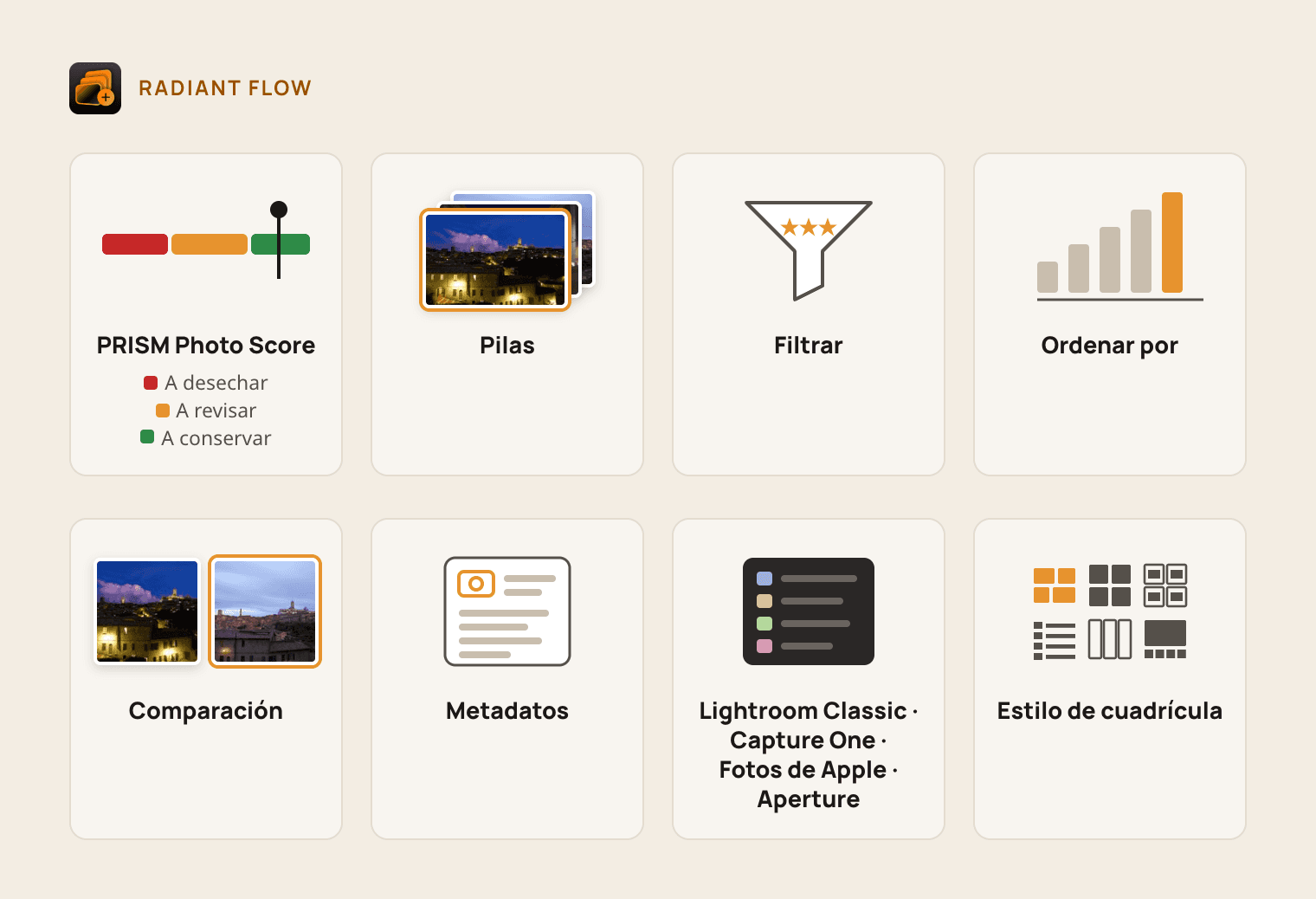
1. Deja que PRISM Photo Score encuentre tus mejores fotogramas
PRISM Photo Score da a cada foto una puntuación de 0 a 100 según lo bien hecha que está: nítida, bien expuesta, con los ojos abiertos, recta. Flow puntúa cada carpeta que abres, en segundo plano. Tus fotos se analizan en tu equipo y no se suben para ello. Cada puntuación cae en una franja: A conservar (80 a 100), A revisar (41 a 79) o A desechar (0 a 40). La puntuación solo sugiere. Nunca cambia tus valoraciones, indicadores ni etiquetas.
- Para poner primero las fotos más fuertes, elige Visualización > Ordenar por > Puntuación.
- Para mostrar u ocultar la puntuación en tus fotos, haz clic en la píldora de PRISM Photo Score de la barra inferior.
- Para cambiar lo que cuenta como foto para conservar, abre Ajustes > PRISM Photo Score y arrastra la Línea de conservar. Mover una línea vuelve a etiquetar tus fotos y no puntúa nada de nuevo.
- Para dejar fuera una carpeta, ábrela y elige Archivo > No puntuar esta carpeta. Flow nunca puntúa una tarjeta de memoria por su cuenta.
Los ajustes los comparten Radiant Flow, Raw y Photo, así que un cambio se ve en los tres. Encontrar tus mejores fotos con PRISM Photo Score lo explica paso a paso, desde la ordenación hasta fijar tu propia línea para una foto que conservar.
2. Plegar las ráfagas en pilas
Una pila es un grupo de fotos que aparece en la cuadrícula como un solo mosaico, con una foto, la portada, delante. Flow apila cada ráfaga por ti en cuanto ha leído las horas de captura de la carpeta, con el fotograma de mayor puntuación delante cuando lo hay. Una valoración, indicador o etiqueta en una pila cerrada va solo a la portada. Los comandos de archivo como Abrir y Mover a la papelera afectan a toda la pila. Las pilas que haces o cambias se guardan junto a las fotos, así que van adonde va la carpeta.
- Pulsa S para abrir o cerrar la pila de la foto seleccionada. ⌥S (Alt+S en Windows) abre todas las pilas a la vista.
- Para apilar fotos tú mismo, selecciónalas y pulsa ⌘G (Ctrl+G en Windows), o elige Visualización > Pilas > Agrupar como pila.
- En una pila abierta, selecciona una foto y pulsa ⇧S (Usar como portada de la pila) para ponerla delante. ⇧⌘G (Ctrl+Shift+G en Windows) es Desagrupar.
- Para que Flow deje de apilar ráfagas, elige Visualización > Pilas > Apilar ráfagas automáticamente.
- ¿Disparas en raw y JPEG? Haz clic en Más acciones (⋯) en la barra inferior y elige Emparejar Raw+JPEG para mostrar cada pareja como un mosaico.
Ordenar ráfagas y fotos casi idénticas en pilas lo recorre todo. Ordenar una ráfaga por sus puntuaciones está en 10 formas de ahorrar tiempo con Radiant Flow.
3. Filtrar la cuadrícula hasta lo que quieres ver
Los filtros reducen la cuadrícula a las fotos que quieres ver, como todo lo valorado con 3 estrellas o más, o solo las aprobadas. Nunca cambian ni mueven una foto. Cada filtro que activas aparece como un chip en el cuadro Filtrar de arriba a la derecha. Los valores de un filtro se suman (3 o 4 estrellas), y un segundo filtro reduce más (3 o 4 estrellas y aprobada). Los filtros siguen activos al pasar de una carpeta a otra y se borran al cerrar Flow.
- Haz clic en un valor de la fila de filtros bajo la barra de herramientas. ⇧-clic en una estrella elige esa valoración y superiores. ⌥-clic (Alt-clic en Windows) en un valor oculta esas fotos en su lugar.
- Para buscar fotos por nombre de archivo, escribe en el cuadro Filtrar y pulsa ⏎.
- Para guardar un conjunto de filtros para más tarde, elige Visualización > Guardar el conjunto de filtros…. Flow te da 12 conjuntos para empezar, como Por seleccionar.
- Para borrarlos todos, pulsa ⌃0 (Ctrl+0 en Windows) para Borrar todos los filtros.
Desde el teclado, ⌃1 a ⌃5 (Ctrl+1 a Ctrl+5 en Windows) muestran 1 a 5 estrellas y superiores. Visualización > Mostrar las fotos rechazadas (⌃⇧X, Ctrl+Shift+X en Windows) oculta o muestra todas las fotos rechazadas.
El filtro Ojos para ojos cerrados está en 5 herramientas ocultas de Radiant Flow.
4. Ordenar y agrupar la cuadrícula
La ordenación fija el orden de las fotos en la cuadrícula. La agrupación las divide en tramos por año, mes, día o carpeta, cada uno bajo un encabezado que puedes plegar. Una ventana nueva ordena por Fecha de captura, la más antigua primero. Cuando ordenas por Valorac. o Etiqueta, una foto que marcas se queda donde está, así que la cuadrícula no salta mientras haces el descarte.
- Elige Visualización > Ordenar por, o haz clic en el menú emergente Ordenar por de la barra inferior.
- Elige un campo: Fecha de captura, Fecha de modif., Nombre de archivo, Valorac., Dimensiones, Etiqueta, Tipo o Puntuación. Elige de nuevo el campo marcado para invertir el orden.
- Para agrupar, elige Agrupar por y después Año, Mes, Día o Carpeta. Carpeta necesita Incluir subcarpetas activado.
- Para llevar las fotos que marcaste a sus nuevos lugares, elige Visualización > Ordenar por > Volver a ordenar ahora.
- Haz clic en el encabezado de un grupo para plegarlo. ⌥-clic (Alt-clic en Windows) pliega o despliega todos los grupos.
- En el estilo Lista, haz clic en el encabezado de una columna para ordenar por esa columna.
5. Elegir el mejor fotograma con el Escenario y la comparación
La comparación pone dos fotos lado a lado para que elijas la mejor. La foto de la izquierda, el Fotograma de comparación, es la que hay que superar. La de la derecha, el Fotograma principal, es el candidato que vas pasando hasta que uno gana.
- Selecciona las fotos que quieres comparar. Con una foto seleccionada, la comparación recorre toda la carpeta.
- Pulsa K, o haz clic en Comparación en la barra inferior.
- Pulsa → o ← para traer al siguiente candidato. Cuando uno gane, pulsa ↑ para que sea la foto que hay que superar.
- Marca sobre la marcha: las teclas de marcado escriben en el Fotograma principal.
- Pulsa K o Esc para salir.
La comparación empieza en Lado a lado. Pulsa ⌥1 para
Parpadeo, ⌥2 para
Lado a lado, ⌥3 para Cortinilla
y ⌥4 para Fantasma (Alt+1 a Alt+4 en Windows).
Diferencia está en Visualización >
Modo de comparación. Mantén pulsada \ (barra invertida) para ver la otra foto en el mismo
sitio, y suéltala para volver. Vincular zoom está activado al principio: amplía o mueve
una foto y la otra la sigue.
El Escenario, la vista que abre Foto individual, añade dos ayudas propias:
- Mantén pulsada
\para echar un vistazo a la foto que miraste justo antes, con el mismo zoom y en el mismo sitio. Suéltala para volver. - Visualización > Luces apagadas (⌥L, Alt+L en Windows) atenúa todo lo que rodea a la foto. Cada pulsación da un paso, y la tercera devuelve la luz.
⇧⌘Espacio (Ctrl+Shift+Space en Windows) muestra u oculta la tira de película del Escenario. El Ampliador, ir de ojo a ojo y Comparar con números están en 5 herramientas ocultas de Radiant Flow.
6. Leer y añadir metadatos en el panel Metadatos
El panel Metadatos, a la derecha de la ventana, muestra lo que registró la cámara y te deja añadir tus propios datos. Su encabezado dice Información. La ficha de captura de arriba nombra la cámara, el objetivo y la exposición. Debajo, IPTC Core contiene el título, el pie de foto, las palabras clave, los créditos y los derechos que añades, y otras apps leen lo que escribes.
- Elige Visualización > Metadatos (⌘I, Ctrl+I en Windows), o haz clic en Información en el carril del borde derecho de la ventana.
- Abre IPTC Core, escribe en los campos y haz clic en Guardar. Con varias fotos seleccionadas, el botón dice «Aplicar a 12 fotos» (las cuenta). Un campo en blanco nunca borra los valores de las demás fotos, y las palabras clave nuevas se añaden a las propias de cada foto.
Más formas de rellenarlo:
- Palabras clave: escribe una y pulsa Return. Para archivarla bajo otra, escribe ambas con > entre ellas, como
Weddings > Ceremony. - Conjunto de palabras clave: nueve palabras clave que usas a menudo, en ⌥1 a ⌥9 (Alt+Shift+1 a Alt+Shift+9 en Windows). Una posición añade su palabra clave a todas las fotos seleccionadas a la vez.
- Sugerido por PRISM: hasta ocho palabras clave y un pie de foto para una foto. Haz clic en una para añadirla. No se escribe nada hasta que haces clic en Guardar.
- Copiar y pegar: Edición > Copiar metadatos en una foto, y después Edición > Pegar metadatos en las demás.
- Misma cámara u objetivo: haz clic en la pequeña flecha tras la cámara o el objetivo en la ficha de captura para mostrar las fotos que lo comparten.
Las fichas de derechos de autor y el aviso de entrenamiento de IA están en 6 formas de proteger tus archivos con Radiant Flow.
7. Explorar tus catálogos y fototecas
Flow puede explorar las fotos que guardas en Lightroom Classic, Capture One, Fotos de Apple o Aperture, sin importar nada. Cada uno tiene su propia sección en la barra lateral, y cada catálogo o fototeca que abres se queda allí para la próxima vez. Flow nunca escribe en un archivo de catálogo de Lightroom Classic ni en una fototeca de Aperture, y nunca cambia tu fototeca de Fotos de Apple.
- Lightroom Classic: elige Archivo > Abrir catálogo de Lightroom Classic… y selecciona el archivo .lrcat del catálogo. Las valoraciones, indicadores, etiquetas, palabras clave y metadatos que fijes allí van a Lightroom Classic mediante el plug-in de Radiant. Flow no vigila el catálogo, así que después de trabajar en Lightroom Classic, elige Archivo > Actualizar catálogo de Lightroom Classic.
- Capture One: elige Archivo > Abrir catálogo o sesión de Capture One…. En un Mac, las valoraciones, etiquetas de color, palabras clave y pies de foto que fijes van a Capture One; la primera vez, haz clic en Permitir cuando macOS lo pida. En Windows, Flow solo lee el catálogo. Flow lee catálogos de Capture One 16, y de Capture One 17 con un aviso Versión sin verificar.
- Fotos de Apple (solo Mac): en la barra lateral, bajo Fotos de Apple, haz clic en Mostrar mi fototeca y permite el acceso cuando macOS lo pida. Puedes explorar tus álbumes y abrir fotos en tu editor, pero no valorarlas ni marcarlas allí.
- Aperture: Archivo > Abrir fototeca de Aperture… muestra una fototeca, solo en lectura. Archivo > Rescatar una fototeca de Aperture… copia sus fotos a carpetas normales.
8. Elegir un estilo de cuadrícula y el tamaño de las miniaturas
Un estilo de cuadrícula decide cómo dispone Flow tus fotos. Hay seis:
- Fluida: filas, con cada foto en su propia forma.
- Cuadrícula: celdas cuadradas iguales, con cada foto recortada para llenar la celda.
- Cuadrado: cada foto entera en su cuadrado, teñida con su etiqueta.
- Lista: una tabla.
- Columnas: paneles de carpetas, como la vista de columnas del Finder.
- Escenario: una foto con una tira de película.
Seleccionar, valorar y las teclas funcionan igual en todos los estilos.
- Elige Visualización > Estilo de cuadrícula, o el primer menú emergente de la barra inferior. O pulsa ⌘⌥1 a ⌘⌥6 (Ctrl+Shift+F1 a Ctrl+Shift+F6 en Windows).
- Para miniaturas más grandes o más pequeñas, arrastra el control de zoom de la barra inferior, o pulsa ⌘= y ⌘− (Ctrl+= y Ctrl+− en Windows). En Cuadrícula y Cuadrado va de 12 fotos por fila a 2.
- Para elegir lo que muestra cada foto, como estrellas, indicadores, etiquetas y la puntuación, elige Visualización > Anotaciones, o Anotaciones en la barra inferior, y marca lo que quieres ver. Desmarca Mostrar las anotaciones para ocultarlas todas un momento.
Visualización > Alternar la disposición (⌥⇧⌘P, Ctrl+Shift+T en Windows) recorre los estilos uno tras otro. En Lista, elige Visualización > Mostrar detalles para elegir las columnas.






Fluida
- Fluida
- Cuadrícula
- Cuadrado
- Lista
- Columnas
- Escenario
Los controles de esta guía
Cada uno abre su página en el manual.
- PRISM Photo ScoreRadiant Flow
- Ajustar PRISM Photo ScoreRadiant Flow
- PilasRadiant Flow
- FiltrarRadiant Flow
- Ordenar y agruparRadiant Flow
- Foto individual, Escenario y ComparaciónRadiant Flow
- El panel MetadatosRadiant Flow
- Editar metadatosRadiant Flow
- Catálogos de Lightroom ClassicRadiant Flow
- Catálogos y Sesiones de Capture OneRadiant Flow
- Explorar tu fototeca de Fotos de AppleRadiant Flow
- Fototecas de ApertureRadiant Flow
- Estilos de cuadrícula y miniaturasRadiant Flow