
এই অনুবাদটি মেশিনে করা হয়েছে এবং এখনও পর্যালোচনা করা হয়নি।

গাইড
Radiant Flow-এর 8টি অপরিহার্য ফিচার
বড় শুটে Radiant Flow-এর যে আটটি ফিচার সবচেয়ে বেশি কাজ করে, PRISM Photo Score ও স্ট্যাক থেকে শুরু করে ফিল্টার, Compare, মেটাডেটা, ক্যাটালগ ও গ্রিড স্টাইল পর্যন্ত।
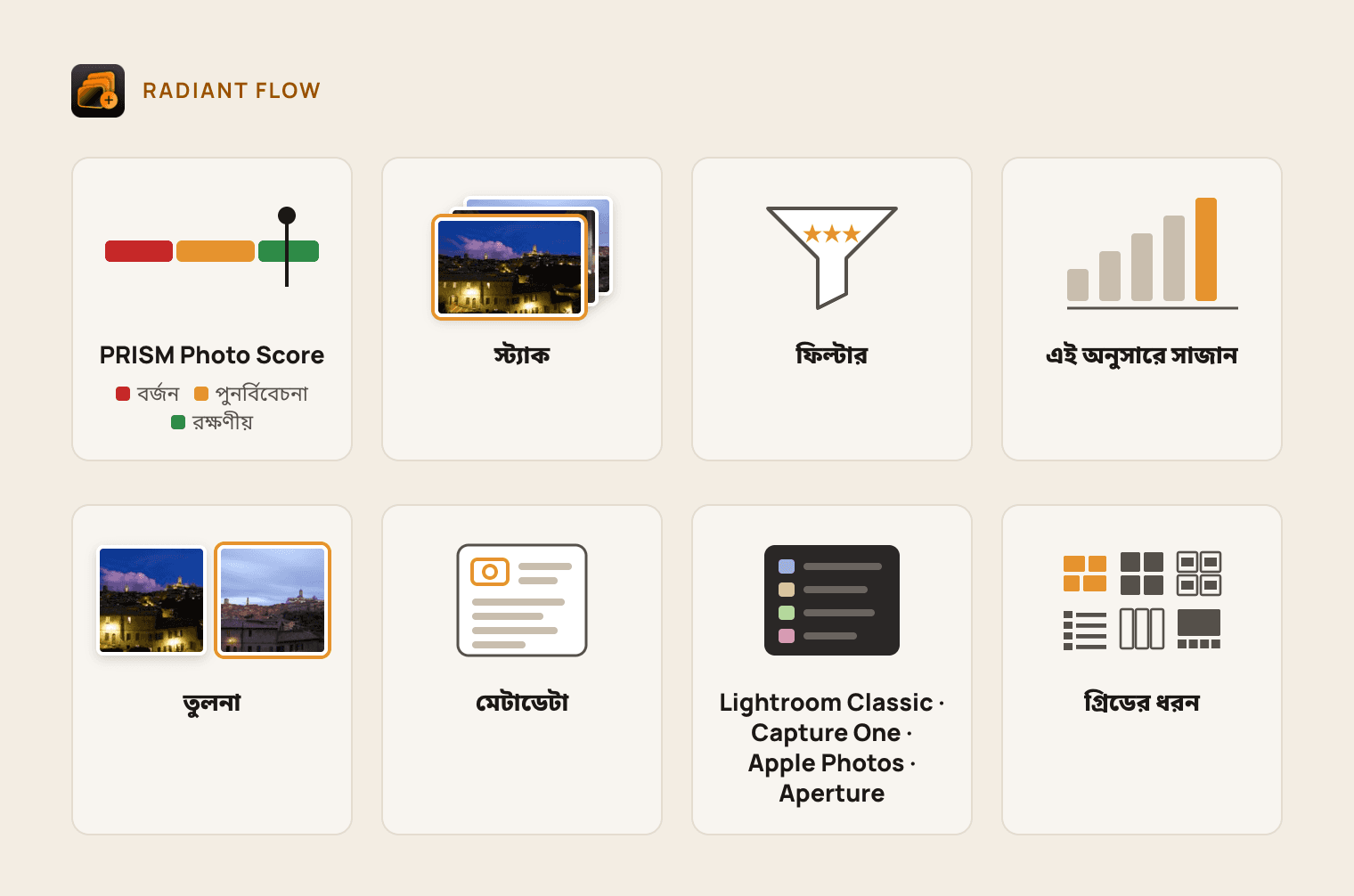
বড় শুটে Radiant Flow-এর আটটি ফিচার সবচেয়ে বেশি কাজ করে: PRISM Photo Score, স্ট্যাক, ফিল্টার, সাজানো ও গ্রুপ করা, Stage ও Compare, Metadata প্যানেল, ক্যাটালগ ও লাইব্রেরি, এবং গ্রিড স্টাইল। এই গাইড দেখায় প্রতিটি ফিচার কী করে এবং শুরু করার মতো কয়েকটি পদ্ধতি। Flow-এ নতুন? শুরু করুন Radiant Flow দিয়ে কীভাবে শুরু করবেন দিয়ে।
1. PRISM Photo Score-কে আপনার সেরা ফ্রেমগুলো খুঁজে বের করতে দিন
PRISM Photo Score প্রতিটি ছবিকে 0 থেকে 100 পর্যন্ত একটি স্কোর দেয়, ছবিটি কতটা ভালোভাবে তোলা হয়েছে তার ভিত্তিতে: ধারালো, ঠিকঠাক এক্সপোজার, চোখ খোলা, সোজা। আপনি যে ফোল্ডারই খোলেন, Flow সেটি ব্যাকগ্রাউন্ডে স্কোর করে। আপনার ছবি আপনার কম্পিউটারেই বিশ্লেষণ হয়, এর জন্য আপলোড করা হয় না। প্রতিটি স্কোর একটি ব্যান্ডে পড়ে: রক্ষণীয় (80 থেকে 100), পুনর্বিবেচনা (41 থেকে 79) বা বর্জন (0 থেকে 40)। স্কোর শুধু পরামর্শ দেয়। এটি আপনার রেটিং, ফ্ল্যাগ বা লেবেল কখনও বদলায় না।
- সবচেয়ে শক্তিশালী ছবিগুলো আগে রাখতে প্রদর্শন > এই অনুসারে সাজান > স্কোর বেছে নিন।
- আপনার ছবিতে স্কোর দেখাতে বা লুকাতে নিচের বারের PRISM Photo Score পিলে ক্লিক করুন।
- কোনটি রাখার মতো ধরা হবে তা বদলাতে সেটিংস > PRISM Photo Score খুলুন এবং রক্ষণীয় রেখা টানুন। একটি লাইন সরালে ছবিগুলোর লেবেল বদলে যায়, কিছুই আবার স্কোর হয় না।
- কোনো ফোল্ডার বাদ রাখতে সেটি খুলে ফাইল > এই ফোল্ডার স্কোর করবেন না বেছে নিন। Flow কখনও নিজে থেকে মেমরি কার্ড স্কোর করে না।
সেটিংগুলো Radiant Flow, Raw ও Photo-র মধ্যে শেয়ার করা, তাই একটি পরিবর্তন তিনটিতেই দেখা যায়। PRISM Photo Score দিয়ে আপনার রাখার মতো ছবি খুঁজুন গাইডটি ধাপে ধাপে দেখায়, সাজানো থেকে শুরু করে রাখার মতো ছবির জন্য নিজের লাইন ঠিক করা পর্যন্ত।
2. বার্স্টকে স্ট্যাকে ভাঁজ করুন
স্ট্যাক হলো একদল ছবি, যা গ্রিডে একটি টাইল হিসেবে দাঁড়ায়, সামনে একটি ছবি, কভার, থাকে। Flow ফোল্ডারের ছবি তোলার সময় পড়ার পর প্রতিটি বার্স্ট আপনার জন্য স্ট্যাক করে, আর সর্বোচ্চ স্কোরের ফ্রেমটি সামনে থাকে, যদি থাকে। বন্ধ স্ট্যাকের রেটিং, ফ্ল্যাগ বা লেবেল শুধু কভারে যায়। খুলুন ও ট্র্যাশে সরান-এর মতো ফাইল কমান্ড পুরো স্ট্যাকে প্রযোজ্য। আপনার বানানো বা বদলানো স্ট্যাক ছবির পাশেই সংরক্ষিত হয়, তাই ফোল্ডার যেখানে যায় স্ট্যাকও সেখানে যায়।
- নির্বাচিত ছবির স্ট্যাক খুলতে বা বন্ধ করতে S চাপুন। ⌥S (Windows-এ Alt+S) দৃশ্যমান প্রতিটি স্ট্যাক খোলে।
- নিজে ছবি স্ট্যাক করতে সেগুলো নির্বাচন করে ⌘G (Windows-এ Ctrl+G) চাপুন, অথবা প্রদর্শন > স্ট্যাক > স্ট্যাক হিসেবে দলবদ্ধ করুন বেছে নিন।
- খোলা স্ট্যাকে একটি ছবি নির্বাচন করে ⇧S (স্ট্যাক কভার হিসেবে সেট করুন) চাপলে সেটি সামনে আসে। ⇧⌘G (Windows-এ Ctrl+Shift+G) হলো দল ভাঙুন।
- Flow যাতে বার্স্ট স্ট্যাক করা বন্ধ করে, তার জন্য প্রদর্শন > স্ট্যাক > বার্স্ট স্বয়ংক্রিয়ভাবে স্ট্যাক করুন বেছে নিন।
- Raw ও JPEG দুটোই তোলেন? নিচের বারে আরও ক্রিয়া-এ (⋯) ক্লিক করে Raw+JPEG জোড়া বাঁধুন বেছে নিন, তাহলে প্রতিটি জোড়া একটি টাইল হিসেবে দেখাবে।
বার্স্ট ও প্রায় একই রকম ছবি স্ট্যাকে গুছিয়ে রাখুন গাইডে সবকিছু ধাপে ধাপে আছে। স্কোর অনুযায়ী বার্স্ট সাজানো আছে Radiant Flow দিয়ে সময় বাঁচানোর 10টি উপায় গাইডে।
3. গ্রিডকে ফিল্টার করে যা দেখতে চান তাতে নামিয়ে আনুন
ফিল্টার গ্রিডকে আপনার দেখতে চাওয়া ছবিতে সীমিত করে, যেমন 3 তারকা ও তার বেশি রেটিংয়ের সব ছবি, বা শুধু গৃহীত ছবি। এগুলো কখনও কোনো ছবি বদলায় বা সরায় না। আপনার চালু করা প্রতিটি ফিল্টার ওপরে ডানে ফিল্টার বক্সে একটি চিপ হিসেবে দেখা যায়। একটি ফিল্টারের মানগুলো যোগ হয় (3 বা 4 তারকা), আর দ্বিতীয় ফিল্টার আরও সংকীর্ণ করে (3 বা 4 তারকা এবং গৃহীত)। এক ফোল্ডার থেকে আরেক ফোল্ডারে গেলেও ফিল্টার চালু থাকে, আর Flow বন্ধ করলে মুছে যায়।
- টুলবারের নিচের ফিল্টার সারির একটি মানে ক্লিক করুন। সেই রেটিং ও তার বেশির জন্য একটি তারকায় ⇧-ক্লিক করুন। বদলে সেই ছবিগুলো লুকাতে একটি মানে ⌥-ক্লিক করুন (Windows-এ Alt-ক্লিক)।
- ফাইলের নাম ধরে ছবি খুঁজতে ফিল্টার বক্সে লিখে ⏎ চাপুন।
- পরে ব্যবহারের জন্য একটি ফিল্টারের সেট রাখতে প্রদর্শন > ফিল্টার সেট সংরক্ষণ করুন… বেছে নিন। Flow আপনাকে 12টি সেট দিয়ে শুরু করায়, যেমন বাছাই বাকি।
- সব মুছতে সব ফিল্টার সাফ করুন-এর জন্য ⌃0 (Windows-এ Ctrl+0) চাপুন।
কীবোর্ড থেকে ⌃1 থেকে ⌃5 (Windows-এ Ctrl+1 থেকে Ctrl+5) 1 থেকে 5 তারকা ও তার বেশি দেখায়। প্রদর্শন > প্রত্যাখ্যাত ছবি দেখান (⌃⇧X, Windows-এ Ctrl+Shift+X) প্রতিটি প্রত্যাখ্যাত ছবি লুকায় বা দেখায়।
বন্ধ চোখের জন্য চোখ ফিল্টার আছে Radiant Flow-এর 5টি লুকানো টুল গাইডে।
4. গ্রিড সাজান ও গ্রুপ করুন
সাজানো গ্রিডে ছবির ক্রম ঠিক করে। গ্রুপ করা ছবিগুলোকে বছর, মাস, দিন বা ফোল্ডার অনুযায়ী ভাগ করে, প্রতিটি একটি হেডারের নিচে, যা আপনি ভাঁজ করতে পারেন। নতুন উইন্ডো ছবি তোলার তারিখ অনুযায়ী সাজায়, সবচেয়ে পুরোনোটা আগে। আপনি যখন রেটিং বা লেবেল অনুযায়ী সাজান, আপনার চিহ্নিত ছবি যেখানে আছে সেখানেই থাকে, তাই ছাঁটাইয়ের সময় গ্রিড লাফায় না।
- প্রদর্শন > এই অনুসারে সাজান বেছে নিন, অথবা নিচের বারের এই অনুসারে সাজান পপ-আপে ক্লিক করুন।
- একটি ক্ষেত্র বেছে নিন: ছবি তোলার তারিখ, পরিবর্তনের তারিখ, ফাইলের নাম, রেটিং, ডাইমেনশন, লেবেল, ধরন বা স্কোর। ক্রম উল্টাতে টিক দেওয়া ক্ষেত্রটি আবার বেছে নিন।
- গ্রুপ করতে এই অনুসারে দলবদ্ধ করুন বেছে নিন, তারপর বছর, মাস, দিন বা ফোল্ডার। ফোল্ডার-এর জন্য সাবফোল্ডার অন্তর্ভুক্ত করুন চালু থাকা দরকার।
- আপনার চিহ্নিত ছবিগুলোকে তাদের নতুন জায়গায় সরাতে প্রদর্শন > এই অনুসারে সাজান > এখনই আবার সাজান বেছে নিন।
- ভাঁজ করতে একটি গ্রুপের হেডারে ক্লিক করুন। ⌥-ক্লিক (Windows-এ Alt-ক্লিক) প্রতিটি গ্রুপ ভাঁজ করে বা খোলে।
- তালিকা স্টাইলে কোনো কলামের হেডারে ক্লিক করলে সেই কলাম অনুযায়ী সাজানো হয়।
5. Stage ও Compare দিয়ে ভালো ফ্রেমটি বেছে নিন
Compare দুটি ছবি পাশাপাশি রাখে, যাতে আপনি ভালোটি বেছে নিতে পারেন। বাঁ দিকের ছবি, তুলনা ফ্রেম, হলো যাকে হারাতে হবে। ডানটি, প্রধান ফ্রেম, হলো প্রার্থী, যাকে একটি জিতে না যাওয়া পর্যন্ত একে একে দেখেন।
- তুলনা করার ছবিগুলো নির্বাচন করুন। একটি ছবি নির্বাচিত থাকলে Compare পুরো ফোল্ডারে চলে।
- K চাপুন, অথবা নিচের বারে তুলনা-এ ক্লিক করুন।
- পরের প্রার্থী আনতে → বা ← চাপুন। একটি জিতলে তাকে হারানোর ছবি বানাতে ↑ চাপুন।
- চলতে চলতে চিহ্নিত করুন: চিহ্ন দেওয়ার কী-গুলো প্রধান ফ্রেম-এ লেখে।
- বেরোতে K বা Esc চাপুন।
Compare শুরু হয় পাশাপাশি-এ। ব্লিঙ্ক-এর জন্য ⌥1,
পাশাপাশি-এর জন্য ⌥2, ওয়াইপ-এর জন্য ⌥3
এবং ঘোস্ট-এর জন্য ⌥4 চাপুন (Windows-এ Alt+1 থেকে Alt+4)।
পার্থক্য আছে প্রদর্শন >
তুলনার ধরন-এ। অন্য ছবিটি একই জায়গায় দেখতে \ (ব্যাকস্ল্যাশ) চেপে ধরুন, আর ছেড়ে দিলে
ফিরে আসবেন। যুক্ত জুম শুরুতে চালু থাকে: একটি ছবি জুম করুন বা সরান, অন্যটি
সঙ্গে সঙ্গে চলে।
Stage, যে ভিউ একক ছবি খোলে, তার নিজস্ব দুটি সহায়ক আছে:
- আপনি ঠিক আগে যে ছবিটি দেখছিলেন, একই জুম ও একই জায়গায় সেটি এক ঝলক দেখতে
\চেপে ধরুন। ছেড়ে দিলে ফিরে আসবেন। - প্রদর্শন > লাইটস আউট (⌥L, Windows-এ Alt+L) ছবির চারপাশের সবকিছু ম্লান করে। প্রতিবার চাপলে এক ধাপ এগোয়, আর তৃতীয়বার আলো ফিরিয়ে আনে।
⇧⌘Space (Windows-এ Ctrl+Shift+Space) Stage-এর ফিল্মস্ট্রিপ দেখায় বা লুকায়। বিবর্ধক, চোখে চোখ রেখে যাওয়া এবং সংখ্যায় তুলনা আছে Radiant Flow-এর 5টি লুকানো টুল গাইডে।
6. Metadata প্যানেলে মেটাডেটা পড়ুন ও যোগ করুন
উইন্ডোর ডান দিকের Metadata প্যানেল দেখায় ক্যামেরা কী রেকর্ড করেছে, এবং আপনাকে নিজের বিবরণ যোগ করতে দেয়। এর হেডারে লেখা থাকে তথ্য। ওপরের ক্যাপচার কার্ডে ক্যামেরা, লেন্স ও এক্সপোজারের নাম থাকে। তার নিচে IPTC Core-এ থাকে আপনার যোগ করা শিরোনাম, ক্যাপশন, কীওয়ার্ড, ক্রেডিট ও অধিকার, আর অন্য অ্যাপ আপনার লেখা জিনিস পড়ে।
- প্রদর্শন > মেটাডেটা বেছে নিন (⌘I, Windows-এ Ctrl+I), অথবা উইন্ডোর ডান প্রান্তের রেলে তথ্য-এ ক্লিক করুন।
- IPTC Core খুলুন, ক্ষেত্রগুলোতে লিখুন এবং সংরক্ষণ করুন-এ ক্লিক করুন। একাধিক ছবি নির্বাচিত থাকলে বোতামে লেখা থাকে “12টি ছবিতে প্রয়োগ করুন” (এটি ছবি গোনে)। একটি ফাঁকা ক্ষেত্র কখনও অন্য ছবির মান মোছে না, আর নতুন কীওয়ার্ড প্রতিটি ছবির নিজস্ব কীওয়ার্ডের সঙ্গে যোগ হয়।
পূরণ করার আরও কিছু উপায়:
- কীওয়ার্ড: একটি লিখে Return চাপুন। সেটি অন্যটির নিচে রাখতে দুটির মাঝে > দিয়ে দুটিই লিখুন, যেমন
Weddings > Ceremony। - কীওয়ার্ড সেট: আপনার প্রায়ই ব্যবহার করা নয়টি কীওয়ার্ড, ⌥1 থেকে ⌥9-এ (Windows-এ Alt+Shift+1 থেকে Alt+Shift+9)। একটি স্লট তার কীওয়ার্ড একসঙ্গে প্রতিটি নির্বাচিত ছবিতে যোগ করে।
- PRISM প্রস্তাবিত: একটি ছবির জন্য আটটি পর্যন্ত কীওয়ার্ড ও একটি ক্যাপশন। যোগ করতে একটিতে ক্লিক করুন। আপনি সংরক্ষণ করুন-এ ক্লিক না করা পর্যন্ত কিছু লেখা হয় না।
- কপি ও পেস্ট: একটি ছবিতে সম্পাদনা > মেটাডেটা কপি করুন, তারপর অন্যগুলোতে সম্পাদনা > মেটাডেটা পেস্ট করুন।
- একই ক্যামেরা বা লেন্স: একই ক্যামেরা বা লেন্সে তোলা ছবি দেখতে ক্যাপচার কার্ডে ক্যামেরা বা লেন্সের পরের ছোট তীরে ক্লিক করুন।
কপিরাইট কার্ড ও AI প্রশিক্ষণ নোটিশ আছে Radiant Flow দিয়ে আপনার ফাইল সুরক্ষিত রাখার 6টি উপায় গাইডে।
7. আপনার ক্যাটালগ ও লাইব্রেরি ব্রাউজ করুন
Flow কিছু ইম্পোর্ট না করেই Lightroom Classic, Capture One, Apple Photos বা Aperture-এ রাখা আপনার ছবি ব্রাউজ করতে পারে। প্রতিটির জন্য সাইডবারে আলাদা অংশ আছে, আর আপনার খোলা প্রতিটি ক্যাটালগ বা লাইব্রেরি পরেরবারের জন্য সেখানেই থাকে। Flow কখনও Lightroom Classic ক্যাটালগ ফাইল বা Aperture লাইব্রেরিতে লেখে না, এবং আপনার Apple Photos লাইব্রেরি কখনও বদলায় না।
- Lightroom Classic: ফাইল > Lightroom Classic ক্যাটালগ খুলুন… বেছে নিন এবং ক্যাটালগের .lrcat ফাইলটি বাছুন। সেখানে আপনার সেট করা রেটিং, ফ্ল্যাগ, লেবেল, কীওয়ার্ড ও মেটাডেটা Radiant প্লাগ-ইনের মাধ্যমে Lightroom Classic-এ যায়। Flow ক্যাটালগের ওপর নজর রাখে না, তাই Lightroom Classic-এ কাজ করার পর ফাইল > Lightroom Classic ক্যাটালগ রিফ্রেশ করুন বেছে নিন।
- Capture One: ফাইল > Capture One ক্যাটালগ বা সেশন খুলুন… বেছে নিন। Mac-এ আপনার সেট করা রেটিং, রঙের ট্যাগ, কীওয়ার্ড ও ক্যাপশন Capture One-এ যায়; macOS জিজ্ঞেস করলে প্রথমবার Allow-এ ক্লিক করুন। Windows-এ Flow শুধু ক্যাটালগ পড়ে। Flow Capture One 16-এর ক্যাটালগ পড়ে, আর Capture One 17-এর ক্যাটালগ পড়ে একটি যাচাই না করা সংস্করণ নোট সহ।
- Apple Photos (শুধু Mac): সাইডবারে Apple Photos-এর নিচে আমার Photos লাইব্রেরি দেখান-এ ক্লিক করুন, এবং macOS জিজ্ঞেস করলে অ্যাক্সেস দিন। আপনি অ্যালবাম ঘুরে দেখতে ও আপনার এডিটরে ছবি খুলতে পারেন, কিন্তু সেখানে রেটিং বা ফ্ল্যাগ দিতে পারেন না।
- Aperture: ফাইল > Aperture লাইব্রেরি খুলুন… একটি লাইব্রেরি শুধু-পড়ার মোডে দেখায়। ফাইল > Aperture লাইব্রেরি উদ্ধার করুন… এর ছবিগুলো সাধারণ ফোল্ডারে কপি করে বের করে আনে।
8. একটি গ্রিড স্টাইল বেছে নিন এবং থাম্বনেইলের আকার ঠিক করুন
গ্রিড স্টাইল ঠিক করে Flow আপনার ছবিগুলো কীভাবে সাজাবে। ছয়টি স্টাইল আছে:
- ফ্লুইড: সারি, প্রতিটি ছবি নিজস্ব আকারে।
- গ্রিড: সমান বর্গাকার ঘর, প্রতিটি ছবি ঘর ভরাতে ক্রপ করা।
- বর্গাকার: প্রতিটি ছবি পুরোটা তার বর্গে, নিজের লেবেলের রঙে আভাযুক্ত।
- তালিকা: একটি টেবিল।
- কলাম: ফোল্ডারের প্যান, Finder-এর কলাম ভিউয়ের মতো।
- মঞ্চ: একটি ছবি, সঙ্গে একটি ফিল্মস্ট্রিপ।
নির্বাচন, রেটিং ও কী-গুলো প্রতিটি স্টাইলে একইভাবে কাজ করে।
- প্রদর্শন > গ্রিডের ধরন বেছে নিন, অথবা নিচের বারের প্রথম পপ-আপ। অথবা ⌘⌥1 থেকে ⌘⌥6 চাপুন (Windows-এ Ctrl+Shift+F1 থেকে Ctrl+Shift+F6)।
- থাম্বনেইল বড় বা ছোট করতে নিচের বারের জুম স্লাইডার টানুন, অথবা ⌘= ও ⌘− চাপুন (Windows-এ Ctrl+= ও Ctrl+−)। গ্রিড ও বর্গাকার-এ এটি পাশাপাশি 12টি ছবি থেকে 2টি পর্যন্ত চলে।
- প্রতিটি ছবিতে কী দেখাবে, যেমন তারকা, ফ্ল্যাগ, লেবেল ও স্কোর, তা বাছতে প্রদর্শন > অ্যানোটেশন বেছে নিন, অথবা নিচের বারে অ্যানোটেশন, এবং যা দেখতে চান তাতে টিক দিন। সব মুহূর্তের জন্য লুকাতে অ্যানোটেশন দেখান-এর টিক তুলে দিন।
প্রদর্শন > লেআউট পালাক্রমে বদলান (⌥⇧⌘P, Windows-এ Ctrl+Shift+T) স্টাইলগুলোর মধ্য দিয়ে একে একে যায়। তালিকা-এ কলাম বাছতে প্রদর্শন > বিশদ দেখান বেছে নিন।






ফ্লুইড
- ফ্লুইড
- গ্রিড
- বর্গাকার
- তালিকা
- কলাম
- মঞ্চ
এই গাইডের কন্ট্রোলগুলি
প্রতিটি কন্ট্রোল ম্যানুয়ালে তার নিজের পৃষ্ঠায় খোলে।
- PRISM Photo ScoreRadiant Flow
- PRISM Photo Score টিউন করাRadiant Flow
- স্ট্যাকRadiant Flow
- ফিল্টার করাRadiant Flow
- সাজানো ও দলবদ্ধ করাRadiant Flow
- একক ছবি, মঞ্চ ও তুলনাRadiant Flow
- মেটাডেটা প্যানেলRadiant Flow
- মেটাডেটা সম্পাদনাRadiant Flow
- Lightroom Classic ক্যাটালগRadiant Flow
- Capture One ক্যাটালগ ও সেশনRadiant Flow
- আপনার Apple Photos লাইব্রেরি ব্রাউজ করাRadiant Flow
- Aperture লাইব্রেরিRadiant Flow
- গ্রিডের ধরন ও থাম্বনেইলRadiant Flow