
คำแปลนี้แปลโดยเครื่องและยังไม่ได้รับการตรวจทาน

ไกด์
8 คุณสมบัติสำคัญใน Radiant Flow
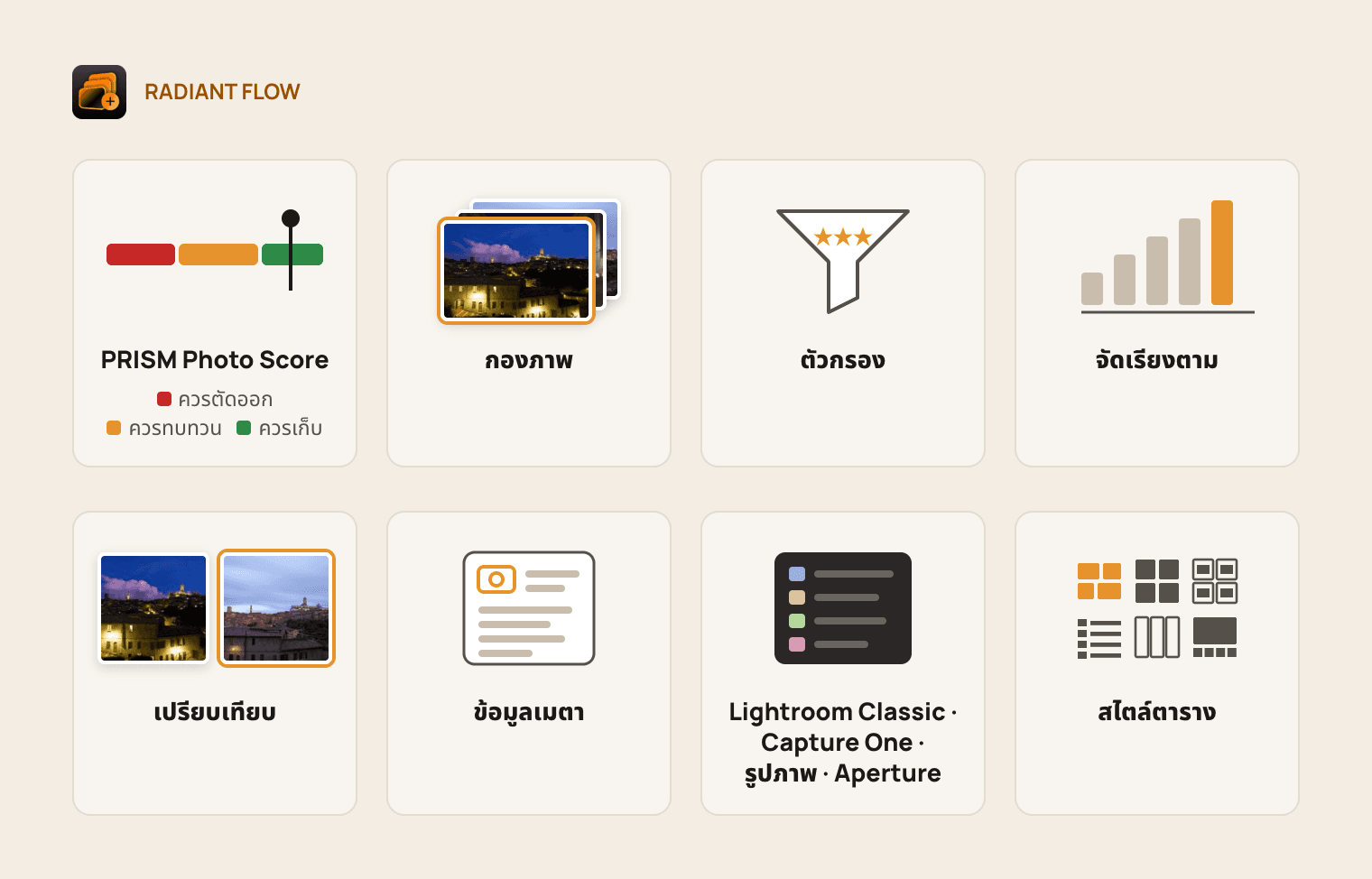
แปดคุณสมบัติของ Radiant Flow ที่ทำงานส่วนใหญ่เมื่อถ่ายงานชุดใหญ่ ตั้งแต่ PRISM Photo Score และกองภาพ ไปจนถึงตัวกรอง การเปรียบเทียบ ข้อมูลเมตา แคตตาล็อก และรูปแบบตาราง
มีแปดคุณสมบัติที่ทำงานส่วนใหญ่ใน Radiant Flow เมื่อถ่ายงานชุดใหญ่: PRISM Photo Score, กองภาพ, ตัวกรอง, การเรียงลำดับและการจัดกลุ่ม, เวทีและการเปรียบเทียบ, แผงข้อมูลเมตา, แคตตาล็อกและคลัง และรูปแบบตาราง คู่มือนี้แสดงว่าแต่ละอย่าง ทำอะไร และวิธีเริ่มต้นใช้งาน เพิ่งใช้ Flow ใช่ไหม เริ่มที่ เริ่มต้นใช้งาน Radiant Flow
1. ให้ PRISM Photo Score ช่วยหาเฟรมที่แข็งแรงที่สุดของคุณ
PRISM Photo Score ให้คะแนนแต่ละภาพตั้งแต่ 0 ถึง 100 ตามคุณภาพของภาพ: คมชัด รับแสงดี ตาเปิด ภาพตรง Flow ให้คะแนนทุกโฟลเดอร์ที่คุณเปิดในเบื้องหลัง ภาพของคุณถูกวิเคราะห์บนคอมพิวเตอร์ของคุณและ ไม่ถูกอัปโหลดเพื่อการนี้ แต่ละคะแนนจะอยู่ในช่วงหนึ่ง: ควรเก็บ (80 ถึง 100), ควรทบทวน (41 ถึง 79) หรือ ควรตัดออก (0 ถึง 40) คะแนนเป็นเพียงข้อเสนอแนะ ไม่เคยเปลี่ยนระดับดาว ธง หรือป้ายกำกับของคุณ
- หากต้องการวางภาพที่แข็งแรงที่สุดไว้ก่อน ให้เลือก มุมมอง > จัดเรียงตาม > คะแนน
- หากต้องการแสดงหรือซ่อนคะแนนบนภาพของคุณ ให้คลิกแถบ PRISM Photo Score ในแถบด้านล่าง
- หากต้องการเปลี่ยนเกณฑ์ว่าภาพไหนควรเก็บ ให้เปิด การตั้งค่า > PRISM Photo Score แล้ว ลาก เส้นควรเก็บ การย้ายเส้นจะจัดป้ายภาพของคุณใหม่ และ ไม่ให้คะแนนใหม่อีก
- หากต้องการข้ามโฟลเดอร์ ให้เปิดโฟลเดอร์นั้นแล้วเลือก ไฟล์ > ไม่ให้คะแนนโฟลเดอร์นี้ Flow จะไม่ให้คะแนนการ์ดหน่วยความจำ เองเลย
การตั้งค่าใช้ร่วมกันใน Radiant Flow, Raw และ Photo ดังนั้นการเปลี่ยนจะปรากฏในทั้งสามแอป หาภาพที่ควรเก็บด้วย PRISM Photo Score พาทำทีละขั้น ตั้งแต่การเรียงลำดับไปจนถึงการตั้ง เส้นของคุณเองสำหรับภาพที่ควรเก็บ
2. พับชุดภาพต่อเนื่องเป็นกองภาพ
กองภาพคือกลุ่มภาพที่แสดงบนตารางเป็นช่องเดียว โดยมีภาพหนึ่งภาพคือภาพปกอยู่ด้านหน้า Flow จะจัดกองให้ แต่ละชุดภาพต่อเนื่องเมื่ออ่านเวลาถ่ายของโฟลเดอร์แล้ว โดยให้เฟรมที่ได้คะแนนดีที่สุดอยู่ด้านหน้าเมื่อมี ระดับดาว ธง หรือป้ายกำกับบนกองภาพที่ปิดอยู่จะไปที่ภาพปกเท่านั้น คำสั่งเกี่ยวกับไฟล์ เช่น เปิด และ ย้ายไปที่ถังขยะ จะทำกับทั้งกอง กองภาพที่คุณสร้างหรือเปลี่ยนจะถูกบันทึกไว้ข้างภาพ จึงไปกับโฟลเดอร์ไม่ว่าจะย้ายไปที่ใด
- กด S เพื่อเปิดหรือปิดกองภาพของภาพที่เลือก ⌥S (Alt+S บน Windows) เปิดทุกกองที่อยู่ในมุมมอง
- หากต้องการจัดกองภาพเอง ให้เลือกภาพแล้วกด ⌘G (Ctrl+G บน Windows) หรือเลือก มุมมอง > กองภาพ > รวมเป็นกองภาพ
- ในกองภาพที่เปิดอยู่ ให้เลือกภาพแล้วกด ⇧S (ตั้งเป็นภาพปกของกองภาพ) เพื่อวางไว้ด้านหน้า ⇧⌘G (Ctrl+Shift+G บน Windows) คือ แยกกลุ่ม
- หากต้องการให้ Flow หยุดจัดชุดภาพต่อเนื่องเป็นกอง ให้เลือก มุมมอง > กองภาพ > รวมภาพต่อเนื่องเป็นกองโดยอัตโนมัติ
- ถ่ายทั้ง raw และ JPEG ใช่ไหม คลิก การทำงานเพิ่มเติม (⋯) ในแถบด้านล่างแล้วเลือก จับคู่ Raw+JPEG เพื่อแสดงแต่ละคู่เป็นช่องเดียว
จัดชุดภาพต่อเนื่องและภาพที่เกือบเหมือนกันให้เป็นกองภาพ พาทำทั้งหมดนี้ การจัดอันดับชุดภาพต่อเนื่องตามคะแนนอยู่ใน 10 วิธีประหยัดเวลาด้วย Radiant Flow
3. กรองตารางให้เหลือเฉพาะที่คุณต้องการดู
ตัวกรองจะจำกัดตารางให้เหลือภาพที่คุณต้องการดู เช่น ทุกภาพที่ได้ 3 ดาวขึ้นไป หรือเฉพาะภาพที่คัดเก็บ ตัวกรองไม่เคยเปลี่ยนหรือย้ายภาพ ตัวกรองแต่ละตัวที่เปิดจะแสดงเป็นชิปในกล่อง ตัวกรอง ที่มุมขวาบน ค่าในตัวกรองเดียวกันจะรวมกัน (3 หรือ 4 ดาว) และ ตัวกรองที่สองจะจำกัดต่อไป (3 หรือ 4 ดาว และ คัดเก็บ) ตัวกรองจะยังเปิดอยู่เมื่อคุณเปลี่ยนจากโฟลเดอร์หนึ่งไปอีกโฟลเดอร์ และจะถูกล้างเมื่อคุณปิด Flow
- คลิกค่าหนึ่งในแถวตัวกรองใต้แถบเครื่องมือ กด ⇧ ค้างแล้วคลิกดาวเพื่อเลือกระดับนั้นขึ้นไป กด ⌥ ค้างแล้วคลิก (กด Alt ค้างแล้วคลิกบน Windows) ที่ค่าหนึ่งเพื่อซ่อนภาพเหล่านั้นแทน
- หากต้องการค้นหาภาพตามชื่อไฟล์ ให้พิมพ์ในกล่อง ตัวกรอง แล้วกด ⏎
- หากต้องการเก็บชุดตัวกรองไว้ใช้ภายหลัง ให้เลือก มุมมอง > บันทึกชุดตัวกรอง… Flow ให้ 12 ชุดตั้งแต่แรก เช่น รอคัดภาพ
- หากต้องการล้างทั้งหมด ให้กด ⌃0 (Ctrl+0 บน Windows) สำหรับ ล้างตัวกรองทั้งหมด
จากแป้นพิมพ์ ⌃1 ถึง ⌃5 (Ctrl+1 ถึง Ctrl+5 บน Windows) จะแสดง 1 ถึง 5 ดาวขึ้นไป มุมมอง > แสดงภาพที่คัดออก (⌃⇧X, Ctrl+Shift+X บน Windows) ซ่อนหรือแสดงภาพที่คัดออกทั้งหมด
ตัวกรอง ดวงตา สำหรับตาที่หลับอยู่ อยู่ใน 5 เครื่องมือซ่อนอยู่ใน Radiant Flow
4. เรียงลำดับและจัดกลุ่มตาราง
การเรียงลำดับกำหนดลำดับของภาพในตาราง การจัดกลุ่มจะแบ่งภาพเป็นช่วงตามปี เดือน วัน หรือโฟลเดอร์ แต่ละช่วงอยู่ ใต้หัวข้อที่พับได้ หน้าต่างใหม่จะเรียงตาม วันที่ถ่าย จากเก่าไปใหม่ เมื่อคุณเรียงตาม ระดับดาว หรือ ป้ายสี ภาพที่คุณทำเครื่องหมายจะอยู่ที่เดิม ตารางจึงไม่กระโดดขณะที่คุณคัดภาพ
- เลือก มุมมอง > จัดเรียงตาม หรือคลิกเมนู ป๊อปอัป จัดเรียงตาม ในแถบด้านล่าง
- เลือกฟิลด์: วันที่ถ่าย, วันที่แก้ไข, ชื่อไฟล์, ระดับดาว, มิติภาพ, ป้ายสี, ชนิด หรือ คะแนน เลือกฟิลด์ที่ติ๊กอยู่อีกครั้งเพื่อกลับลำดับ
- หากต้องการจัดกลุ่ม ให้เลือก จัดกลุ่มตาม แล้วเลือก ปี, เดือน, วัน หรือ โฟลเดอร์ โฟลเดอร์ ต้องเปิด รวมโฟลเดอร์ย่อย ไว้
- หากต้องการย้ายภาพที่คุณทำเครื่องหมายไปยังตำแหน่งใหม่ ให้เลือก มุมมอง > จัดเรียงตาม > จัดเรียงใหม่ตอนนี้
- คลิกหัวข้อของกลุ่มเพื่อพับกลุ่มนั้น กด ⌥ ค้างแล้วคลิก (กด Alt ค้างแล้วคลิกบน Windows) เพื่อพับหรือกางทุกกลุ่ม
- ในรูปแบบ รายการ ให้คลิกหัวคอลัมน์เพื่อเรียงตามคอลัมน์นั้น
5. เลือกเฟรมที่ดีกว่าด้วยเวทีและการเปรียบเทียบ
การเปรียบเทียบวางภาพสองภาพเคียงกันเพื่อให้คุณเลือกภาพที่ดีกว่า ภาพทางซ้าย เฟรมเปรียบเทียบ คือภาพที่ต้องเอาชนะ ภาพทางขวา เฟรมหลัก คือภาพตัวเลือกที่คุณไล่ดูจนกว่าจะมีภาพหนึ่งชนะ
- เลือกภาพที่จะเปรียบเทียบ เมื่อเลือกภาพเดียว การเปรียบเทียบจะไล่ดูทั้งโฟลเดอร์
- กด K หรือคลิก เปรียบเทียบ ในแถบด้านล่าง
- กด → หรือ ← เพื่อนำภาพตัวเลือกถัดไปเข้ามา เมื่อมีภาพหนึ่งชนะ ให้กด ↑ เพื่อทำให้เป็นภาพที่ต้องเอาชนะ
- ทำเครื่องหมายไปด้วย: แป้นทำเครื่องหมายจะเขียนลงที่ เฟรมหลัก
- กด K หรือ Esc เพื่อออก
การเปรียบเทียบเริ่มใน เคียงข้างกัน กด ⌥1 สำหรับ
กะพริบ, ⌥2 สำหรับ
เคียงข้างกัน, ⌥3 สำหรับ เส้นแบ่ง
และ ⌥4 สำหรับ ซ้อนจาง (Alt+1 ถึง Alt+4 บน Windows)
ความต่าง อยู่ใน มุมมอง >
รูปแบบการเปรียบเทียบ กด \ (แบ็กสแลช) ค้างไว้เพื่อดูภาพอีกภาพที่ตำแหน่งเดียวกัน
แล้วปล่อยเพื่อกลับ เชื่อมการซูม เปิดไว้ตั้งแต่แรก: ซูมหรือเลื่อน
ภาพหนึ่ง อีกภาพจะตามไป
เวที คือมุมมองที่ ภาพเดี่ยว เปิดขึ้น มีตัวช่วยของตัวเองสองอย่าง:
- กด
\ค้างไว้เพื่อแอบดูภาพที่คุณเพิ่งดูก่อนหน้านี้ ที่การซูมและตำแหน่งเดียวกัน ปล่อยเพื่อกลับ - มุมมอง > ปิดไฟ (⌥L, Alt+L บน Windows) หรี่ทุกอย่างรอบภาพ การกดแต่ละครั้งไปหนึ่งขั้น และครั้งที่สามจะเปิดไฟกลับมา
⇧⌘Space (Ctrl+Shift+Space บน Windows) แสดงหรือซ่อนแถบฟิล์มของเวที แว่นขยาย, การไปจากดวงตาสู่ดวงตา และ เปรียบเทียบด้วยตัวเลข อยู่ใน 5 เครื่องมือซ่อนอยู่ใน Radiant Flow
6. อ่านและเพิ่มข้อมูลเมตาในแผงข้อมูลเมตา
แผงข้อมูลเมตาทางขวาของหน้าต่างแสดงสิ่งที่กล้องบันทึกไว้ และให้คุณเพิ่มรายละเอียดของตัวเอง ส่วนหัวของแผงคือ ข้อมูล การ์ดการถ่ายที่ด้านบนบอกชื่อกล้อง เลนส์ และ การเปิดรับแสง ถัดลงมา IPTC Core เก็บชื่อเรื่อง คำบรรยาย คำสำคัญ เครดิต และสิทธิ์ที่คุณเพิ่ม และแอปอื่นอ่านสิ่งที่คุณเขียนได้
- เลือก มุมมอง > ข้อมูลเมตา (⌘I, Ctrl+I บน Windows) หรือคลิก ข้อมูล บนแถบที่ขอบขวาของหน้าต่าง
- เปิด IPTC Core พิมพ์ในช่อง แล้วคลิก บันทึก เมื่อเลือกหลายภาพ ปุ่มจะแสดง “นำไปใช้กับ 12 ภาพ” (นับจำนวนให้) ช่องว่าง ไม่เคยลบค่าของภาพอื่น และคำสำคัญใหม่จะถูกเพิ่มต่อจากคำสำคัญของแต่ละภาพเอง
วิธีกรอกเพิ่มเติม:
- คำสำคัญ: พิมพ์หนึ่งคำแล้วกด Return หากต้องการจัดไว้ใต้อีกคำหนึ่ง ให้พิมพ์ทั้งสองคำโดยคั่นด้วย > เช่น
Weddings > Ceremony - ชุดคำสำคัญ: คำสำคัญเก้าคำที่คุณใช้บ่อย บน ⌥1 ถึง ⌥9 (Alt+Shift+1 ถึง Alt+Shift+9 บน Windows) ช่องหนึ่งจะเพิ่มคำสำคัญของมันให้ทุกภาพที่เลือกพร้อมกัน
- แนะนำโดย PRISM: คำสำคัญสูงสุดแปดคำและคำบรรยายหนึ่งรายการ สำหรับภาพหนึ่งภาพ คลิกหนึ่งรายการเพื่อเพิ่ม จะไม่มีการเขียนอะไรจนกว่าคุณจะคลิก บันทึก
- คัดลอกและวาง: แก้ไข > คัดลอกข้อมูลเมตา บนภาพหนึ่ง แล้ว แก้ไข > วางข้อมูลเมตา บนภาพอื่น
- กล้องหรือเลนส์ตัวเดียวกัน: คลิกลูกศรเล็ก ๆ หลังชื่อกล้องหรือเลนส์บนการ์ดการถ่าย เพื่อแสดงภาพ ที่ใช้ตัวเดียวกัน
การ์ดลิขสิทธิ์และประกาศเรื่องการฝึก AI อยู่ใน 6 วิธีปกป้องไฟล์ของคุณด้วย Radiant Flow
7. เรียกดูแคตตาล็อกและคลังของคุณ
Flow เรียกดูภาพที่คุณเก็บไว้ใน Lightroom Classic, Capture One, รูปภาพของ Apple หรือ Aperture ได้ โดยไม่ต้องนำเข้า อะไร แต่ละแอปมีส่วนของตัวเองในแถบด้านข้าง และทุกแคตตาล็อกหรือคลังที่คุณเปิดจะอยู่ที่นั่นสำหรับ ครั้งต่อไป Flow ไม่เขียนไฟล์แคตตาล็อก Lightroom Classic หรือคลัง Aperture และไม่เปลี่ยนคลังรูปภาพ Apple ของคุณ
- Lightroom Classic: เลือก ไฟล์ > เปิดแคตตาล็อก Lightroom Classic… แล้วเลือกไฟล์ .lrcat ของแคตตาล็อก ระดับดาว ธง ป้ายกำกับ คำสำคัญ และข้อมูลเมตาที่คุณตั้งที่นั่นจะไปที่ Lightroom Classic ผ่านปลั๊กอินของ Radiant Flow ไม่เฝ้าดูแคตตาล็อก ดังนั้นหลังจากทำงานใน Lightroom Classic ให้เลือก ไฟล์ > รีเฟรชแคตตาล็อก Lightroom Classic
- Capture One: เลือก ไฟล์ > เปิดแคตตาล็อกหรือเซสชัน Capture One… บน Mac ระดับดาว แท็กสี คำสำคัญ และคำบรรยายที่คุณตั้งจะไปที่ Capture One; ครั้งแรกให้คลิก อนุญาต เมื่อ macOS ถาม บน Windows Flow จะอ่านแคตตาล็อกเท่านั้น Flow อ่านแคตตาล็อกจาก Capture One 16 และจาก Capture One 17 พร้อมหมายเหตุ เวอร์ชันที่ยังไม่ได้ตรวจสอบ
- รูปภาพของ Apple (เฉพาะ Mac): ใต้ รูปภาพ ในแถบด้านข้าง ให้คลิก แสดงคลังรูปภาพของฉัน แล้วอนุญาตการเข้าถึงเมื่อ macOS ถาม คุณเรียกดู อัลบั้มและเปิดภาพในโปรแกรมแก้ไขของคุณได้ แต่ให้ระดับดาวหรือติดธงที่นั่นไม่ได้
- Aperture: ไฟล์ > เปิดคลังภาพ Aperture… แสดงคลังแบบอ่านอย่างเดียว ไฟล์ > กู้ข้อมูลคลังภาพ Aperture… คัดลอกภาพออกมาเป็นโฟลเดอร์ธรรมดา
8. เลือกรูปแบบตารางและปรับขนาดภาพย่อ
รูปแบบตารางกำหนดว่า Flow จัดวางภาพของคุณอย่างไร มีหกแบบ:
- ลื่นไหล: เป็นแถว โดยแต่ละภาพคงสัดส่วนของตัวเอง
- ตาราง: ช่องสี่เหลี่ยมจัตุรัสเท่ากัน โดยแต่ละภาพถูกครอบให้เต็มช่อง
- สี่เหลี่ยมจัตุรัส: แต่ละภาพเต็มภาพในช่องสี่เหลี่ยมจัตุรัสของมัน ย้อมสีตามป้ายกำกับ
- รายการ: เป็นตาราง
- คอลัมน์: แผงโฟลเดอร์ เหมือนมุมมองคอลัมน์ของ Finder
- เวที: ภาพเดียวพร้อมแถบฟิล์ม
การเลือก การให้ระดับดาว และแป้นต่าง ๆ ทำงานเหมือนกันในทุกรูปแบบ
- เลือก มุมมอง > สไตล์ตาราง หรือเมนูป๊อปอัป แรกบนแถบด้านล่าง หรือกด ⌘⌥1 ถึง ⌘⌥6 (Ctrl+Shift+F1 ถึง Ctrl+Shift+F6 บน Windows)
- หากต้องการภาพย่อที่ใหญ่หรือเล็กลง ให้ลากแถบเลื่อนซูมบนแถบด้านล่าง หรือกด ⌘= และ ⌘− (Ctrl+= และ Ctrl+− บน Windows) ใน ตาราง และ สี่เหลี่ยมจัตุรัส ช่วงนี้ตั้งแต่ 12 ภาพต่อแถวไปจนถึง 2
- หากต้องการเลือกสิ่งที่แต่ละภาพแสดง เช่น ระดับดาว ธง ป้ายกำกับ และคะแนน ให้เลือก มุมมอง > ข้อมูลกำกับ หรือ ข้อมูลกำกับ บนแถบด้านล่าง แล้วติ๊กสิ่งที่ต้องการดู ยกเลิกการติ๊ก แสดงข้อมูลกำกับ เพื่อซ่อนทั้งหมดชั่วคราว
มุมมอง > สลับเลย์เอาต์ (⌥⇧⌘P, Ctrl+Shift+T บน Windows) ไล่ไปตามรูปแบบต่าง ๆ ใน รายการ ให้เลือก มุมมอง > แสดงรายละเอียด เพื่อเลือก คอลัมน์






ลื่นไหล
- ลื่นไหล
- ตาราง
- สี่เหลี่ยมจัตุรัส
- รายการ
- คอลัมน์
- เวที
ตัวควบคุมในไกด์นี้
แต่ละรายการเปิดหน้าของตัวเองในคู่มือ
- PRISM Photo ScoreRadiant Flow
- การปรับแต่ง PRISM Photo ScoreRadiant Flow
- กองภาพRadiant Flow
- การกรองRadiant Flow
- การจัดเรียงและการจัดกลุ่มRadiant Flow
- ภาพเดี่ยว เวที และการเปรียบเทียบRadiant Flow
- แผงข้อมูลเมตาRadiant Flow
- การแก้ไขข้อมูลเมตาRadiant Flow
- แคตตาล็อก Lightroom ClassicRadiant Flow
- แคตตาล็อกและเซสชันของ Capture OneRadiant Flow
- การเรียกดูคลังรูปภาพของคุณRadiant Flow
- คลังภาพ ApertureRadiant Flow
- สไตล์ตารางและภาพย่อRadiant Flow