
Questa traduzione è automatica e non è ancora stata revisionata.

Guida
8 funzioni essenziali di Radiant Flow
Le otto funzioni di Radiant Flow che fanno gran parte del lavoro su un servizio grande, da PRISM Photo Score e dalle pile ai filtri, al Confronto, ai metadati, ai cataloghi e agli stili della griglia.
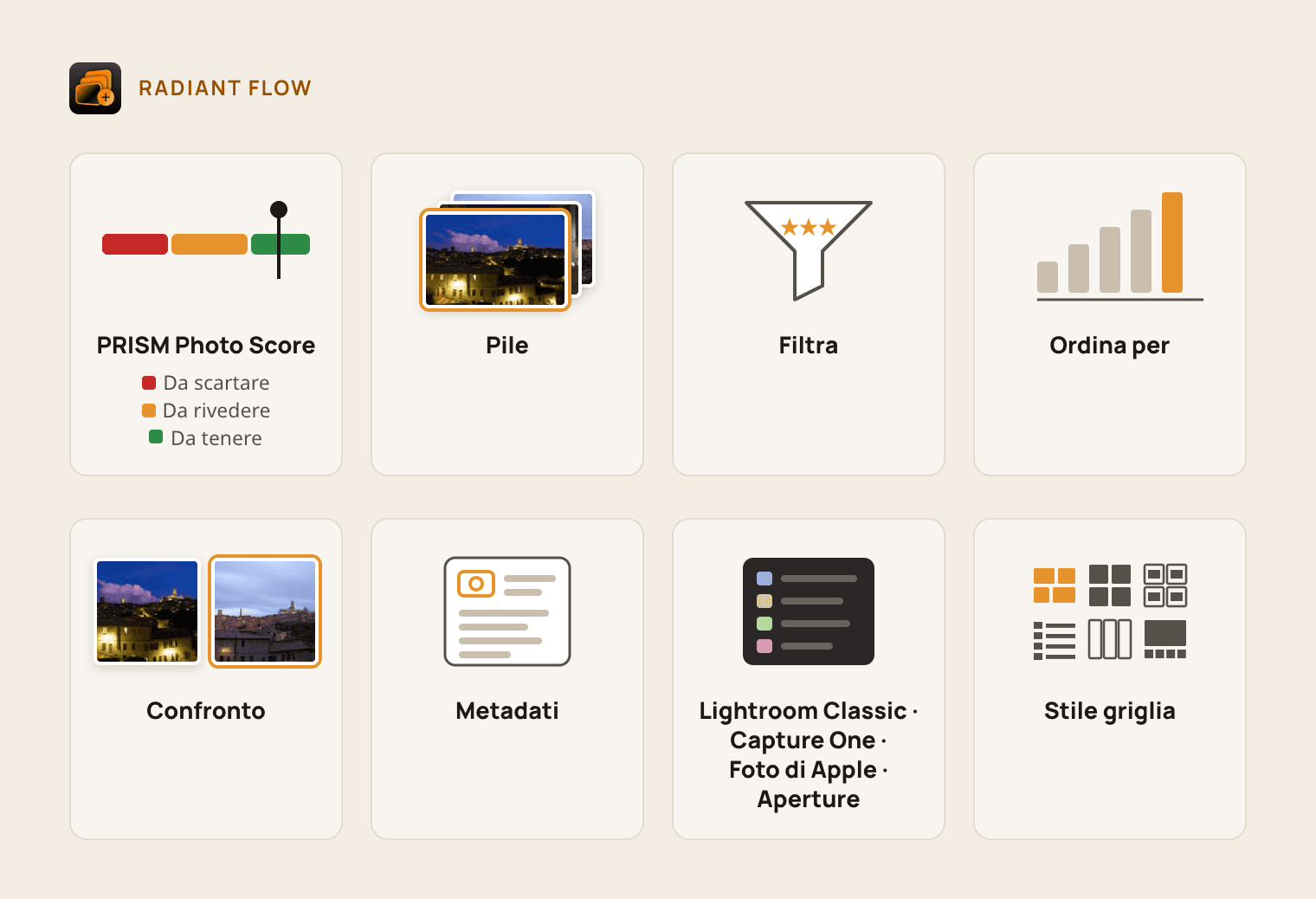
Otto funzioni fanno gran parte del lavoro in Radiant Flow su un servizio grande: PRISM Photo Score, le pile, i filtri, l’ordinamento e il raggruppamento, il Palco e il Confronto, il pannello Metadati, i cataloghi e le librerie, e gli stili della griglia. Questa guida mostra cosa fa ciascuna e le mosse da cui iniziare. Sei nuovo in Flow? Parti da Come iniziare con Radiant Flow.
1. Lascia che PRISM Photo Score trovi i tuoi scatti più forti
PRISM Photo Score dà a ogni foto un punteggio da 0 a 100 per come è fatta: nitida, ben esposta, occhi aperti, dritta. Flow assegna il punteggio a ogni cartella che apri, in background. Le tue foto vengono analizzate sul tuo computer e non vengono caricate per questo. Ogni punteggio cade in una fascia: Da tenere (da 80 a 100), Da rivedere (da 41 a 79) o Da scartare (da 0 a 40). Il punteggio si limita a suggerire. Non cambia mai le tue valutazioni, i tuoi contrassegni o le tue etichette.
- Per mettere per prime le foto più forti, scegli Vista > Ordina per > Punteggio.
- Per mostrare o nascondere il punteggio sulle tue foto, fai clic sul riquadro di PRISM Photo Score nella barra in basso.
- Per cambiare cosa conta come foto da tenere, apri Impostazioni > PRISM Photo Score e trascina la Linea Da tenere. Spostare una linea riassegna le fasce alle tue foto e non calcola nessun punteggio da capo.
- Per escludere una cartella, aprila e scegli Archivio > Escludi la cartella dal punteggio. Flow non assegna mai da solo il punteggio a una scheda di memoria.
Le impostazioni sono condivise da Radiant Flow, Raw e Photo, quindi una modifica si vede in tutte e tre. Trova le foto da tenere con PRISM Photo Score la spiega passo per passo, dall’ordinamento all’impostazione di una tua linea per le foto da tenere.
2. Raccogli le raffiche in pile
Una pila è un gruppo di foto che sta nella griglia come un solo riquadro, con una foto, la copertina, davanti. Flow impila ogni raffica per te dopo aver letto gli orari di scatto della cartella, con lo scatto dal punteggio migliore davanti, quando c’è. Una valutazione, un contrassegno o un’etichetta su una pila chiusa va solo alla copertina. Comandi sui file come Apri e Sposta nel Cestino prendono l’intera pila. Le pile che crei o modifichi vengono salvate accanto alle foto, quindi vanno ovunque vada la cartella.
- Premi S per aprire o chiudere la pila della foto selezionata. ⌥S (Alt+S su Windows) apre ogni pila visibile.
- Per impilare le foto a mano, selezionale e premi ⌘G (Ctrl+G su Windows), oppure scegli Vista > Pile > Raggruppa in una pila.
- In una pila aperta, seleziona una foto e premi ⇧S (Imposta come copertina della pila) per metterla davanti. ⇧⌘G (Ctrl+Shift+G su Windows) è Separa.
- Per impedire a Flow di impilare le raffiche, scegli Vista > Pile > Impila raffiche automaticamente.
- Scatti in raw e JPEG? Fai clic su Altre azioni (⋯) nella barra in basso e scegli Abbina Raw+JPEG per mostrare ogni coppia come un solo riquadro.
Riordina raffiche e quasi-doppioni in pile li spiega tutti. Ordinare una raffica in base ai suoi punteggi è in 10 modi per risparmiare tempo con Radiant Flow.
3. Filtra la griglia fino a ciò che vuoi vedere
I filtri restringono la griglia alle foto che vuoi vedere, per esempio tutte quelle con 3 stelle o più, o solo quelle approvate. Non modificano né spostano mai una foto. Ogni filtro che attivi compare come chip nel campo Filtra in alto a destra. I valori dentro uno stesso filtro si sommano (3 o 4 stelle) e un secondo filtro restringe ancora (3 o 4 stelle e approvata). I filtri restano attivi quando passi da una cartella all’altra e si azzerano quando chiudi Flow.
- Fai clic su un valore nella riga dei filtri sotto la barra degli strumenti. Fai clic con ⇧ su una stella per quella valutazione e oltre. Fai clic con ⌥ (Alt su Windows) su un valore per nascondere invece quelle foto.
- Per trovare le foto dal nome del file, scrivi nel campo Filtra e premi ⏎.
- Per conservare un gruppo di filtri per dopo, scegli Vista > Salva il set di filtri…. Flow parte con 12 set, come Da selezionare.
- Per azzerarli tutti, premi ⌃0 (Ctrl+0 su Windows) per Cancella tutti i filtri.
Dalla tastiera, da ⌃1 a ⌃5 (da Ctrl+1 a Ctrl+5 su Windows) mostrano da 1 a 5 stelle e oltre. Vista > Mostra le foto rifiutate (⌃⇧X, Ctrl+Shift+X su Windows) nasconde o mostra tutte le foto rifiutate.
Il filtro Occhi per gli occhi chiusi è in 5 strumenti nascosti di Radiant Flow.
4. Ordina e raggruppa la griglia
L’ordinamento stabilisce l’ordine delle foto nella griglia. Il raggruppamento le divide in sequenze per anno, mese, giorno o cartella, ciascuna sotto un’intestazione che puoi comprimere. Una nuova finestra ordina per Data di scatto, dalla più vecchia. Quando ordini per Valut. o Etichetta, una foto che segni resta dov’è, così la griglia non salta mentre fai la cernita.
- Scegli Vista > Ordina per, oppure fai clic sul menu a comparsa Ordina per nella barra in basso.
- Scegli un campo: Data di scatto, Data di modifica, Nome del file, Valut., Dimensioni, Etichetta, Tipo o Punteggio. Scegli di nuovo il campo spuntato per invertire l’ordine.
- Per raggruppare, scegli Raggruppa per, poi Anno, Mese, Giorno o Cartella. Cartella richiede Includi sottocartelle attivo.
- Per spostare le foto che hai segnato nelle loro nuove posizioni, scegli Vista > Ordina per > Riordina ora.
- Fai clic sull’intestazione di un gruppo per comprimerlo. Fai clic con ⌥ (Alt su Windows) per comprimere o espandere ogni gruppo.
- Nello stile Elenco, fai clic sull’intestazione di una colonna per ordinare in base a quella colonna.
5. Scegli lo scatto migliore con il Palco e il Confronto
Il Confronto mette due foto affiancate così puoi scegliere la migliore. La foto a sinistra, il Fotogramma di confronto, è quella da battere. Quella a destra, il Fotogramma principale, è la candidata che scorri finché una vince.
- Seleziona le foto da confrontare. Con una sola foto selezionata, il Confronto percorre l’intera cartella.
- Premi K, oppure fai clic su Confronto nella barra in basso.
- Premi → o ← per far entrare la candidata successiva. Quando una vince, premi ↑ per farla diventare la foto da battere.
- Segna man mano: i tasti per segnare scrivono sul Fotogramma principale.
- Premi K o Esc per uscire.
Il Confronto parte in Affiancati. Premi ⌥1 per
Lampeggio, ⌥2 per
Affiancati, ⌥3 per Tendina
e ⌥4 per Fantasma (da Alt+1 a Alt+4 su Windows).
Differenza è in Vista >
Modalità di confronto. Tieni premuto \ (barra rovesciata) per vedere l’altra foto nello stesso
punto e rilascia per tornare. Collega lo zoom è attivo all’inizio: ingrandisci o sposta
una foto e l’altra la segue.
Il Palco, la vista che Foto singola apre, aggiunge due aiuti suoi:
- Tieni premuto
\per sbirciare la foto che hai guardato subito prima, allo stesso zoom e nello stesso punto. Rilascia per tornare. - Vista > Luci spente (⌥L, Alt+L su Windows) attenua tutto ciò che circonda la foto. Ogni pressione fa un passo e la terza riaccende le luci.
⇧⌘Space (Ctrl+Shift+Space su Windows) mostra o nasconde la pellicola del Palco. L’ Ingranditore, il vai da occhio a occhio e Confronto in numeri sono in 5 strumenti nascosti di Radiant Flow.
6. Leggi e aggiungi metadati nel pannello Metadati
Il pannello Metadati, a destra della finestra, mostra ciò che ha registrato la fotocamera e ti permette di aggiungere i tuoi dettagli. La sua intestazione dice Info. La scheda di scatto in alto indica la fotocamera, l’obiettivo e l’esposizione. Sotto, IPTC Core contiene il titolo, la didascalia, le parole chiave, i crediti e i diritti che aggiungi, e le altre app leggono ciò che scrivi.
- Scegli Vista > Metadati (⌘I, Ctrl+I su Windows), oppure fai clic su Info nella barra al margine destro della finestra.
- Apri IPTC Core, scrivi nei campi e fai clic su Salva. Con più foto selezionate, il pulsante dice “Applica a 12 foto” (le conta). Un campo vuoto non cancella mai i valori delle altre foto, e le nuove parole chiave si aggiungono a quelle di ogni foto.
Altri modi per compilarlo:
- Parole chiave: scrivine una e premi Return. Per archiviarla sotto un’altra, scrivile entrambe con > in mezzo, come
Weddings > Ceremony. - Set di parole chiave: nove parole chiave che usi spesso, su ⌥1–⌥9 (da Alt+Shift+1 a Alt+Shift+9 su Windows). Uno slot aggiunge la sua parola chiave a tutte le foto selezionate in una volta.
- Suggerito da PRISM: fino a otto parole chiave e una didascalia per una foto. Fai clic su una per aggiungerla. Non viene scritto nulla finché non fai clic su Salva.
- Copia e incolla: Modifica > Copia metadati su una foto, poi Modifica > Incolla metadati sulle altre.
- Stessa fotocamera o stesso obiettivo: fai clic sulla piccola freccia dopo la fotocamera o l’obiettivo nella scheda di scatto per mostrare le foto che lo condividono.
Le schede di copyright e l’avviso sull’addestramento dell’IA sono in 6 modi per proteggere i tuoi file con Radiant Flow.
7. Sfoglia i tuoi cataloghi e le tue librerie
Flow può sfogliare le foto che tieni in Lightroom Classic, Capture One, Foto di Apple o Aperture, senza importare nulla. Ognuno ha la sua sezione nella barra laterale e ogni catalogo o libreria che apri resta lì per la volta dopo. Flow non scrive mai un file di catalogo di Lightroom Classic né una libreria di Aperture, e non modifica mai la tua libreria di Foto di Apple.
- Lightroom Classic: scegli Archivio > Apri catalogo di Lightroom Classic… e scegli il file .lrcat del catalogo. Valutazioni, contrassegni, etichette, parole chiave e metadati che imposti lì vanno a Lightroom Classic tramite il plug-in di Radiant. Flow non osserva il catalogo, quindi dopo aver lavorato in Lightroom Classic scegli Archivio > Aggiorna catalogo di Lightroom Classic.
- Capture One: scegli Archivio > Apri catalogo o sessione di Capture One…. Su Mac, le valutazioni, le etichette colore, le parole chiave e le didascalie che imposti vanno a Capture One; la prima volta, fai clic su Consenti quando macOS lo chiede. Su Windows, Flow legge soltanto il catalogo. Flow legge i cataloghi di Capture One 16 e di Capture One 17 con una nota Versione non verificata.
- Foto di Apple (solo Mac): sotto Foto di Apple nella barra laterale, fai clic su Mostra la mia libreria di Foto e consenti l’accesso quando macOS lo chiede. Puoi sfogliare i tuoi album e aprire le foto nel tuo editor, ma non valutarle né contrassegnarle lì.
- Aperture: Archivio > Apri libreria di Aperture… mostra una libreria, in sola lettura. Archivio > Recupera una libreria di Aperture… ne copia le foto in normali cartelle.
8. Scegli uno stile della griglia e regola le miniature
Uno stile della griglia stabilisce come Flow dispone le tue foto. Ce ne sono sei:
- Fluida: righe, con ogni foto nella sua forma.
- Griglia: celle quadrate uniformi, con ogni foto ritagliata per riempirle.
- Quadrato: ogni foto intera nel suo quadrato, tinto con la sua etichetta.
- Elenco: una tabella.
- Colonne: pannelli di cartelle, come la vista a colonne del Finder.
- Palco: una foto con una pellicola.
Selezionare, valutare e usare i tasti funziona allo stesso modo in ogni stile.
- Scegli Vista > Stile griglia, oppure il primo menu a comparsa della barra in basso. Oppure premi da ⌘⌥1 a ⌘⌥6 (da Ctrl+Shift+F1 a Ctrl+Shift+F6 su Windows).
- Per miniature più grandi o più piccole, trascina il cursore dello zoom nella barra in basso, oppure premi ⌘= e ⌘− (Ctrl+= e Ctrl+− su Windows). In Griglia e Quadrato va da 12 foto in larghezza a 2.
- Per scegliere cosa mostra ogni foto, come stelle, contrassegni, etichette e punteggio, scegli Vista > Annotazioni, oppure Annotazioni nella barra in basso, e spunta ciò che vuoi vedere. Deseleziona Mostra le annotazioni per nasconderle tutte per un momento.
Vista > Alterna il layout (⌥⇧⌘P, Ctrl+Shift+T su Windows) passa in rassegna gli stili. In Elenco, scegli Vista > Mostra dettagli per scegliere le colonne.






Fluida
- Fluida
- Griglia
- Quadrato
- Elenco
- Colonne
- Palco
I controlli di questa guida
Ognuno apre la sua pagina nel manuale.
- PRISM Photo ScoreRadiant Flow
- Regolare PRISM Photo ScoreRadiant Flow
- PileRadiant Flow
- FiltrareRadiant Flow
- Ordinare e raggruppareRadiant Flow
- Foto singola, Palco e ConfrontoRadiant Flow
- Il pannello MetadatiRadiant Flow
- Modificare i metadatiRadiant Flow
- Cataloghi di Lightroom ClassicRadiant Flow
- Cataloghi e sessioni di Capture OneRadiant Flow
- Sfogliare la tua libreria di Foto di AppleRadiant Flow
- Librerie di ApertureRadiant Flow
- Stili di griglia e miniatureRadiant Flow