
Terjemahan ini dibuat oleh mesin dan belum ditinjau.

Panduan
8 fitur penting di Radiant Flow
Delapan fitur Radiant Flow yang mengerjakan sebagian besar pekerjaan pada sesi foto besar, dari PRISM Photo Score dan tumpukan sampai filter, Bandingkan, metadata, katalog, dan gaya kisi.
Delapan fitur mengerjakan sebagian besar pekerjaan di Radiant Flow pada sesi foto besar: PRISM Photo Score, tumpukan, filter, pengurutan dan pengelompokan, Panggung dan Bandingkan, panel Metadata, katalog dan perpustakaan, serta gaya kisi. Panduan ini menunjukkan fungsi masing-masing dan langkah awal untuk mencobanya. Baru mengenal Flow? Mulailah dengan Cara memulai di Radiant Flow.
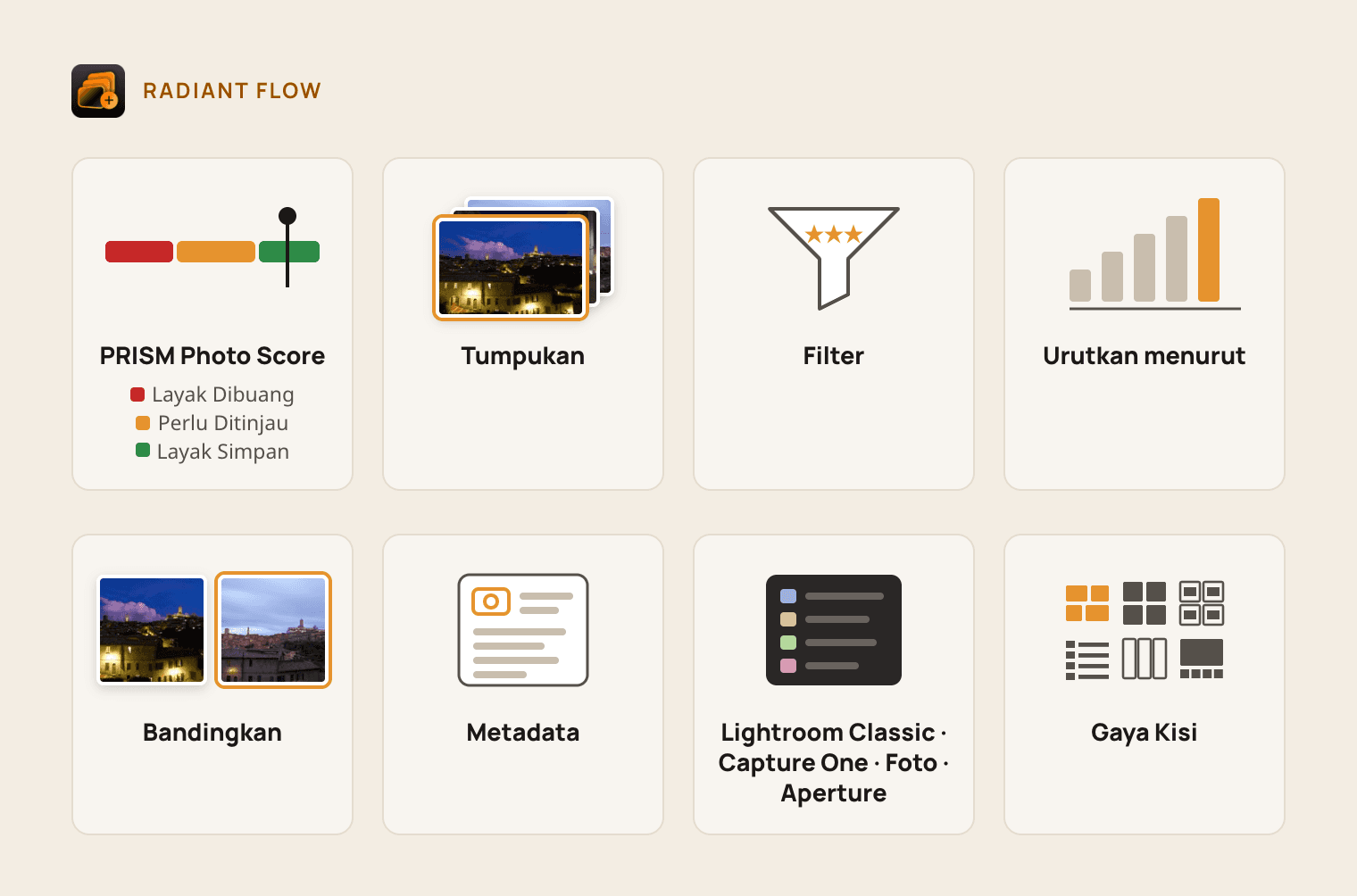
1. Biarkan PRISM Photo Score menemukan bidikan terkuat Anda
PRISM Photo Score memberi setiap foto skor dari 0 sampai 100 untuk seberapa baik foto itu dibuat: tajam, eksposur tepat, mata terbuka, rata. Flow menilai setiap folder yang Anda buka, di latar belakang. Foto Anda dianalisis di komputer Anda dan tidak diunggah untuk keperluan itu. Setiap skor masuk ke salah satu pita: Layak Simpan (80 sampai 100), Perlu Ditinjau (41 sampai 79) atau Layak Dibuang (0 sampai 40). Skor hanya menyarankan. Skor tidak pernah mengubah peringkat, bendera, atau label Anda.
- Untuk menaruh foto terkuat di urutan pertama, pilih Tampilan > Urutkan menurut > Skor.
- Untuk menampilkan atau menyembunyikan skor pada foto Anda, klik pil PRISM Photo Score di bilah bawah.
- Untuk mengubah apa yang dianggap layak disimpan, buka Pengaturan > PRISM Photo Score dan seret Garis layak simpan. Menggeser garis memberi label ulang pada foto Anda dan tidak menilai apa pun lagi.
- Untuk mengecualikan sebuah folder, buka folder itu dan pilih File > Jangan Nilai Folder Ini. Flow tidak pernah menilai kartu memori dengan sendirinya.
Pengaturannya dipakai bersama oleh Radiant Flow, Raw, dan Photo, jadi perubahan terlihat di ketiganya. Temukan foto terbaik Anda dengan PRISM Photo Score menjelaskannya langkah demi langkah, dari pengurutan sampai menetapkan garis Anda sendiri untuk foto yang layak disimpan.
2. Lipat rentetan menjadi tumpukan
Tumpukan adalah sekelompok foto yang tampil di kisi sebagai satu petak, dengan satu foto, yaitu sampul, di depan. Flow menumpuk setiap rentetan untuk Anda setelah membaca waktu pengambilan folder, dengan bidikan berskor terbaik di depan jika ada. Peringkat, bendera, atau label pada tumpukan yang tertutup hanya masuk ke sampulnya. Perintah file seperti Buka dan Pindahkan ke Tempat Sampah mencakup seluruh tumpukan. Tumpukan yang Anda buat atau ubah disimpan di samping foto, jadi ikut ke mana pun folder itu pergi.
- Tekan S untuk membuka atau menutup tumpukan foto yang terpilih. ⌥S (Alt+S di Windows) membuka setiap tumpukan yang terlihat.
- Untuk menumpuk foto sendiri, pilih foto-foto itu dan tekan ⌘G (Ctrl+G di Windows), atau pilih Tampilan > Tumpukan > Kelompokkan sebagai Tumpukan.
- Di tumpukan yang terbuka, pilih sebuah foto dan tekan ⇧S (Jadikan Sampul Tumpukan) untuk menaruhnya di depan. ⇧⌘G (Ctrl+Shift+G di Windows) adalah Batalkan Pengelompokan.
- Untuk menghentikan Flow menumpuk rentetan, pilih Tampilan > Tumpukan > Tumpuk Rentetan Otomatis.
- Memotret Raw dan JPEG? Klik Tindakan lainnya (⋯) di bilah bawah dan pilih Pasangkan Raw+JPEG untuk menampilkan setiap pasangan sebagai satu petak.
Rapikan rentetan dan foto yang nyaris kembar menjadi tumpukan menjelaskan semuanya. Mengurutkan rentetan menurut skornya ada di 10 cara menghemat waktu dengan Radiant Flow.
3. Saring kisi sampai hanya yang ingin Anda lihat
Filter mempersempit kisi ke foto yang ingin Anda lihat, misalnya semua yang berperingkat 3 bintang ke atas, atau hanya yang diterima. Filter tidak pernah mengubah atau memindahkan foto. Setiap filter yang Anda aktifkan tampil sebagai chip di kotak Filter di kanan atas. Nilai dalam satu filter bergabung (3 atau 4 bintang), dan filter kedua mempersempit lebih lanjut (3 atau 4 bintang dan diterima). Filter tetap aktif saat Anda berpindah dari folder ke folder, dan terhapus saat Anda menutup Flow.
- Klik sebuah nilai di baris filter di bawah bilah alat. ⇧-klik sebuah bintang untuk peringkat itu ke atas. ⌥-klik (Alt-klik di Windows) sebuah nilai untuk menyembunyikan foto-foto itu.
- Untuk mencari foto menurut nama file, ketik di kotak Filter dan tekan ⏎.
- Untuk menyimpan satu set filter untuk nanti, pilih Tampilan > Simpan Set Filter…. Flow membekali Anda 12 set, misalnya Perlu Disortir.
- Untuk menghapus semuanya, tekan ⌃0 (Ctrl+0 di Windows) untuk Bersihkan semua filter.
Dari papan ketik, ⌃1 sampai ⌃5 (Ctrl+1 sampai Ctrl+5 di Windows) menampilkan 1 sampai 5 bintang ke atas. Tampilan > Tampilkan Foto yang Ditolak (⌃⇧X, Ctrl+Shift+X di Windows) menyembunyikan atau menampilkan semua foto yang ditolak.
Filter Mata untuk mata tertutup ada di 5 alat tersembunyi di Radiant Flow.
4. Urutkan dan kelompokkan kisi
Pengurutan menentukan urutan foto di kisi. Pengelompokan membagi foto menjadi deretan menurut tahun, bulan, hari, atau folder, masing-masing di bawah judul yang bisa Anda lipat. Jendela baru mengurutkan menurut Tanggal Pengambilan, dari yang terlama. Saat Anda mengurutkan menurut Bintang atau Label Warna, foto yang Anda tandai tetap di tempatnya, jadi kisi tidak meloncat saat Anda menyortir.
- Pilih Tampilan > Urutkan menurut, atau klik pop-up Urutkan menurut di bilah bawah.
- Pilih sebuah bidang: Tanggal Pengambilan, Tanggal Diubah, Nama File, Bintang, Dimensi, Label Warna, Jenis atau Skor. Pilih bidang yang bertanda centang itu lagi untuk membalik urutan.
- Untuk mengelompokkan, pilih Kelompokkan Menurut, lalu Tahun, Bulan, Hari atau Folder. Folder membutuhkan Sertakan Subfolder diaktifkan.
- Untuk memindahkan foto yang Anda tandai ke tempat barunya, pilih Tampilan > Urutkan menurut > Urutkan Ulang Sekarang.
- Klik judul sebuah grup untuk melipatnya. ⌥-klik (Alt-klik di Windows) melipat atau membuka setiap grup.
- Di gaya Daftar, klik judul kolom untuk mengurutkan menurut kolom itu.
5. Pilih bingkai yang lebih baik dengan Panggung dan Bandingkan
Bandingkan menempatkan dua foto berdampingan agar Anda bisa memilih yang lebih baik. Foto kiri, yaitu Bingkai pembanding, adalah yang harus dikalahkan. Foto kanan, yaitu Bingkai utama, adalah kandidat yang Anda telusuri sampai ada yang menang.
- Pilih foto yang akan dibandingkan. Dengan satu foto terpilih, Bandingkan menelusuri seluruh folder.
- Tekan K, atau klik Bandingkan di bilah bawah.
- Tekan → atau ← untuk memunculkan kandidat berikutnya. Saat ada yang menang, tekan ↑ untuk menjadikannya foto yang harus dikalahkan.
- Tandai sambil jalan: tombol penandaan menulis ke Bingkai utama.
- Tekan K atau Esc untuk keluar.
Bandingkan dimulai di Berdampingan. Tekan ⌥1 untuk
Kedip, ⌥2 untuk
Berdampingan, ⌥3 untuk Usap
dan ⌥4 untuk Bayangan (Alt+1 sampai Alt+4 di Windows).
Perbedaan ada di Tampilan >
Gaya Bandingkan. Tahan \ (garis miring terbalik) untuk melihat foto yang lain di tempat yang
sama, lalu lepas untuk kembali. Tautkan Zoom aktif sejak awal: zoom atau geser
satu foto dan yang lain mengikuti.
Panggung, tampilan yang dibuka oleh Foto Tunggal, menambahkan dua pembantu miliknya sendiri:
- Tahan
\untuk mengintip foto yang Anda lihat tepat sebelumnya, pada zoom dan posisi yang sama. Lepas untuk kembali. - Tampilan > Lampu Padam (⌥L, Alt+L di Windows) meredupkan semua yang mengelilingi foto. Setiap penekanan maju satu langkah, dan yang ketiga mengembalikan cahaya.
⇧⌘Space (Ctrl+Shift+Space di Windows) menampilkan atau menyembunyikan strip film Panggung. Kaca Pembesar, bertatap mata, dan Bandingkan dengan angka ada di 5 alat tersembunyi di Radiant Flow.
6. Baca dan tambahkan metadata di panel Metadata
Panel Metadata, di kanan jendela, menampilkan apa yang direkam kamera dan memungkinkan Anda menambahkan detail sendiri. Judulnya bertuliskan Info. Kartu pengambilan di bagian atas menyebut kamera, lensa, dan eksposur. Di bawahnya, IPTC Core memuat judul, keterangan, kata kunci, kredit, dan hak yang Anda tambahkan, dan aplikasi lain membaca apa yang Anda tulis.
- Pilih Tampilan > Metadata (⌘I, Ctrl+I di Windows), atau klik Info di rel pada tepi kanan jendela.
- Buka IPTC Core, ketik di kolom-kolomnya, dan klik Simpan. Dengan beberapa foto terpilih, tombolnya bertuliskan “Terapkan ke 12 foto” (tombol itu menghitungnya). Kolom kosong tidak pernah menghapus nilai foto lain, dan kata kunci baru ditambahkan ke kata kunci milik setiap foto.
Cara lain untuk mengisinya:
- Kata kunci: ketik satu dan tekan Return. Untuk menaruhnya di bawah kata kunci lain, ketik keduanya dengan > di antaranya, misalnya
Weddings > Ceremony. - Set Kata Kunci: sembilan kata kunci yang sering Anda pakai, pada ⌥1 sampai ⌥9 (Alt+Shift+1 sampai Alt+Shift+9 di Windows). Satu slot menambahkan kata kuncinya ke semua foto yang terpilih sekaligus.
- Saran PRISM: hingga delapan kata kunci dan satu keterangan untuk satu foto. Klik salah satu untuk menambahkannya. Tidak ada yang ditulis sampai Anda mengklik Simpan.
- Salin dan tempel: Edit > Salin Metadata pada satu foto, lalu Edit > Tempel Metadata pada yang lain.
- Kamera atau lensa yang sama: klik panah kecil setelah kamera atau lensa di kartu pengambilan untuk menampilkan foto yang memakai kamera atau lensa itu.
Kartu hak cipta dan pemberitahuan pelatihan AI ada di 6 cara melindungi file Anda dengan Radiant Flow.
7. Jelajahi katalog dan perpustakaan Anda
Flow bisa menjelajahi foto yang Anda simpan di Lightroom Classic, Capture One, Foto Apple, atau Aperture, tanpa mengimpor apa pun. Masing-masing mendapat bagiannya sendiri di bilah samping, dan setiap katalog atau perpustakaan yang Anda buka tetap di sana untuk lain kali. Flow tidak pernah menulis file katalog Lightroom Classic atau perpustakaan Aperture, dan tidak pernah mengubah perpustakaan Foto Apple Anda.
- Lightroom Classic: pilih File > Buka Katalog Lightroom Classic… dan pilih file .lrcat milik katalog itu. Peringkat, bendera, label, kata kunci, dan metadata yang Anda tetapkan di sana diteruskan ke Lightroom Classic melalui plug-in Radiant. Flow tidak memantau katalog, jadi setelah Anda bekerja di Lightroom Classic, pilih File > Segarkan Katalog Lightroom Classic.
- Capture One: pilih File > Buka Katalog atau Sesi Capture One…. Di Mac, peringkat, tag warna, kata kunci, dan keterangan yang Anda tetapkan diteruskan ke Capture One; pertama kali, klik Izinkan saat macOS bertanya. Di Windows, Flow hanya membaca katalog. Flow membaca katalog dari Capture One 16, dan dari Capture One 17 dengan catatan Versi belum diverifikasi.
- Foto Apple (hanya Mac): di bawah Foto di bilah samping, klik Tampilkan perpustakaan Foto saya, dan izinkan akses saat macOS bertanya. Anda bisa menelusuri album Anda dan membuka foto di editor Anda, tetapi tidak bisa memberi peringkat atau bendera di sana.
- Aperture: File > Buka Perpustakaan Aperture… menampilkan sebuah perpustakaan, hanya-baca. File > Selamatkan Perpustakaan Aperture… menyalin fotonya keluar ke folder biasa.
8. Pilih gaya kisi dan atur ukuran miniatur
Gaya kisi menentukan cara Flow menata foto Anda. Ada enam:
- Mengalir: deretan, dengan setiap foto dalam bentuknya sendiri.
- Kisi: sel persegi yang rata, dengan setiap foto dipotong agar memenuhinya.
- Persegi: setiap foto utuh dalam kotaknya, diberi rona sesuai labelnya.
- Daftar: sebuah tabel.
- Kolom: panel folder, seperti tampilan Kolom di Finder.
- Panggung: satu foto dengan strip film.
Memilih, memberi peringkat, dan tombol bekerja sama di setiap gaya.
- Pilih Tampilan > Gaya Kisi, atau pop-up pertama di bilah bawah. Atau tekan ⌘⌥1 sampai ⌘⌥6 (Ctrl+Shift+F1 sampai Ctrl+Shift+F6 di Windows).
- Untuk miniatur yang lebih besar atau lebih kecil, seret penggeser zoom di bilah bawah, atau tekan ⌘= dan ⌘− (Ctrl+= dan Ctrl+− di Windows). Di Kisi dan Persegi rentangnya dari 12 foto selebar kisi sampai 2.
- Untuk memilih apa yang ditampilkan setiap foto, seperti bintang, bendera, label, dan skor, pilih Tampilan > Anotasi, atau Anotasi di bilah bawah, dan centang apa yang ingin Anda lihat. Hapus centang Tampilkan anotasi untuk menyembunyikan semuanya sebentar.
Tampilan > Putar Tata Letak (⌥⇧⌘P, Ctrl+Shift+T di Windows) berganti antargaya. Di Daftar, pilih Tampilan > Tampilkan Detail untuk memilih kolomnya.






Mengalir
- Mengalir
- Kisi
- Persegi
- Daftar
- Kolom
- Panggung
Kontrol dalam panduan ini
Masing-masing membuka halamannya di manual.
- PRISM Photo ScoreRadiant Flow
- Menyetel PRISM Photo ScoreRadiant Flow
- TumpukanRadiant Flow
- MemfilterRadiant Flow
- Mengurutkan dan mengelompokkanRadiant Flow
- Foto Tunggal, Panggung, dan BandingkanRadiant Flow
- Panel MetadataRadiant Flow
- Mengedit metadataRadiant Flow
- Katalog Lightroom ClassicRadiant Flow
- Katalog dan Sesi Capture OneRadiant Flow
- Menelusuri perpustakaan Foto AndaRadiant Flow
- Perpustakaan ApertureRadiant Flow
- Gaya kisi dan miniaturRadiant Flow