
Bu tarjima mashina yordamida qilingan va hali tekshirilmagan.

Yo’riqnoma
Radiant Flow’ning 8 muhim funksiyasi
Katta suratga olish seansida eng ko’p ishni bajaradigan Radiant Flow’ning sakkizta funksiyasi: PRISM Photo Score va dastalardan filtrlar, solishtirish, metama’lumotlar, kataloglar va to’r uslublarigacha.
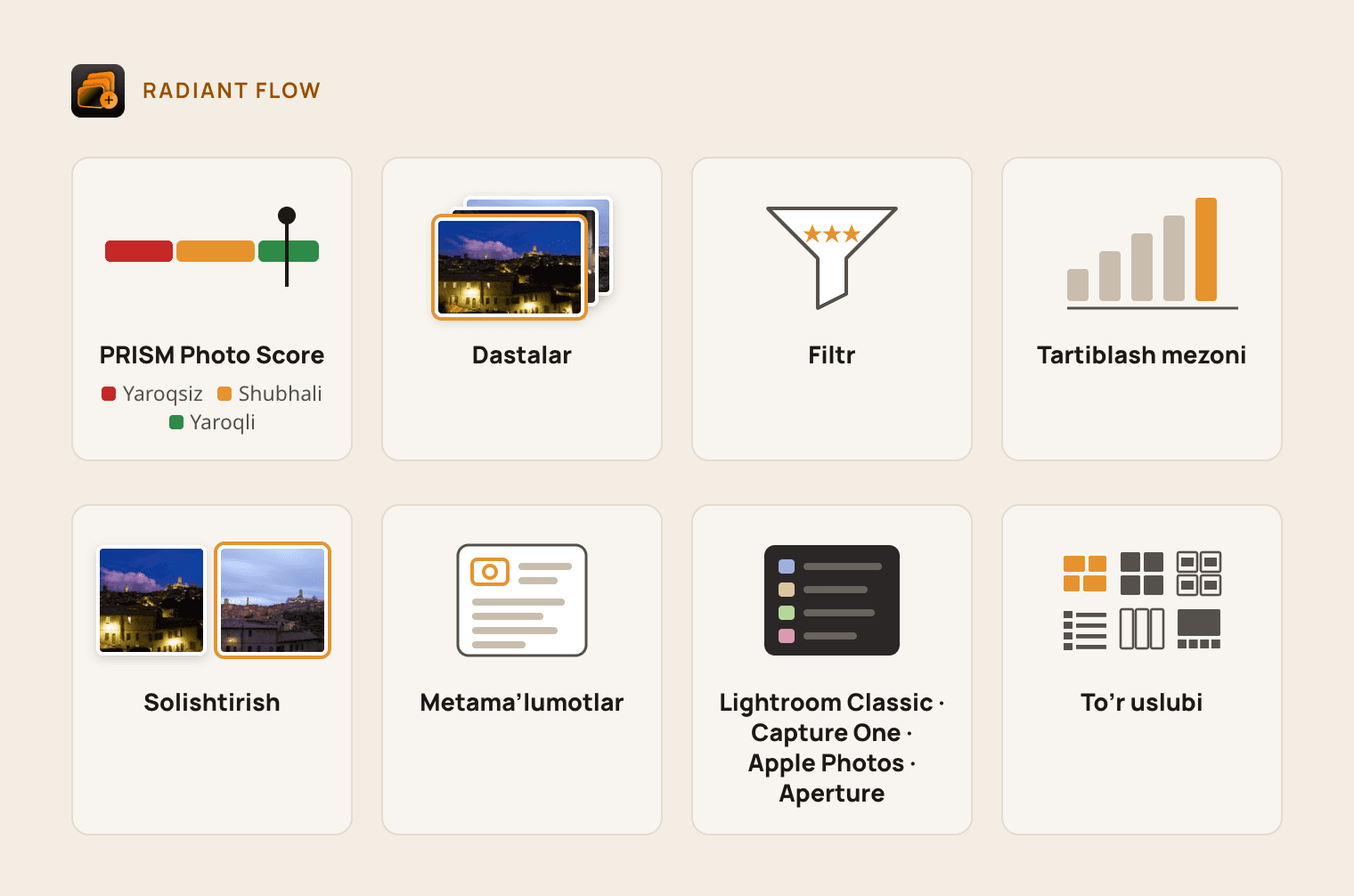
Radiant Flow’da katta suratga olish seansida eng ko’p ishni sakkizta funksiya bajaradi: PRISM Photo Score, dastalar, filtrlar, saralash va guruhlash, Sahna va solishtirish, Metama’lumotlar paneli, kataloglar va kutubxonalar hamda to’r uslublari. Ushbu qo’llanma har birining nima qilishini va qaysi harakatlardan boshlash kerakligini ko’rsatadi. Flow’da yangimisiz? Radiant Flow bilan qanday ishni boshlash mumkin qo’llanmasidan boshlang.
1. PRISM Photo Score yordamida eng kuchli kadrlaringizni toping
PRISM Photo Score har bir suratga uning qanchalik yaxshi olinganiga qarab 0 dan 100 gacha ball beradi: o’tkirlik, to’g’ri ekspozitsiya, ochiq ko’zlar, tekis gorizont. Flow siz ochgan har bir jildni fonda baholaydi. Suratlaringiz kompyuteringizda tahlil qilinadi va buning uchun yuklanmaydi. Har bir ball bir toifaga tushadi: Yaroqli (80 dan 100 gacha), Shubhali (41 dan 79 gacha) yoki Yaroqsiz (0 dan 40 gacha). Ball faqat taklif beradi. U baholaringiz, bayroqchalaringiz yoki yorliqlaringizni hech qachon o’zgartirmaydi.
- Eng kuchli suratlarni birinchi o’ringa qo’yish uchun Ko’rinish > Tartiblash mezoni > Ball buyrug’ini tanlang.
- Suratlaringizda ballni ko’rsatish yoki yashirish uchun pastki paneldagi PRISM Photo Score belgisini bosing.
- Nimani saqlashga arziydi deb hisoblanishini o’zgartirish uchun Sozlamalar > PRISM Photo Score bo’limini oching va Yaroqli chizig’i chizig’ini sudrang. Chiziqni siljitish suratlaringiz yorlig’ini o’zgartiradi, hech narsani qayta baholamaydi.
- Jildni chetda qoldirish uchun uni oching va Fayl > Bu jildni baholamaslik buyrug’ini tanlang. Flow xotira kartasini hech qachon o’zi baholamaydi.
Sozlamalar Radiant Flow, Raw va Photo uchun umumiy, shuning uchun o’zgarish uchalasida ham ko’rinadi. PRISM Photo Score yordamida eng yaxshi kadrlaringizni toping saralashdan tortib, o’zingizning saqlash chegarangizni belgilashgacha qadam-baqadam ko’rsatadi.
2. Seriyalarni dastalarga yig’ing
Dasta — to’rda bitta plitka bo’lib turadigan suratlar guruhi, uning oldida bitta surat, muqova turadi. Flow jilddagi suratga olish vaqtini o’qigach, har bir seriyani sizning o’rningizga dastaga joylaydi va agar mavjud bo’lsa, eng yuqori ball olgan kadrni oldinga qo’yadi. Yopiq dastadagi baho, bayroqcha yoki yorliq faqat muqovaga tushadi. Ochish va Savatga ko’chirish kabi fayl buyruqlari butun dastani qamrab oladi. Siz yaratgan yoki o’zgartirgan dastalar suratlar yoniga saqlanadi, shuning uchun jild qayerga borsa, ular ham o’sha yerga boradi.
- Tanlangan suratning dastasini ochish yoki yopish uchun S tugmasini bosing. ⌥S (Windows tizimida Alt+S) ko’rinishdagi barcha dastalarni ochadi.
- Suratlarni o’zingiz dastalash uchun ularni tanlang va ⌘G (Windows tizimida Ctrl+G) tugmasini bosing yoki Ko’rinish > Dastalar > Dasta qilib guruhlash buyrug’ini tanlang.
- Ochiq dastada suratni tanlang va uni oldinga qo’yish uchun ⇧S (Dasta muqovasi qilib belgilash) tugmasini bosing. ⇧⌘G (Windows tizimida Ctrl+Shift+G) Guruhni ajratish buyrug’idir.
- Flow seriyalarni dastalashini to’xtatish uchun Ko’rinish > Dastalar > Seriyalarni avtomatik dastalash buyrug’ini tanlang.
- Raw va JPEG’da suratga olasizmi? Pastki paneldagi Boshqa amallar (⋯) tugmasini bosing va har bir juftni bitta plitka sifatida ko’rsatish uchun Raw+JPEG ni juftlash buyrug’ini tanlang.
Seriyalar va deyarli bir xil kadrlarni dastalarga joylang bularning barchasini ko’rsatib o’tadi. Seriyani ballari bo’yicha tartiblash Radiant Flow bilan vaqtni tejashning 10 usuli qo’llanmasida bayon etilgan.
3. To’rni ko’rmoqchi bo’lganingizgacha filtrlang
Filtrlar to’rni ko’rmoqchi bo’lgan suratlaringizgacha toraytiradi, masalan, 3 yulduz va undan yuqori baholanganlarning hammasi yoki faqat ma’qullanganlar. Ular suratni hech qachon o’zgartirmaydi yoki ko’chirmaydi. Yoqilgan har bir filtr yuqori o’ngdagi Filtr maydonida chip sifatida ko’rinadi. Bitta filtrdagi qiymatlar qo’shiladi (3 yoki 4 yulduz), ikkinchi filtr esa yanada toraytiradi (3 yoki 4 yulduz va ma’qullangan). Filtrlar jilddan jildga o’tganda yoqilgan holda qoladi va Flow’ni yopganingizda tozalanadi.
- Asboblar paneli ostidagi filtr qatoridan qiymatni bosing. Shu bahodan va undan yuqorisi uchun yulduzni ⇧ bilan bosing. O’sha suratlarni yashirish uchun qiymatni ⌥ bilan bosing (Windows tizimida Alt bilan bosing).
- Suratlarni fayl nomi bo’yicha topish uchun Filtr maydoniga yozing va ⏎ tugmasini bosing.
- Filtrlar to’plamini keyin uchun saqlash uchun Ko’rinish > Filtr to’plamini saqlash… buyrug’ini tanlang. Flow sizga 12 ta to’plam bilan boshlaydi, masalan Saralash kerak.
- Hammasini tozalash uchun Barcha filtrlarni tozalash uchun ⌃0 (Windows tizimida Ctrl+0) tugmasini bosing.
Klaviaturadan ⌃1 dan ⌃5 gacha (Windows tizimida Ctrl+1 dan Ctrl+5 gacha) 1 dan 5 gacha va undan yuqori yulduzlarni ko’rsatadi. Ko’rinish > Rad etilgan suratlarni ko’rsatish (⌃⇧X, Windows tizimida Ctrl+Shift+X) barcha rad etilgan suratlarni yashiradi yoki ko’rsatadi.
Yopiq ko’zlar uchun Ko’zlar filtri Radiant Flow’ning 5 ta yashirin vositasi qo’llanmasida bayon etilgan.
4. To’rni saralang va guruhlang
Saralash suratlarning to’rdagi tartibini belgilaydi. Guruhlash ularni yil, oy, kun yoki jild bo’yicha bo’laklarga ajratadi, har biri yig’ish mumkin bo’lgan sarlavha ostida. Yangi oyna Suratga olingan sana bo’yicha, eng eskisidan boshlab saralaydi. Baho yoki Yorliq bo’yicha saralaganingizda, belgilagan suratingiz joyida qoladi, shuning uchun saralash paytida to’r sakramaydi.
- Ko’rinish > Tartiblash mezoni buyrug’ini tanlang yoki pastki paneldagi Tartiblash mezoni ochiladigan menyusini bosing.
- Maydonni tanlang: Suratga olingan sana, O’zgartirilgan sana, Fayl nomi, Baho, O’lchamlari, Yorliq, Turi yoki Ball. Tartibni teskari qilish uchun belgilangan maydonni yana tanlang.
- Guruhlash uchun Guruhlash mezoni, so’ng Yil, Oy, Kun yoki Jild ni tanlang. Jild uchun Ichki jildlarni qo’shish yoqilgan bo’lishi kerak.
- Belgilagan suratlaringizni yangi joylariga ko’chirish uchun Ko’rinish > Tartiblash mezoni > Hozir qayta tartiblash buyrug’ini tanlang.
- Guruh sarlavhasini yig’ish uchun uni bosing. ⌥ bilan bosish (Windows tizimida Alt bilan bosish) barcha guruhlarni yig’adi yoki yoyadi.
- Ro’yxat uslubida ustun bo’yicha saralash uchun ustun sarlavhasini bosing.
5. Sahna va solishtirish bilan yaxshiroq kadrni tanlang
Solishtirish ikkita suratni yonma-yon qo’yadi, shunda yaxshisini tanlay olasiz. Chapdagi surat, Solishtirish kadri, engib o’tish kerak bo’lgan suratdir. O’ngdagisi, Asosiy kadr, bittasi g’alaba qozonmaguncha ko’rib chiqadigan nomzodingiz.
- Solishtiriladigan suratlarni tanlang. Bitta surat tanlanganda, solishtirish butun jilddan o’tadi.
- K tugmasini bosing yoki pastki paneldagi Solishtirish tugmasini bosing.
- Keyingi nomzodni chiqarish uchun → yoki ← tugmasini bosing. Biri g’olib bo’lganda, uni engib o’tilishi kerak bo’lgan suratga aylantirish uchun ↑ tugmasini bosing.
- Borgan sari belgilang: belgilash tugmalari Asosiy kadr ga yozadi.
- Chiqish uchun K yoki Esc tugmasini bosing.
Solishtirish Yonma-yon rejimida boshlanadi. Miltillash uchun ⌥1,
Yonma-yon uchun ⌥2, Parda uchun ⌥3 va
Arvoh uchun ⌥4 tugmasini bosing (Windows tizimida Alt+1 dan Alt+4 gacha).
Farq Ko’rinish >
Solishtirish ko’rinishi ichida. Boshqa suratni o’sha joyda ko’rish uchun \ (teskari qiya chiziq) tugmasini bosib turing,
qaytish uchun qo’yib yuboring. Masshtabni bog’lash boshida yoqilgan: bitta suratni kattalashtirsangiz yoki
siljitsangiz, ikkinchisi ham ergashadi.
Bitta surat ochadigan ko’rinish — Sahnaning o’ziga xos ikkita yordamchisi bor:
- Avval ko’rgan suratingizga bir qarab olish uchun
\ni bosib turing, u xuddi shu masshtab va joyda ko’rinadi. Qaytish uchun qo’yib yuboring. - Ko’rinish > Chiroqlar o’chiq (⌥L, Windows tizimida Alt+L) suratning atrofini xiralashtiradi. Har bir bosish bir qadam bajaradi, uchinchisi esa yorug’likni qaytaradi.
⇧⌘Space (Windows tizimida Ctrl+Shift+Space) Sahnaning plyonka tasmasini ko’rsatadi yoki yashiradi. Kattalashtirgich, ko’zdan ko’zga o’tish va Raqamlarda solishtirish Radiant Flow’ning 5 ta yashirin vositasi qo’llanmasida bayon etilgan.
6. Metama’lumotlar panelida metama’lumotlarni o’qing va qo’shing
Oynaning o’ng tomonidagi Metama’lumotlar paneli kamera yozib olgan ma’lumotlarni ko’rsatadi va o’zingizning tafsilotlaringizni qo’shishga imkon beradi. Uning sarlavhasi Ma’lumot deb yozilgan. Yuqoridagi suratga olish kartasi kamera, obyektiv va ekspozitsiyani nomlaydi. Uning ostida IPTC Core siz qo’shadigan nom, izoh, kalit so’zlar, mualliflik va huquqlarni saqlaydi, boshqa ilovalar esa siz yozganlarni o’qiydi.
- Ko’rinish > Metama’lumotlar (⌘I, Windows tizimida Ctrl+I) buyrug’ini tanlang yoki oynaning o’ng chetidagi qatorda Ma’lumot tugmasini bosing.
- IPTC Core bo’limini oching, maydonlarga yozing va Saqlash tugmasini bosing. Bir nechta surat tanlanganda tugmada “12 suratga qo’llash” deb yoziladi (u ularni sanaydi). Bo’sh maydon boshqa suratlarning qiymatlarini hech qachon o’chirmaydi, yangi kalit so’zlar esa har bir suratning o’z kalit so’zlariga qo’shiladi.
To’ldirishning boshqa usullari:
- Kalit so’zlar: birini yozing va Return tugmasini bosing. Uni boshqasi ostida joylash uchun ikkalasini orasiga > qo’yib yozing, masalan
Weddings > Ceremony. - Kalit so’zlar to’plami: tez-tez ishlatadigan to’qqizta kalit so’zingiz, ⌥1 dan ⌥9 gacha (Windows tizimida Alt+Shift+1 dan Alt+Shift+9 gacha). Uyacha o’z kalit so’zini barcha tanlangan suratlarga birdan qo’shadi.
- PRISM tavsiyasi: bitta surat uchun sakkiztagacha kalit so’z va izoh. Qo’shish uchun birini bosing. Siz Saqlash tugmasini bosmaguningizcha hech narsa yozilmaydi.
- Nusxalash va joylashtirish: bitta suratda Tahrirlash > Metama’lumotlarni nusxalash, so’ng boshqalarda Tahrirlash > Metama’lumotlarni joylashtirish buyrug’ini tanlang.
- Bir xil kamera yoki obyektiv: suratga olish kartasida kamera yoki obyektivdan keyingi kichik strelkani bosib, shu kamera yoki obyektivni ishlatgan suratlarni ko’rsating.
Mualliflik huquqi kartalari va sun’iy intellektni o’qitish haqidagi bildirishnoma Radiant Flow bilan fayllaringizni himoya qilishning 6 usuli qo’llanmasida bayon etilgan.
7. Kataloglar va kutubxonalaringizni ko’zdan kechiring
Flow Lightroom Classic, Capture One, Apple Photos yoki Aperture’da saqlaydigan suratlaringizni hech narsani import qilmasdan ko’zdan kechirishi mumkin. Ularning har biri yon panelda o’z bo’limiga ega bo’ladi va ochgan har bir katalog yoki kutubxona keyingi safar uchun shu yerda qoladi. Flow Lightroom Classic katalog faylini yoki Aperture kutubxonasini hech qachon yozmaydi va Apple Photos kutubxonangizni hech qachon o’zgartirmaydi.
- Lightroom Classic: Fayl > Lightroom Classic katalogini ochish… buyrug’ini tanlang va katalogning .lrcat faylini ko’rsating. U yerda qo’ygan baholar, bayroqchalar, yorliqlar, kalit so’zlar va metama’lumotlar Radiant plagini orqali Lightroom Classic’ga boradi. Flow katalogni kuzatmaydi, shuning uchun Lightroom Classic’da ishlaganingizdan keyin Fayl > Lightroom Classic katalogini yangilash buyrug’ini tanlang.
- Capture One: Fayl > Capture One katalogi yoki sessiyasini ochish… buyrug’ini tanlang. Mac kompyuterida qo’ygan baholaringiz, rangli teglaringiz, kalit so’zlaringiz va izohlaringiz Capture One’ga boradi; birinchi marta macOS so’raganda Allow tugmasini bosing. Windows tizimida Flow katalogni faqat o’qiydi. Flow Capture One 16 kataloglarini va Tekshirilmagan versiya izohi bilan Capture One 17 kataloglarini o’qiydi.
- Apple Photos (faqat Mac): yon paneldagi Apple Photos ostida Photos kutubxonamni ko’rsatish tugmasini bosing va macOS so’raganda kirishga ruxsat bering. Albomlaringizni ko’rib chiqishingiz va suratlarni muharriringizda ochishingiz mumkin, lekin ularni u yerda baholay yoki bayroqcha bilan belgilay olmaysiz.
- Aperture: Fayl > Aperture kutubxonasini ochish… kutubxonani faqat o’qish uchun ko’rsatadi. Fayl > Aperture kutubxonasini qutqarish… uning suratlarini oddiy jildlarga ko’chirib oladi.
8. To’r uslubini tanlang va eskizlar o’lchamini belgilang
To’r uslubi Flow suratlaringizni qanday joylashtirishini belgilaydi. Oltita uslub bor:
- Oqim: qatorlar, har bir surat o’z shaklida.
- To’r: bir xil kvadrat kataklar, har bir surat to’ldirish uchun qirqilgan.
- Kvadrat: har bir surat kvadratida butunligicha, yorlig’i rangida tovlangan.
- Ro’yxat: jadval.
- Ustunlar: Finder’ning Ustunlar ko’rinishi kabi jild panellari.
- Sahna: bitta surat plyonka tasmasi bilan.
Tanlash, baholash va tugmalar har bir uslubda bir xil ishlaydi.
- Ko’rinish > To’r uslubi buyrug’ini yoki pastki paneldagi birinchi ochiladigan menyuni tanlang. Yoki ⌘⌥1 dan ⌘⌥6 gacha tugmalarni bosing (Windows tizimida Ctrl+Shift+F1 dan Ctrl+Shift+F6 gacha).
- Eskizlarni kattaroq yoki kichikroq qilish uchun pastki paneldagi masshtab surgichini sudrang yoki ⌘= va ⌘− tugmalarini bosing (Windows tizimida Ctrl+= va Ctrl+−). To’r va Kvadrat uslublarida u qatorda 12 suratdan 2 suratgacha o’zgaradi.
- Har bir surat nimani ko’rsatishini, masalan yulduzlar, bayroqchalar, yorliqlar va ballni tanlash uchun Ko’rinish > Surat ma’lumotlari buyrug’ini yoki pastki paneldagi Surat ma’lumotlari tugmasini tanlang va ko’rmoqchi bo’lganlaringizni belgilang. Hammasini bir zumga yashirish uchun Surat ma’lumotlarini ko’rsatish belgisini olib tashlang.
Ko’rinish > Joylashuvni almashtirib borish (⌥⇧⌘P, Windows tizimida Ctrl+Shift+T) uslublarni birin-ketin almashtiradi. Ro’yxat uslubida ustunlarni tanlash uchun Ko’rinish > Tafsilotlarni ko’rsatish buyrug’ini tanlang.






Oqim
- Oqim
- To’r
- Kvadrat
- Ro’yxat
- Ustunlar
- Sahna
Bu yo’riqnomadagi boshqaruv elementlari
Har biri qo’llanmadagi o’z sahifasini ochadi.
- PRISM Photo ScoreRadiant Flow
- PRISM Photo Score sozlamalariRadiant Flow
- DastalarRadiant Flow
- FiltrlashRadiant Flow
- Tartiblash va guruhlashRadiant Flow
- Bitta surat, Sahna va SolishtirishRadiant Flow
- Metama’lumotlar paneliRadiant Flow
- Metama’lumotlarni tahrirlashRadiant Flow
- Lightroom Classic kataloglariRadiant Flow
- Capture One kataloglari va sessiyalariRadiant Flow
- Apple Photos kutubxonangizni ko’zdan kechirishRadiant Flow
- Aperture kutubxonalariRadiant Flow
- To’r uslublari va miniatyuralarRadiant Flow