
Bu tarjima mashina yordamida qilingan va hali tekshirilmagan.

Yo’riqnoma
Radiant Flow bilan vaqtni tejashning 10 usuli
Suratga olish seansidagi takrorlanuvchi qadamlarni olib tashlaydigan Radiant Flow’ning o’nta funksiyasi: butun kartadagi fayllar nomini o’zgartirishdan seriyadagi eng yaxshi kadrni topishgacha.
Radiant Flow’ning ushbu o’nta funksiyasi suratga olish seansidagi takrorlanuvchi qadamlarni olib tashlaydi: butun kartadagi fayllar nomini o’zgartirishdan seriyadagi eng yaxshi kadrni topishgacha. Har bir bo’lim funksiya nima qilishini aytadi va undan qanday foydalanishni ko’rsatadi.
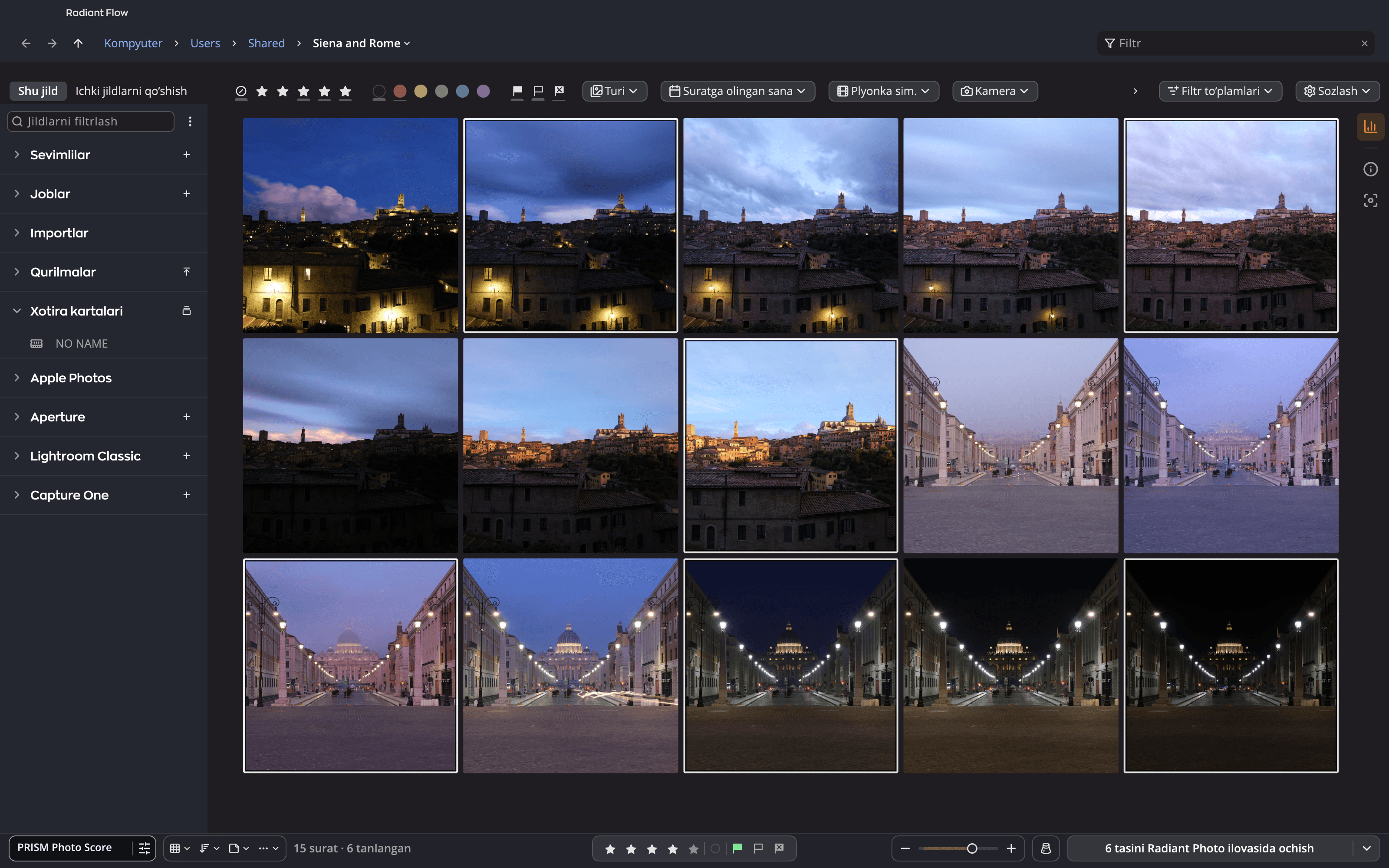
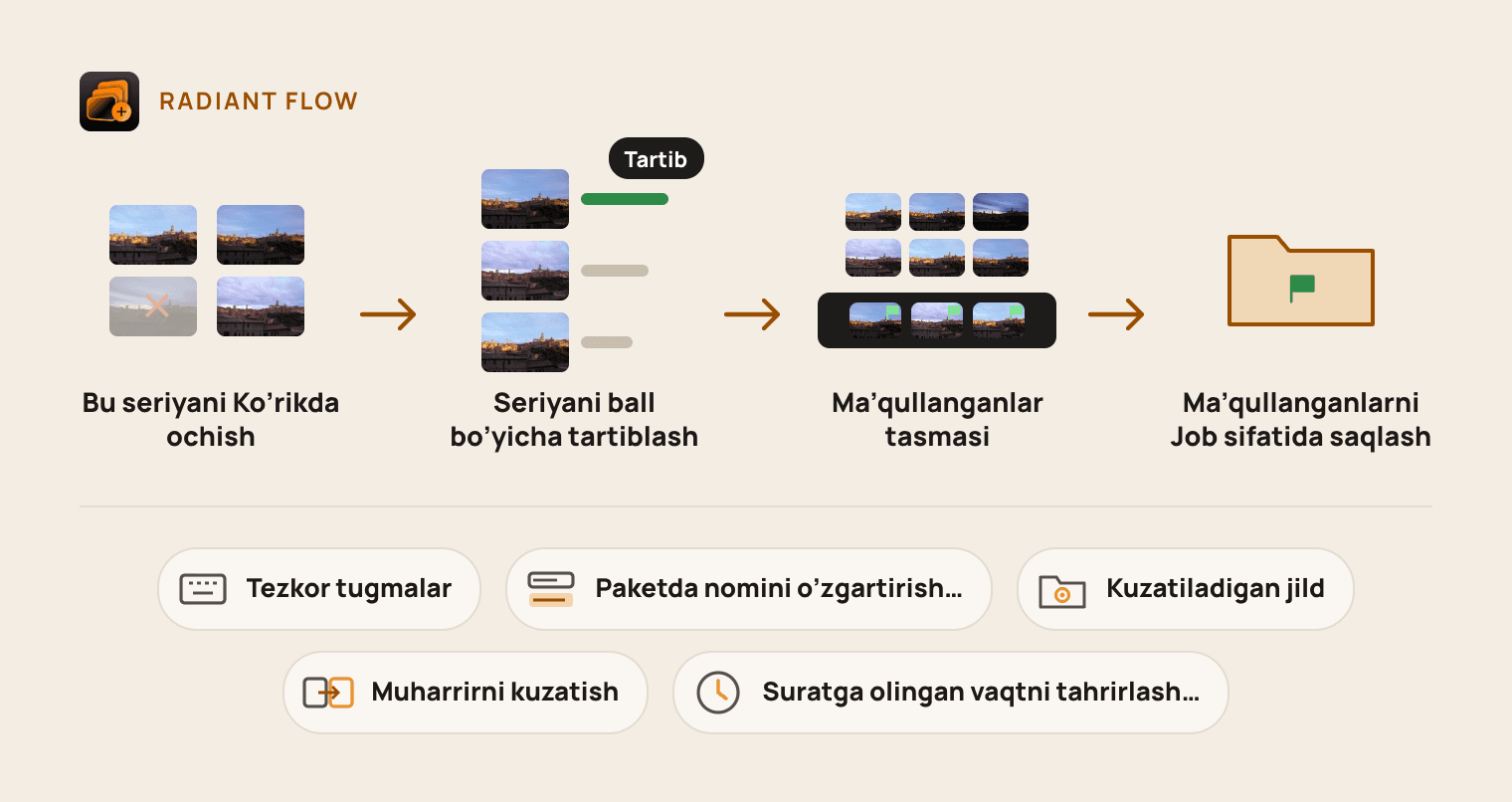
1. Tezkor tugmalarni o’rganing
Radiant Flow’dagi aksariyat buyruqlarning tugmasi bor. Hammasini ko’rish uchun Yordam > Tezkor tugmalar buyrug’ini tanlang yoki ⌘/ (Windows tizimida Ctrl+/) tugmasini bosing. Ro’yxat amaldagi tugmalarni, jumladan o’zgartirganlaringizni ham ko’rsatadi. Belgilash tugmalari Radiant Flow bilan qanday ishni boshlash mumkin qo’llanmasida. Ulardan tashqari, saralash paytida quyidagilar eng ko’p qadamni tejaydi:
- ⌥⌘↓ (Windows tizimida Ctrl+Shift+Down Arrow): Ma’qullangani yo’q keyingi seriya, hal qilib bo’lgan seriyalarni o’tkazib yuborish uchun.
- ⌥K (Alt+K): Buni ma’qullash, seriyaning qolganini rad etish, turgan kadringiz uchun.
- B: Oxirgi belgilangan surat, oxirgi belgilagan suratingizga qaytish uchun.
- ⌘→ va ⌘← (Ctrl+Right Arrow va Ctrl+Left Arrow): Keyingi surat, masshtabni saqlash va Oldingi surat, masshtabni saqlash, har bir kadrda bir xil joyni tekshirish uchun.
Boshqa ilovadan kelyapsizmi? Flow o’z tugmalariga o’xshash tezkor tugmalar to’plamlari bilan keladi: Lightroom Classic asosida, Photo Mechanic asosida, Aperture asosida va Capture One asosida.
- Sozlamalar > Tezkor tugmalar bo’limini oching (Mac kompyuterida ⌘, Windows tizimida Ctrl+,).
- Boshqa ilovaning tugmalaridan foydalanish uchun uning to’plamini to’plamlar menyusidan tanlang.
- Bitta tugmani o’zgartirish uchun buyruqni Tezkor tugmalarni qidirish orqali toping, uning tezkor tugma uyachasini bosing va yangi tugmalarni bosing. Birinchi o’zgartirishingiz Mening tezkor tugmalarim nomli o’z to’plamingizni yaratadi.
2. Butun suratga olish seansi nomini o’zgartiring va jildlarga joylang
Paketda nomini o’zgartirish ikki yoki undan ortiq suratga bitta andoza bo’yicha yangi nom beradi, masalan sana, seans va hisoblagich. Tartibga solish ularni bir o’tishda jildlarga, masalan har yil va oyga bittadan joylaydi. Hech narsa o’zgarmasdan oldin, to’rdagi har bir izohda eski nom chizilgan holda, uning ostida yangi nom ko’rinadi va Flow hech qachon faylni ustidan yozmaydi.
- Ikki yoki undan ortiq suratni tanlang.
- Surat > Paketda nomini o’zgartirish… buyrug’ini tanlang yoki F2 tugmasini bosing.
- Shablon tugmasini bosing va Sana – Fotosessiya – Hisoblagich ni tanlang yoki Qolip dagi belgilardan o’zingizning nomingizni tuzing.
- Suratlarni jildlarga ham joylash uchun Jildlar tugmasini bosing, so’ng Manzil va Tuzilma ostidagi darajalarni tekshiring. Bu yerdan ham boshlashingiz mumkin: Surat > Tartibga solish… yoki ⇧F2 (Shift+F2).
- Reja qatorini o’qing, so’ng tugmani bosing. U suratlaringizni sanaydi: “24 surat nomini o’zgartirish” yoki “24 surat nomini o’zgartirish va jildlarga joylash”.
Avval raqamlagan jildga qo’shyapsizmi? Bu yerdagi oxirgi raqamdan keyin davom ettirish ni tanlang, shunda hisoblagich jilddagi eng katta raqamdan keyin davom etadi.
Maslahat
Keyin fikringizdan qaytdingizmi? Surat > Nom o’zgartirish kvitansiyalari… eski nomlarni va eski jildlarni joyiga qaytaradi.



Paketda nomini o’zgartirish…
- Paketda nomini o’zgartirish…
- Sana – Fotosessiya – Hisoblagich
3. Suratlarni hamma joydan Job’ga yig’ing
Job — siz istalgan miqdordagi jild va disklardan yig’adigan, pleylistga o’xshash suratlarning saqlangan ro’yxati. Suratlar o’z joyida qoladi, shuning uchun hech narsani nusxalamasdan bir nechta kartadagi eng yaxshilarini birlashtirishingiz mumkin. Job’dan uning barcha suratlarini yoki faqat ma’qullanganlarini bitta varaqdan boshqa ilovaga yuborishingiz mumkin.
- Boshlash uchun suratlarni tanlang.
- Fayl > Yangi Job… buyrug’ini tanlang yoki ⇧⌘J (Windows tizimida Ctrl+Shift+J) tugmasini bosing.
- Nom yozing va Yaratish tugmasini bosing.
- Keyinroq ko’proq qo’shish uchun istalgan jilddagi suratlarni tanlang va Surat > Jobga qo’shish buyrug’ini tanlang yoki ularni yon paneldagi Job’ga sudrang.
- Job’ni yuborish uchun yon panelda ko’rsatkichni uning ustida ushlab turing, ⋯ tugmasini bosing va Jobni yuborish ni tanlang.
Quyidagi bilan ishlov berish… bilan Radiant Photo har bir suratning tayyor nusxasini Look, Recipe yoki uning Workflow’i bilan saqlaydi. Nusxalar siz tanlagan jildga tushadi va suratlarni birma-bir ochishingiz shart emas.
Eslatma
Job suratlarni faqat disklaringizdagi jildlardan yig’adi, Apple Photos yoki katalogdan emas.
4. Kuzatiladigan jild suratlarni olib kirsin
Kuzatiladigan jild suratlarni siz uchun olib kiradi. Bitta jildni tanlang, masalan kamerangizning o’z ilovasi saqlaydigan jildni. Radiant Flow ochiq bo’lganda, u yerga tushgan har bir surat Saqlangan sozlash bilan kutubxonangizga nusxalanadi, tekshiriladi va faqat shundan keyin jilddan olib tashlanadi. Flow’ni yana ochganingizda, u avval yopiq paytda kelgan suratlarni olib kiradi.
- Avval sozlashni saqlang. Istalgan karta yoki jildda Ixcham importerni oching va manzil hamda boshqa parametrlarni belgilang. Keyin Sozlashni saqlash… tugmasini bosing va unga nom bering. Importning o’zi Radiant Flow bilan fayllaringizni himoya qilishning 6 usuli qo’llanmasida.
- Sozlamalar > Import bo’limini oching.
- Kuzatiladigan jild ostida Jildga tushgan suratlarni olib kirish ni yoqing.
- Jild yonidagi Tanlash… tugmasini bosing va jildni tanlang.
- Sozlash da suratlarni olib kirish uchun Saqlangan sozlashni tanlang.
Suratlar kirib kelganda, to’r tepasidagi chiziq ularni sanaydi. Ularni ko’rish uchun O’sha 12 tasini ko’rsatish tugmasini bosing. Kuzatiladigan jild hech qachon xotira kartasi bo’lmaydi: kartalar uchun importer bor.
5. Seriyani ball bo’yicha tartiblang
Seriya kadrlari bir-biriga o’xshaganda, Tartib ularni PRISM Photo Score bo’yicha eng yaxshisidan boshlab joylashtiradi. Har bir kadrni ko’rib chiqish o’rniga, saqlanadigan kadr bo’lish ehtimoli eng yuqori kadrdan boshlaysiz. Tartiblash suratni hech qachon baholamaydi, bayroqcha bilan belgilamaydi yoki rad etmaydi, Flow esa eng yaxshi kadrni hech qachon o’zi tanlamaydi.
- To’rni Suratga olingan sana yoki O’zgartirilgan sana bo’yicha saralang. Seriyalar uchun sana bo’yicha saralash kerak.
- Seriya kadrini Sahnada oching. Tartiblash solishtirishda va seriyaning Ko’rik stolida ham ishlaydi.
- R tugmasini bosing, Tartib chipini bosing yoki Ko’rinish > Seriyani ball bo’yicha tartiblash buyrug’ini tanlang.
- Seriya ustidagi qavsni o’qing. U eng yaxshi kadr qanchalik oldinda ekanini aytadi, masalan Eng yaxshisi 4.5 ball oldinda. Eng yaxshi ikkitasi 5,0 ball yoki undan kam farq qilganda, u hal qilish uchun juda yaqinligini aytadi, shuning uchun ikkalasiga ham qarang.
- Seriyani suratga olish tartibiga qaytarish uchun R tugmasini yana bosing.
Tartiblash seriyadagi har bir kadr ball olmaguncha kulrang bo’lib turadi. Uning maslahati hozircha nechtasi baholanganini aytadi. To’rda ball nishonlari ko’rinib turganda har bir seriyaning eng yaxshi kadrida ★ SARA chipi turadi. Sahna va PRISM Photo Score Radiant Flow’ning 8 muhim funksiyasi qo’llanmasida.
6. Seriyani Ko’rik bilan yonma-yon solishtiring
Bir nechta suratni tanlang va Space tugmasini bosing, Tezkor ko’rish ularni Ko’rik sifatida yonma-yon joylashtiradi. Faqat saqlanadiganlari qolguncha zaifroq kadrlarni olib tashlang: stolda qolgan narsa tanlangan holda qoladi, shuning uchun ⏎ (Enter) ni bir marta bosish faqat shularni ochadi. Kadrni olib tashlash hech narsani o’chirmaydi va hech qanday baho yozmaydi.
Bu seriyani Ko’rikda ochish butun seriyani bir qadamda stolga qo’yadi, ballar imkon bersa, eng yaxshisidan boshlab. Har bir kadr ostida uning eng zaif jihati ko’rinadi, masalan “O’tkirlik 41”.
- Seriyadagi suratni tanlang.
- ⇧Space (Windows tizimida Shift+Space) tugmasini bosing yoki Ko’rinish > Bu seriyani Ko’rikda ochish buyrug’ini tanlang.
- Kadrlar orasida yurish uchun ← va → tugmalarini bosing. Kadrni olib tashlash uchun ⌫ (Windows tizimida Backspace) tugmasini bosing yoki kadrdagi ✕ ni bosing.
- Qolgan suratlarni Ochish tugmasi ishlatadigan ilovada ochish uchun ⏎ (Enter) tugmasini, yopish uchun Space tugmasini bosing.
Yopiq ko’zli barcha kadrlarni bir yo’la olib tashlashingiz ham mumkin, bu Radiant Flow’ning 5 ta yashirin vositasi qo’llanmasidagi vositalardan biri. Barcha kadrlarda fokusni Kattalashtirgich bilan birga tekshirish uchun Seriyalar va deyarli bir xil kadrlarni dastalarga joylang qo’llanmasiga qarang.
7. Oldingizdagi suratlar birinchi bo’lib baholansin
Hech narsani boshlash shart emas. Hali baholanmagan suratlarda Ko’rik yoki solishtirishni oching, Flow PRISM Photo Score’dan avval shu suratlarni baholashni so’raydi. Ballar kelayotganda hech narsa siljimaydi, shuning uchun stoldagi o’rningiz joyida turadi.
- Suratlarni tanlang va Ko’rik uchun Space tugmasini bosing yoki solishtirishni oching.
- Ko’rik izohi ustidagi yoki solishtirish chiplari ostidagi qatorni kuzating. U ballar tushgan sari suratlarni sanaydi, masalan Shu 18 kadrga ball berilmoqda · 9/18.
- U Barcha 18 kadrga ball berildi · Ball bo’yicha tartiblash uchun R ni bosing deb yozganda, seriyani tartiblash uchun R tugmasini bosing.
48 tadan ko’p surat bo’lsa, ekrandagi tartibda birinchi 48 tasi oldinga o’tadi. PRISM Photo Score o’chirilgan bo’lsa, hech narsa so’ralmaydi.
8. Ma’qullanganlar tasmasi bilan tanlaganlaringizni ko’z oldida saqlang
Ma’qullanganlar tasmasi ma’qullagan suratlaringizni to’r ostida qatorda ko’rsatadi, shunda saralashni davom ettirayotganda nimani saqlaganingizni ko’rib turasiz. Uning kvitansiyasi ularni sanaydi, masalan “Ma’qullanganlar · 340 tadan 12”.
- Ko’rinish > Ma’qullanganlar tasmasi buyrug’ini tanlang yoki ⌃⌘D (Windows tizimida Ctrl+Shift+D) tugmasini bosing.
- Suratni ma’qullash uchun P tugmasini bosing, u tasmaga qo’shiladi. Bayroqchani tozalash uchun U tugmasini bosing, u tasmadan chiqadi.
- Barcha ma’qullanganlarni yangi Job’ga joylash uchun Ma’qullanganlarni Job sifatida saqlash tugmasini bosing, Job’ga nom bering va Yaratish tugmasini bosing.
Barcha ma’qullanganlaringizni boshqa ilovaga birga sudrab olib borish uchun tasmani yig’ing va qatorni sudrang. Tasma o’z plyonka tasmasi bo’lgan Bitta surat yoki solishtirishda, shuningdek Apple Photos va kataloglarda taklif etilmaydi.
9. Muharrir bilan yonma-yon ishlang
Radiant Flow’ni Radiant Photo yonida, masalan ikkinchi displeyda ishlating. Radiant Photo’da ochiq turgan suratlarning plitkasida to’q sariq nishon bo’ladi, shuning uchun qaysi kadrlarni allaqachon yuborganingizni ko’rasiz. Yulduzlar, bayroqchalar va rangli yorliqlar siz ularni qo’yganingizda ikki ilova orasida ko’chadi, shuning uchun bitta ilovada qo’ygan belgingiz ikkinchisida ham ko’rinadi.
- Ko’rinish > Muharrirni kuzatish buyrug’ini tanlang. Shunda Flow Radiant Photo’da o’tgan har bir suratingizni tanlaydi va unga aylantiradi, hamda bu sozlamani eslab qoladi.
- Muharrirdagi suratga faqat bir marta o’tish uchun Ko’rinish > Muharrirning suratiga o’tish buyrug’ini tanlang.
Ikkala buyruqning ham tugmasi yo’q, uni Sozlamalar > Tezkor tugmalar bo’limida o’zingiz belgilamaguncha. Flow Radiant Raw bilan juftlanganda, u buning o’rniga Radiant Raw’da turgan suratingizga ergashadi, buni Radiant Flow bilan qanday ishni boshlash mumkin qo’llanmasi ko’rsatadi.
10. Suratga olish vaqtlarini bir yo’la tuzating
Kamera soati noto’g’ri bo’ldimi yoki sayohatda vaqt mintaqasini o’zgartirishni unutdingizmi? Barcha suratlarni birma-bir emas, birga tuzating. Suratga olingan vaqtni tahrirlash… quyidagilarni qila oladi:
- barcha tanlangan suratlarni bir xil miqdorga siljitish,
- birinchi kadr vaqtini belgilash va qolganlarini u bilan birga siljitish yoki
- ularni bir vaqt mintaqasidan boshqasiga o’tkazish.
Flow yozgi vaqtni har bir suratning o’z sanasi bo’yicha hisoblaydi. Suratlarni to’g’ri vaqt mintaqasiga o’tkazish uchun:
- Suratlarni tanlang.
- Surat > Suratga olingan vaqtni tahrirlash… buyrug’ini tanlang.
- Vaqt mintaqasini o’zgartirish ni tanlang. Kamera shunga sozlangan edi da kamera ishlatgan mintaqani tanlang. Shunga o’zgartirish da suratlarni olgan joyingizni tanlang.
- Namuna qatorini o’qing, so’ng tugmani bosing. U suratlaringizni sanaydi, masalan “24 suratni o’zgartirish”.
Ikkita kamerani moslashtirish uchun ikkalasi ham yozib olgan bir lahzani toping, so’ng ikkinchi kamera suratlarida farq bilan Barchasini shu qadar siljitish dan foydalaning.
Maslahat
Surat > Suratga olingan vaqtni asliga qaytarish asl vaqtni qaytaradi, shundan keyin necha marta tahrirlagan bo’lsangiz ham. Raw originallar hech qachon o’zgarmaydi. Yangi vaqt qayerga yozilishi Radiant Flow bilan fayllaringizni himoya qilishning 6 usuli qo’llanmasida.
Bu yo’riqnomadagi boshqaruv elementlari
Har biri qo’llanmadagi o’z sahifasini ochadi.
- Tezkor tugmalarRadiant Flow
- Paketda nomini o’zgartirish va Tartibga solishRadiant Flow
- JoblarRadiant Flow
- Kuzatiladigan jildRadiant Flow
- Seriyani ball bo’yicha tartiblashRadiant Flow
- Tezkor ko’rish va Ko’rikRadiant Flow
- Seriyani ko’rikdan o’tkazishRadiant Flow
- Avval shularga ball berishRadiant Flow
- Ma’qullanganlar tasmasiRadiant Flow
- Muharrir bilan yonma-yon ishlashRadiant Flow
- Suratga olingan vaqtni tahrirlashRadiant Flow