
Bu çeviri makine tarafından yapıldı ve henüz gözden geçirilmedi.

Kılavuz
Radiant Flow ile zaman kazanmanın 10 yolu
Bir kartın tüm dosyalarını yeniden adlandırmaktan bir seride saklanacak kareyi bulmaya kadar, çekimdeki tekrarlayan adımları ortadan kaldıran on Radiant Flow özelliği.
Radiant Flow’daki bu on özellik, bir kartın tüm dosyalarını yeniden adlandırmaktan bir seride saklanacak kareyi bulmaya kadar bir çekimdeki tekrarlayan adımları ortadan kaldırır. Her bölüm özelliğin ne yaptığını söyler ve kullanımında size yol gösterir.
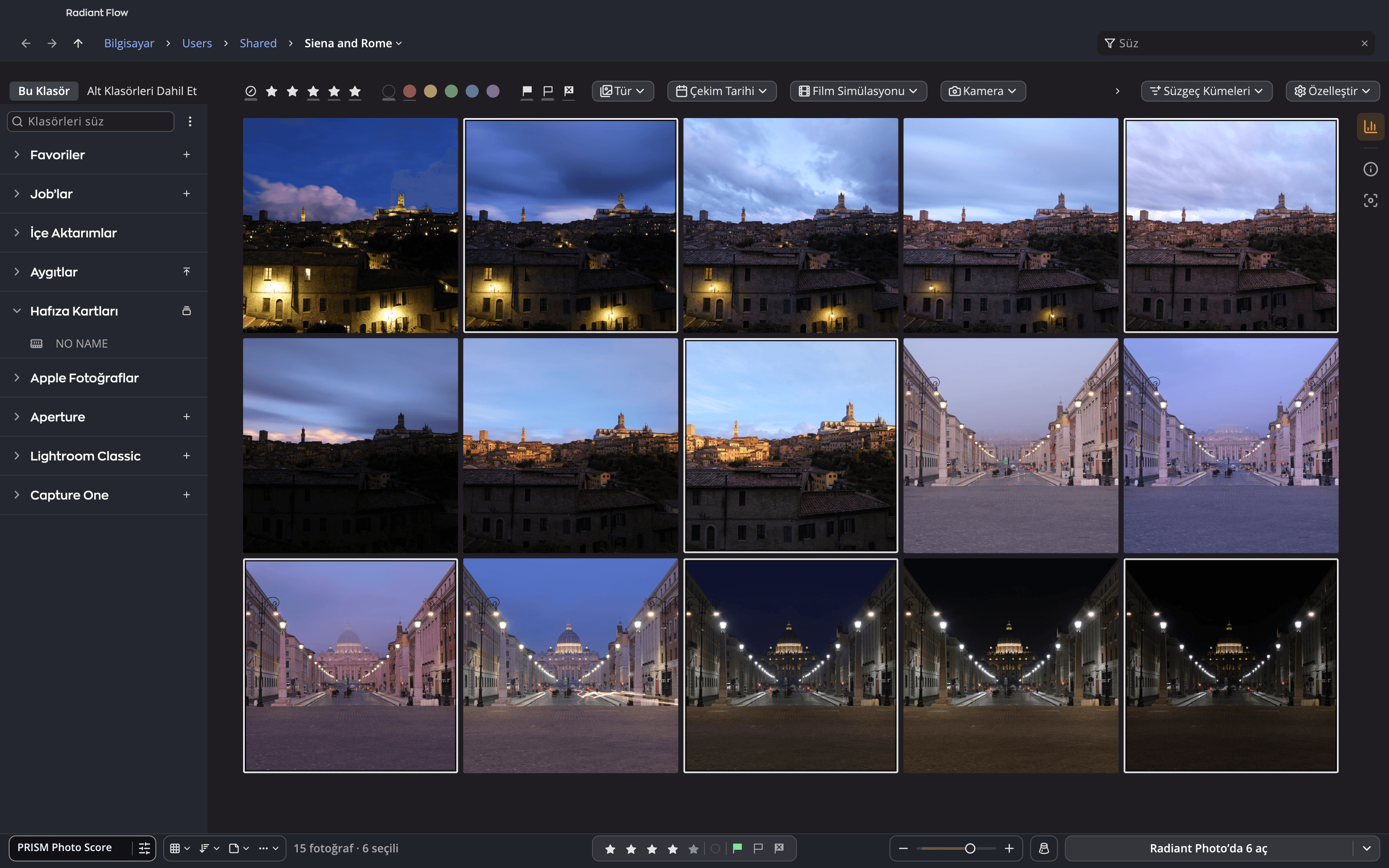
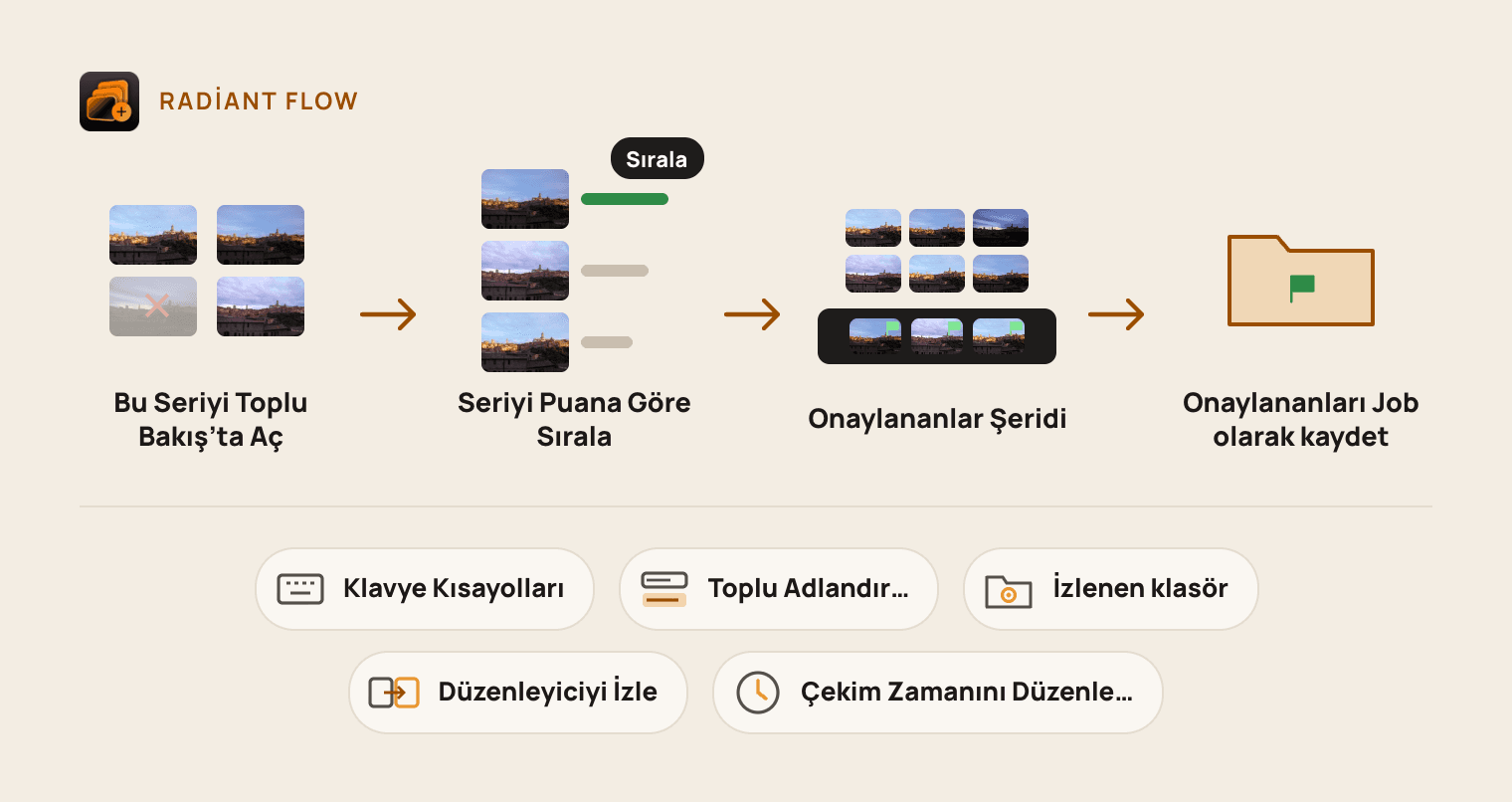
1. Klavye kısayollarını öğrenme
Radiant Flow’daki komutların çoğunun bir tuşu vardır. Hepsini görmek için Yardım > Klavye Kısayolları komutunu seçin ya da ⌘/ tuşlarına basın (Windows’ta Ctrl+/). Liste geçerli tuşları, değiştirdikleriniz dahil, gösterir. İşaretleme tuşları Radiant Flow’a başlama rehberindedir. Onların ötesinde, ayıklarken en çok adım kazandıranlar şunlardır:
- ⌥⌘↓ (Windows’ta Ctrl+Shift+Down Arrow): Onaylananı Olmayan Sonraki Seri, zaten karara bağladığınız serileri atlamak için.
- ⌥K (Alt+K): Bunu Onayla, Serinin Kalanını Reddet, üzerinde bulunduğunuz kare için.
- B: Son İşaretlenen Fotoğraf, en son işaretlediğiniz fotoğrafa geri atlamak için.
- ⌘→ ve ⌘← (Ctrl+Right Arrow ve Ctrl+Left Arrow): Sonraki Fotoğraf, Yakınlaştırmayı Koru ve Önceki Fotoğraf, Yakınlaştırmayı Koru, her karede aynı noktayı kontrol etmek için.
Başka bir uygulamadan mı geliyorsunuz? Flow, onların tuşlarını izleyen kısayol kümeleriyle gelir: Lightroom Classic tabanlı, Photo Mechanic tabanlı, Aperture tabanlı ve Capture One tabanlı.
- Ayarlar > Klavye Kısayolları bölümünü açın (Mac’te ⌘, Windows’ta Ctrl+,).
- Başka bir uygulamanın tuşlarını kullanmak için küme menüsünden onun kümesini seçin.
- Tek bir tuşu değiştirmek için komutu Kısayol ara ile bulun, kısayol hücresine tıklayın ve yeni tuşlara basın. İlk değişiklik, Kısayollarım adlı kendi kümenizi oluşturur.
2. Bütün bir çekimi tek seferde yeniden adlandırma ve klasörleme
Batch Rename, iki veya daha fazla fotoğrafa tek bir kalıptan, örneğin tarih, çekim ve bir sayaçtan yeni adlar verir. Organize ise aynı seferde onları, örneğin yıl ve ay başına bir klasör olacak şekilde klasörlere yerleştirir. Herhangi bir şey değişmeden önce ızgaradaki her başlık eski adı üstü çizili, yeni adı altında olacak şekilde gösterir ve Flow hiçbir dosyanın üzerine yazmaz.
- İki veya daha fazla fotoğraf seçin.
- Fotoğraf > Toplu Adlandır… komutunu seçin ya da F2 tuşuna basın.
- Şablon üzerine tıklayıp Tarih – Çekim – Sayaç seçin ya da Kalıp içindeki hapları kullanarak kendi adınızı oluşturun.
- Fotoğrafları klasörlere de yerleştirmek için Klasörler düğmesine tıklayın, ardından Hedef alanını ve Yapı altındaki düzeyleri denetleyin. Buradan ayrıca Fotoğraf > Düzene Sok… ya da ⇧F2 (Shift+F2) ile de başlayabilirsiniz.
- Plan satırını okuyun, sonra düğmeye tıklayın. Düğme fotoğraflarınızı sayar: “24 Fotoğrafın Adını Değiştir” ya da “24 Fotoğrafın Adını Değiştir ve Klasörlere Yerleştir”.
Daha önce numaraladığınız bir klasöre mi ekliyorsunuz? Buradaki son numaradan sonra devam et seçeneğini seçin; sayaç klasörün en yüksek numarasından sonra devam eder.
İpucu
Sonradan fikrinizi mi değiştirdiniz? Fotoğraf > Adlandırma Makbuzları… eski adları ve eski klasörleri geri getirir.



Toplu Adlandır…
- Toplu Adlandır…
- Tarih – Çekim – Sayaç
3. Fotoğrafları her yerden bir Job’da toplama
Job, bir çalma listesi gibi, istediğiniz kadar klasörden ve sürücüden topladığınız kayıtlı bir fotoğraf listesidir. Fotoğraflar oldukları yerde kalır; böylece hiçbir şey kopyalamadan birkaç kartın en iyilerini bir araya getirebilirsiniz. Bir Job’dan tüm fotoğraflarını ya da yalnızca onaylananları tek bir sayfadan başka bir uygulamaya gönderebilirsiniz.
- Başlangıç için fotoğrafları seçin.
- Dosya > Yeni Job… komutunu seçin ya da ⇧⌘J tuşlarına basın (Windows’ta Ctrl+Shift+J).
- Bir Ad yazın ve Oluştur düğmesine tıklayın.
- Sonradan daha fazlasını eklemek için herhangi bir klasörde fotoğrafları seçin ve Fotoğraf > Job’a Ekle komutunu seçin ya da fotoğrafları kenar çubuğundaki Job’un üzerine sürükleyin.
- Job’u göndermek için işaretçiyi kenar çubuğunda üzerine getirin, ⋯ düğmesine tıklayın ve Job’u Gönder komutunu seçin.
Şununla işle… ile Radiant Photo, her fotoğrafın bir Look, bir Recipe ya da kendi Workflow’uyla bitmiş bir kopyasını kaydeder. Kopyalar seçtiğiniz bir klasöre gider ve fotoğrafları tek tek açmazsınız.
Not
Bir Job fotoğrafları yalnızca disklerinizdeki klasörlerden toplar; Apple Fotoğraflar’dan veya bir katalogdan değil.
4. İzlenen bir klasörün fotoğrafları getirmesine izin verme
İzlenen klasör fotoğrafları sizin yerinize getirir. Bir klasör seçin, örneğin kameranızın kendi uygulamasının kaydettiği klasör. Radiant Flow açıkken oraya düşen her fotoğraf bir Saved setup ile kitaplığınıza kopyalanır, denetlenir ve ancak ondan sonra klasörden kaldırılır. Flow’u yeniden açtığınızda önce kapalıyken gelen fotoğrafları getirir.
- Önce bir hazırlık kaydedin. Herhangi bir kartta ya da klasörde Compact Importer’ı açın ve hedefi ve diğer seçenekleri ayarlayın. Ardından Hazırlığı kaydet… düğmesine tıklayın ve ona bir ad verin. İçe aktarmanın kendisi Radiant Flow ile dosyalarınızı korumanın 6 yolu rehberindedir.
- Ayarlar > İçe Aktar bölümünü açın.
- İzlenen klasör altında Bir klasöre gelen fotoğrafları içeri al seçeneğini açın.
- Klasör yanında Seç… düğmesine tıklayın ve klasörü belirleyin.
- Hazırlık içinde, fotoğrafları getirirken kullanılacak Saved setup’ı seçin.
Fotoğraflar geldiğinde ızgaranın üstündeki bir şerit onları sayar. Görmek için 12 tanesini göster düğmesine tıklayın. İzlenen klasör asla bir hafıza kartı değildir: kartlar içe aktarıcıyı kullanmaya devam eder.
5. Bir seriyi puana göre sıralama
Bir serinin kareleri birbirine benzediğinde Sırala, onları PRISM Photo Score puanlarına göre, en iyisi önce olacak biçimde sıralar. Her kareyi tek tek geçmek yerine, saklanacak fotoğrafınız olma olasılığı en yüksek kareyle başlarsınız. Sıralama bir fotoğrafı asla derecelendirmez, bayraklamaz veya reddetmez ve Flow en iyi kareyi asla kendisi seçmez.
- Izgarayı Çekim Tarihi veya Değiştirilme Tarihi ölçütüne göre sıralayın. Seriler için tarih sıralaması gerekir.
- Serinin bir karesini Vitrin’de açın. Sırala ayrıca Karşılaştırma’da ve bir serinin Survey tablosunda da çalışır.
- R tuşuna basın, Sırala çipine tıklayın ya da Görüntü > Seriyi Puana Göre Sırala komutunu seçin.
- Serinin üzerindeki ayracı okuyun. En iyi karenin ne kadar önde olduğunu söyler, örneğin En iyisi 4.5 puan önde. İlk ikisi 5,0 puan veya daha az farklıysa karar vermek için çok yakın olduklarını söyler; bu durumda ikisine de bakın.
- Seriyi çekim sırasına geri döndürmek için R tuşuna yeniden basın.
Sırala, serideki her kare puanlanana kadar gri kalır. Araç ipucu şu ana kadar kaç tanesinin puanlandığını söyler. Izgarada, puan rozetleri görünürken her serinin en iyi karesi ★ EN İYİ çipini taşır. Vitrin ve PRISM Photo Score Radiant Flow’da 8 temel özellik rehberindedir.
6. Bir seriyi Survey ile yan yana karşılaştırma
Birkaç fotoğraf seçip Boşluk tuşuna basın; Hızlı Bakış onları bir Survey olarak yan yana dizer. Zayıf kareleri, yalnızca saklanacaklar kalana dek bırakın: masada kalan seçili kalır; yani ⏎ (Enter) tuşuna tek basış yalnızca onları açar. Bir kareyi bırakmak hiçbir şeyi silmez ve değerlendirme yazmaz.
Bu Seriyi Toplu Bakış’ta Aç bir serinin tamamını tek adımda masaya koyar; puanlar elverirse en iyisi önce gelir. Her kare altında en zayıf noktasını gösterir, örneğin “Keskinlik 41”.
- Bir seride bir fotoğraf seçin.
- ⇧Space tuşlarına basın (Windows’ta Shift+Space) ya da Görüntü > Bu Seriyi Toplu Bakış’ta Aç komutunu seçin.
- Kareler arasında gezinmek için ← ve → tuşlarına basın. Bir kareyi bırakmak için ⌫ (Windows’ta Backspace) tuşuna basın ya da karenin ✕ işaretine tıklayın.
- Kalan fotoğrafları Aç düğmesinin kullandığı uygulamada açmak için ⏎ (Enter) tuşuna, kapatmak için Boşluk tuşuna basın.
Gözleri kapalı tüm kareleri tek seferde de bırakabilirsiniz; bu, Radiant Flow’daki 5 gizli araç rehberindeki araçlardan biridir. Tüm karelerde odağı birlikte Büyüteç ile kontrol etmek için bkz. Serileri ve birbirinin neredeyse aynısı kareleri yığınlarda toplama.
7. Önünüzdeki fotoğrafların önce puanlanmasına izin verme
Başlatılacak bir şey yoktur. Henüz puanlanmamış fotoğraflarda bir Survey veya Karşılaştırma açın; Flow, PRISM Photo Score’dan bu fotoğrafları her şeyden önce puanlamasını ister. Puanlar gelirken hiçbir şey kımıldamaz, bu yüzden masadaki yeriniz sabit kalır.
- Fotoğrafları seçin ve Survey için Boşluk tuşuna basın ya da Karşılaştırma’yı açın.
- Survey açıklamasının üstündeki ya da Karşılaştırma çiplerinin altındaki satırı izleyin. Puanlar düşerken fotoğrafları sayar, örneğin Bu 18 kare puanlanıyor · 9/18.
- 18 karenin tümü puanlandı · Puana göre sıralamak için R tuşuna basın yazdığında bir seriyi sıralamak için R tuşuna basın.
48’den fazla fotoğrafta, ekrandaki sıradaki ilk 48 önce işlenir. PRISM Photo Score kapalıyken hiçbir şey istenmez.
8. Picks Strip ile onaylananları gözünüzün önünde tutma
Picks Strip, onayladığınız fotoğrafları ızgaranın altında bir satırda listeler; böylece ayıklamaya devam ederken neyi sakladığınızı görürsünüz. Makbuzu onları sayar, örneğin “Onaylananlar · 340 içinden 12”.
- Görüntü > Onaylananlar Şeridi komutunu seçin ya da ⌃⌘D tuşlarına basın (Windows’ta Ctrl+Shift+D).
- Bir fotoğrafı onaylamak için P tuşuna basın; şeride katılır. Bayrağı temizlemek için U tuşuna basın; şeritten çıkar.
- Tüm onaylananları yeni bir Job’a koymak için Onaylananları Job olarak kaydet düğmesine tıklayın, Job’a ad verin ve Oluştur düğmesine tıklayın.
Tüm onaylananlarınızı birlikte başka bir uygulamaya sürüklemek için şeridi katlayın ve rayı sürükleyin. Şerit, kendi film şeridi olan Tek Fotoğraf’ta veya Karşılaştırma’da, ayrıca Apple Fotoğraflar’da ve kataloglarda sunulmaz.
9. Düzenleyicinin yanında çalışma
Radiant Flow’u Radiant Photo’nun yanında, örneğin ikinci bir ekranda çalıştırın. Radiant Photo’nun açık tuttuğu fotoğrafların karosunda turuncu bir rozet bulunur; böylece hangi kareleri zaten gönderdiğinizi görürsünüz. Yıldızlar, bayraklar ve renk etiketleri siz koydukça iki uygulama arasında geçer; yani bir uygulamada koyduğunuz işaret diğerinde görünür.
- Görüntü > Düzenleyiciyi İzle komutunu seçin. Flow bundan sonra Radiant Photo’da gittiğiniz her fotoğrafı seçer ve oraya kaydırır; ayarı da hatırlar.
- Düzenleyicinin fotoğrafına yalnızca bir kez atlamak için Görüntü > Düzenleyicinin Fotoğrafına Git komutunu seçin.
Siz Ayarlar > Klavye Kısayolları içinde bir tuş atayana kadar iki komutun da tuşu yoktur. Flow, Radiant Raw ile eşleştirilmişken bunun yerine Radiant Raw’da bulunduğunuz fotoğrafı izler; Radiant Flow’a başlama bunu gösterir.
10. Çekim zamanlarını tek seferde düzeltme
Kameranın saati mi yanlıştı, yoksa bir gezide saat dilimini değiştirmeyi mi unuttunuz? Fotoğrafları tek tek düzeltmek yerine hepsini birlikte düzeltin. Çekim Zamanını Düzenle… şunları yapabilir:
- seçili tüm fotoğrafları aynı miktarda kaydırmak,
- ilk karenin zamanını ayarlayıp gerisini onunla birlikte kaydırmak veya
- onları bir saat diliminden diğerine taşımak.
Flow, yaz saati uygulamasını her fotoğrafın kendi tarihine göre hesaplar. Fotoğrafları doğru saat dilimine taşımak için:
- Fotoğrafları seçin.
- Fotoğraf > Çekim Zamanını Düzenle… komutunu seçin.
- Saat dilimini değiştir seçeneğini seçin. Fotoğraf makinesi şuna ayarlıydı içinde kameranın kullandığı dilimi seçin. Şuna değiştir içinde fotoğrafları çektiğiniz yeri seçin.
- Örnek satırı okuyun, sonra düğmeye tıklayın. Düğme fotoğraflarınızı sayar, örneğin “24 Fotoğrafı Değiştir”.
İki kamerayı hizalamak için ikisinin de yakaladığı bir an bulun, ardından ikinci kameranın fotoğraflarında farkla Tümünü şu kadar kaydır komutunu kullanın.
İpucu
Fotoğraf > Çekim Zamanına Geri Dön o zamandan beri kaç düzenleme yapmış olursanız olun özgün zamanı geri getirir. Raw özgünler asla değişmez. Yeni zamanın nereye yazıldığı Radiant Flow ile dosyalarınızı korumanın 6 yolu rehberindedir.
Bu kılavuzdaki kontroller
Her biri el kitabındaki sayfasını açar.
- Klavye kısayollarıRadiant Flow
- Toplu Adlandırma ve Düzene SokmaRadiant Flow
- Job’larRadiant Flow
- İzlenen klasörRadiant Flow
- Bir seriyi puana göre sıralamaRadiant Flow
- Hızlı Bakış ve Toplu BakışRadiant Flow
- Bir seriyi Toplu Bakış’ta açmaRadiant Flow
- Önce bunları puanlamaRadiant Flow
- Onaylananlar ŞeridiRadiant Flow
- Düzenleyiciyle yan yana çalışmaRadiant Flow
- Çekim zamanını düzenlemeRadiant Flow