
यह अनुवाद मशीन से किया गया है और अभी इसकी समीक्षा नहीं हुई है।

गाइड
Radiant Flow से समय बचाने के 10 तरीके
Radiant Flow की दस सुविधाएँ जो शूट के दोहराए जाने वाले चरण हटा देती हैं, कार्ड भर की फ़ाइलों के नाम बदलने से लेकर बर्स्ट में रखने योग्य फ़्रेम खोजने तक।
Radiant Flow की ये दस सुविधाएँ शूट के दोहराए जाने वाले चरण हटा देती हैं, कार्ड भर की फ़ाइलों के नाम बदलने से लेकर बर्स्ट में रखने योग्य फ़्रेम खोजने तक। हर सेक्शन बताता है कि सुविधा क्या करती है और उसे इस्तेमाल करने के चरण दिखाता है।
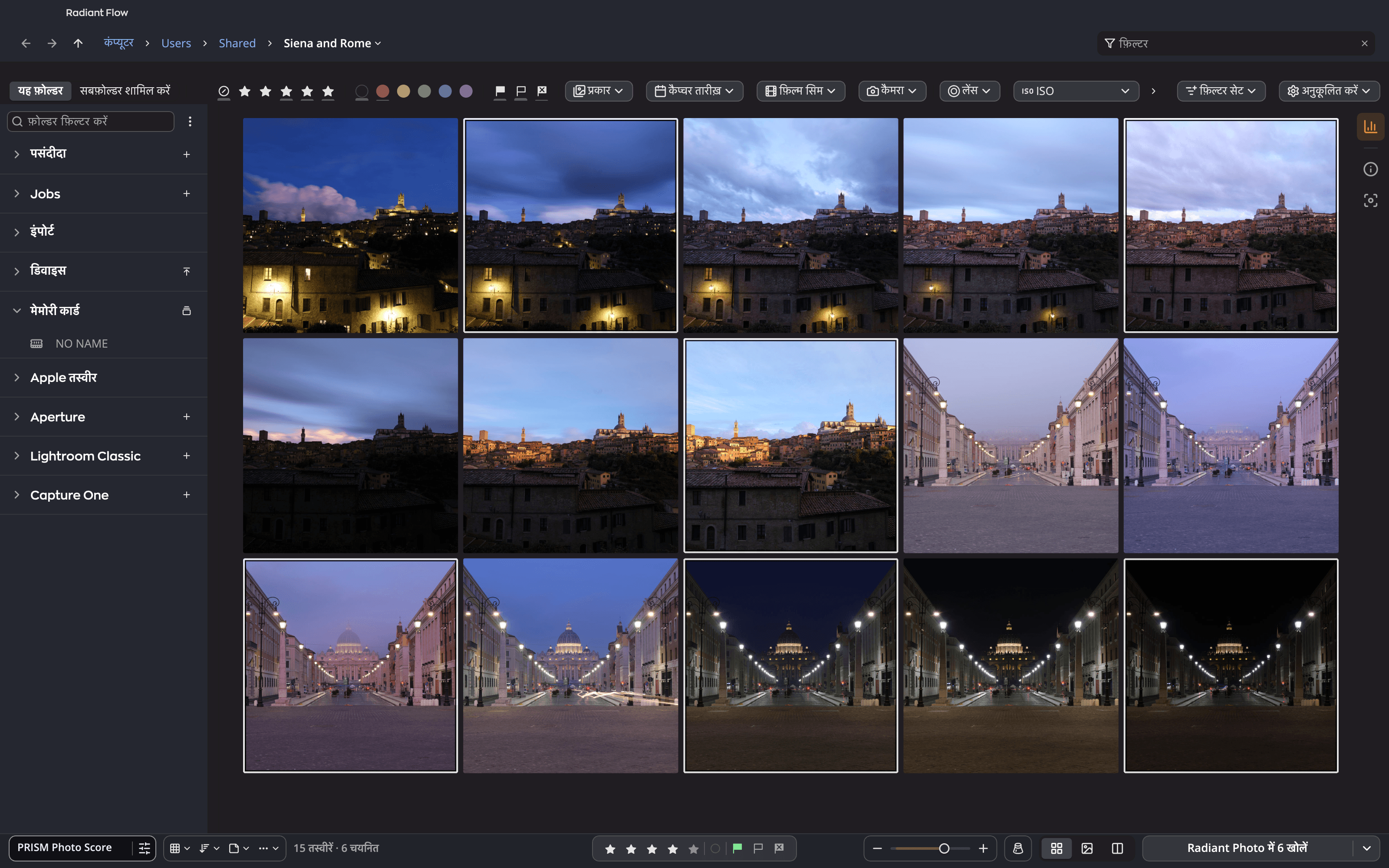
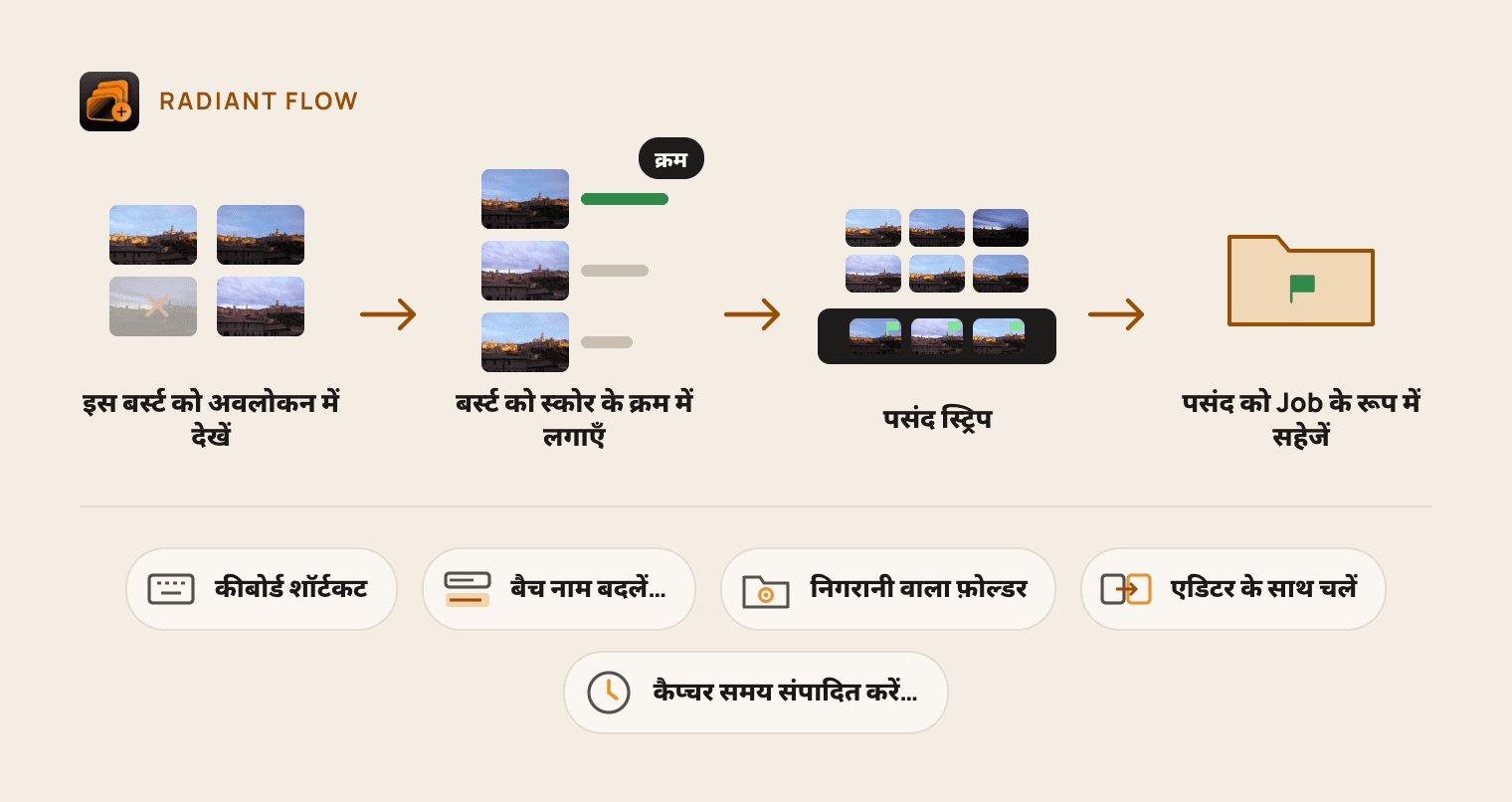
1. कीबोर्ड शॉर्टकट सीखें
Radiant Flow के ज़्यादातर कमांड की एक कुंजी होती है। उन सबको देखने के लिए सहायता > कीबोर्ड शॉर्टकट चुनें, या ⌘/ दबाएँ (Windows पर Ctrl+/)। सूची में लागू कुंजियाँ दिखती हैं, आपकी बदली हुई कुंजियाँ भी। निशान लगाने वाली कुंजियाँ Radiant Flow के साथ शुरुआत कैसे करें में हैं। इनके अलावा, छँटाई के दौरान ये सबसे ज़्यादा चरण बचाती हैं:
- ⌥⌘↓ (Windows पर Ctrl+Shift+नीचे का ऐरो): बिना पसंद वाला अगला बर्स्ट, उन बर्स्ट को छोड़ने के लिए जिन पर आप पहले ही फ़ैसला कर चुके हैं।
- ⌥K (Alt+K): इसे पसंद करें, बर्स्ट के बाकी नापसंद करें, उस फ़्रेम के लिए जिस पर आप हैं।
- B: आख़िरी चिह्नित तस्वीर, उस तस्वीर पर लौटने के लिए जिस पर आपने आख़िरी बार निशान लगाया था।
- ⌘→ और ⌘← (Windows पर Ctrl+दायाँ ऐरो और Ctrl+बायाँ ऐरो): अगली तस्वीर, ज़ूम बनाए रखें और पिछली तस्वीर, ज़ूम बनाए रखें, हर फ़्रेम में एक ही जगह जाँचने के लिए।
किसी दूसरे ऐप से आ रहे हैं? Flow ऐसे शॉर्टकट सेट के साथ आता है जो उन ऐप की कुंजियों का अनुसरण करते हैं: Lightroom Classic पर आधारित, Photo Mechanic पर आधारित, Aperture पर आधारित और Capture One पर आधारित।
- सेटिंग > कीबोर्ड शॉर्टकट खोलें (Mac पर ⌘,, Windows पर Ctrl+,)।
- किसी दूसरे ऐप की कुंजियाँ इस्तेमाल करने के लिए सेट मेनू से उसका सेट चुनें।
- एक कुंजी बदलने के लिए शॉर्टकट खोजें से कमांड खोजें, उसके शॉर्टकट वाले खाने पर क्लिक करें और नई कुंजियाँ दबाएँ। आपका पहला बदलाव आपका अपना एक सेट बनाता है, जिसका नाम मेरे शॉर्टकट है।
2. पूरे शूट का नाम बदलें और उसे एक ही बार में फ़ोल्डरों में रखें
बैच रीनेम दो या ज़्यादा तस्वीरों को एक पैटर्न से नए नाम देता है, जैसे तारीख़, शूट और एक काउंटर। व्यवस्थित करें उन्हें उसी बार में फ़ोल्डरों में रखता है, जैसे हर साल और महीने के लिए एक। कुछ भी बदलने से पहले, ग्रिड का हर कैप्शन पुराना नाम कटा हुआ और उसके नीचे नया नाम दिखाता है, और Flow किसी फ़ाइल को कभी ओवरराइट नहीं करता।
- दो या ज़्यादा तस्वीरें चुनें।
- तस्वीर > बैच नाम बदलें… चुनें, या F2 दबाएँ।
- टेम्पलेट पर क्लिक करें और तिथि – शूट – काउंटर चुनें, या पैटर्न की गोलियों से अपना नाम बनाएँ।
- तस्वीरों को फ़ोल्डरों में भी रखने के लिए फ़ोल्डर पर क्लिक करें, फिर गंतव्य और संरचना के नीचे के स्तर जाँचें। आप यहाँ से तस्वीर > व्यवस्थित करें… या ⇧F2 (Shift+F2) से भी शुरू कर सकते हैं।
- योजना वाली पंक्ति पढ़ें, फिर बटन पर क्लिक करें। वह आपकी तस्वीरें गिनता है: “24 तस्वीरों के नाम बदलें”, या “24 तस्वीरों के नाम बदलें और फ़ोल्डरों में रखें”।
किसी ऐसे फ़ोल्डर में जोड़ रहे हैं जिसकी तस्वीरें आपने पहले नंबर दी थीं? यहाँ की आख़िरी संख्या के बाद जारी रखें चुनें, और काउंटर फ़ोल्डर के सबसे ऊँचे नंबर के बाद से आगे चलता है।
सुझाव
बाद में मन बदल गया? तस्वीर > नाम बदलने की रसीदें… पुराने नाम, और पुराने फ़ोल्डर, वापस रख देता है।



बैच नाम बदलें…
- बैच नाम बदलें…
- तिथि – शूट – काउंटर
3. किसी भी जगह की तस्वीरें एक Job में इकट्ठा करें
Job तस्वीरों की एक सहेजी हुई सूची है, जिसे आप कितने भी फ़ोल्डरों और ड्राइव से इकट्ठा करते हैं, प्लेलिस्ट की तरह। तस्वीरें अपनी जगह पर ही रहती हैं, इसलिए आप कुछ भी कॉपी किए बिना कई कार्ड की सबसे अच्छी तस्वीरें एक साथ ला सकते हैं। Job से आप उसकी सारी तस्वीरें, या केवल उसकी पसंद की तस्वीरें, एक ही शीट से किसी दूसरे ऐप को भेज सकते हैं।
- शुरू करने के लिए तस्वीरें चुनें।
- फ़ाइल > नया Job… चुनें, या ⇧⌘J दबाएँ (Windows पर Ctrl+Shift+J)।
- कोई नाम लिखें और बनाएँ पर क्लिक करें।
- बाद में और जोड़ने के लिए, किसी भी फ़ोल्डर में तस्वीरें चुनें और तस्वीर > Job में जोड़ें चुनें, या उन्हें साइडबार में Job पर खींच दें।
- Job भेजने के लिए, साइडबार में उस पर पॉइंटर रखें, उसका ⋯ बटन क्लिक करें और Job भेजें चुनें।
इससे प्रोसेस करें… के साथ, Radiant Photo हर तस्वीर की एक तैयार कॉपी Look, Recipe या उसके Workflow के साथ सहेजता है। कॉपियाँ आपके चुने फ़ोल्डर में जाती हैं, और आपको तस्वीरें एक-एक करके खोलनी नहीं पड़तीं।
ध्यान दें
Job केवल आपकी डिस्क के फ़ोल्डरों से तस्वीरें इकट्ठा करता है, Apple Photos या किसी कैटलॉग से नहीं।
4. निगरानी वाले फ़ोल्डर से तस्वीरें अपने आप आने दें
निगरानी वाला फ़ोल्डर आपके लिए तस्वीरें इंपोर्ट कर लेता है। कोई एक फ़ोल्डर चुनें, जैसे वह फ़ोल्डर जिसमें आपके कैमरे का अपना ऐप सहेजता है। जब तक Radiant Flow खुला है, वहाँ आने वाली हर तस्वीर “सहेजा गया सेटअप” के साथ आपकी लाइब्रेरी में कॉपी होती है, जाँची जाती है, और उसके बाद ही फ़ोल्डर से हटाई जाती है। Flow को दोबारा खोलने पर, वह सबसे पहले वे तस्वीरें इंपोर्ट करता है जो उसके बंद रहने के दौरान आई थीं।
- पहले एक सेटअप सहेजें। किसी भी कार्ड या फ़ोल्डर पर Compact Importer खोलें, और गंतव्य व बाकी विकल्प तय करें। फिर सेटअप सहेजें… पर क्लिक करें और उसे नाम दें। इंपोर्ट करना ख़ुद Radiant Flow से अपनी फ़ाइलें सुरक्षित रखने के 6 तरीके में है।
- सेटिंग > इंपोर्ट खोलें।
- निगरानी वाला फ़ोल्डर के नीचे किसी फ़ोल्डर में आने वाली तस्वीरें ले आएँ चालू करें।
- फ़ोल्डर के बगल में चुनें… पर क्लिक करें और फ़ोल्डर चुनें।
- सेटअप में वह सहेजा गया सेटअप चुनें जिससे तस्वीरें इंपोर्ट होनी हैं।
तस्वीरें आने पर, ग्रिड के ऊपर की एक पट्टी उन्हें गिनती है। उन्हें देखने के लिए वे 12 दिखाएँ पर क्लिक करें। निगरानी वाला फ़ोल्डर कभी मेमोरी कार्ड नहीं होता: कार्ड इंपोर्टर के पास ही रहते हैं।
5. बर्स्ट को स्कोर के क्रम में लगाएँ
जब बर्स्ट के फ़्रेम एक जैसे दिखते हैं, तो क्रम लगाना उन्हें उनके PRISM Photo Score के हिसाब से क्रम में लगा देता है, सबसे अच्छा पहले। आप हर फ़्रेम को एक-एक करके देखने के बजाय उस फ़्रेम से शुरू करते हैं जिसके आपका पसंदीदा बनने की सबसे ज़्यादा संभावना है। क्रम लगाना किसी तस्वीर को रेट, फ़्लैग या नापसंद नहीं करता, और Flow ख़ुद कभी सबसे अच्छा फ़्रेम नहीं चुनता।
- ग्रिड को कैप्चर तारीख़ या बदलाव की तारीख़ के अनुसार क्रमबद्ध करें। बर्स्ट के लिए तारीख़ का क्रम ज़रूरी है।
- बर्स्ट का एक फ़्रेम मंच पर खोलें। क्रम लगाना तुलना में और बर्स्ट की अवलोकन मेज़ पर भी काम करता है।
- R दबाएँ, क्रम चिप पर क्लिक करें, या दृश्य > बर्स्ट को स्कोर के क्रम में लगाएँ चुनें।
- बर्स्ट के ऊपर का ब्रैकेट पढ़ें। वह बताता है कि सबसे अच्छा फ़्रेम कितना आगे है, जैसे सबसे अच्छी 4.5 अंक से आगे। जब शीर्ष दो के बीच 5.0 अंक या उससे कम का अंतर होता है, तो वह कहता है कि फ़ैसले के लिए बहुत नज़दीक हैं, इसलिए दोनों को देखें।
- बर्स्ट को वापस शूटिंग के क्रम में रखने के लिए R फिर से दबाएँ।
क्रम तब तक धूसर रहता है जब तक बर्स्ट के हर फ़्रेम का स्कोर न आ जाए। उसका टूलटिप बताता है कि अब तक कितने स्कोर हुए हैं। ग्रिड पर, जब स्कोर बैज दिख रहे हों, तो हर बर्स्ट का सबसे अच्छा फ़्रेम ★ श्रेष्ठ चिप पहने रहता है। मंच और PRISM Photo Score Radiant Flow की 8 ज़रूरी सुविधाएँ में हैं।
6. अवलोकन से बर्स्ट की अगल-बगल तुलना करें
कई तस्वीरें चुनें और Space दबाएँ, और क्विक लुक उन्हें अवलोकन के रूप में अगल-बगल बिछा देता है। कमज़ोर फ़्रेम तब तक हटाते जाएँ जब तक केवल रखने योग्य न बचें: मेज़ पर जो रह जाता है वह चुना हुआ रहता है, इसलिए ⏎ (Enter) का एक दबाव सिर्फ़ उन्हें खोलता है। किसी फ़्रेम को हटाने से कुछ मिटता नहीं और कोई रेटिंग नहीं लिखी जाती।
इस बर्स्ट को अवलोकन में देखें पूरे बर्स्ट को एक ही चरण में मेज़ पर रख देता है, स्कोर इजाज़त दें तो सबसे अच्छा पहले। हर फ़्रेम के नीचे उसकी सबसे कमज़ोर बात दिखती है, जैसे “शार्पनेस 41”।
- किसी बर्स्ट की एक तस्वीर चुनें।
- ⇧Space दबाएँ (Windows पर Shift+Space), या दृश्य > इस बर्स्ट को अवलोकन में देखें चुनें।
- फ़्रेमों के बीच जाने के लिए ← और → दबाएँ। किसी फ़्रेम को हटाने के लिए ⌫ (Windows पर Backspace) दबाएँ, या उसके ✕ पर क्लिक करें।
- बची हुई तस्वीरें उस ऐप में खोलने के लिए जिसे खोलें बटन इस्तेमाल करता है, ⏎ (Enter) दबाएँ, या बंद करने के लिए Space।
आप बंद आँखों वाले हर फ़्रेम को एक साथ भी हटा सकते हैं, जो Radiant Flow के 5 छिपे हुए टूल के टूलों में से एक है। सभी फ़्रेम का फ़ोकस एक साथ आवर्धक से जाँचने के लिए बर्स्ट और लगभग एक जैसे फ़्रेम को स्टैक में समेटें देखें।
7. जो तस्वीरें आपके सामने हैं, उन्हें पहले स्कोर होने दें
शुरू करने के लिए कुछ नहीं करना है। जिन तस्वीरों का अभी स्कोर नहीं हुआ है उन पर अवलोकन या तुलना खोलें, और Flow PRISM Photo Score से कहता है कि सबसे पहले उन्हीं तस्वीरों को स्कोर करे। स्कोर आते समय कुछ भी नहीं हिलता, इसलिए मेज़ पर आपकी जगह बनी रहती है।
- तस्वीरें चुनें और अवलोकन के लिए Space दबाएँ, या तुलना खोलें।
- अवलोकन के कैप्शन के ऊपर की पंक्ति, या तुलना के चिप के नीचे की पंक्ति देखें। स्कोर आते समय वह तस्वीरें गिनती है, जैसे इन 18 का स्कोर हो रहा है · 18 में से 9।
- जब वह सभी 18 का स्कोर हो गया · स्कोर के क्रम के लिए R दबाएँ कहे, तो बर्स्ट को क्रम में लगाने के लिए R दबाएँ।
48 से ज़्यादा तस्वीरें हों तो स्क्रीन के क्रम की पहली 48 सबसे पहले जाती हैं। PRISM Photo Score बंद हो तो कुछ भी नहीं माँगा जाता।
8. पसंद स्ट्रिप से अपनी पसंद की तस्वीरें नज़र में रखें
पसंद स्ट्रिप आपकी पसंद की तस्वीरों को ग्रिड के नीचे एक पंक्ति में दिखाती है, ताकि छँटाई जारी रखते हुए आप देख सकें कि आपने क्या रखा है। उसकी रसीद उन्हें गिनती है, जैसे “पसंद · 340 में से 12”।
- दृश्य > पसंद स्ट्रिप चुनें, या ⌃⌘D दबाएँ (Windows पर Ctrl+Shift+D)।
- किसी तस्वीर को पसंद करने के लिए उस पर P दबाएँ, और वह स्ट्रिप में जुड़ जाती है। झंडी हटाने के लिए U दबाएँ, और वह निकल जाती है।
- हर पसंद को एक नए Job में रखने के लिए पसंद को Job के रूप में सहेजें पर क्लिक करें, Job को नाम दें और बनाएँ पर क्लिक करें।
अपनी सारी पसंद की तस्वीरें एक साथ किसी दूसरे ऐप में खींचने के लिए, स्ट्रिप को समेट दें और रेल को खींचें। स्ट्रिप Single Photo या Compare में नहीं मिलती, जिनकी अपनी फ़िल्मस्ट्रिप होती है, और न Apple Photos या कैटलॉग में।
9. एडिटर के साथ-साथ काम करें
Radiant Flow को Radiant Photo के बगल में चलाएँ, जैसे दूसरे डिस्प्ले पर। जो तस्वीरें Radiant Photo में खुली हैं, उनकी टाइल पर नारंगी बैज होता है, ताकि आप देख सकें कि आपने कौन-से फ़्रेम पहले ही भेज दिए हैं। सितारे, झंडियाँ और रंगीन लेबल दोनों ऐप के बीच आपके तय करते ही चलते हैं, इसलिए एक ऐप में लगाया निशान दूसरे में दिखता है।
- दृश्य > एडिटर के साथ चलें चुनें। फिर Radiant Photo में आप जिस तस्वीर पर भी जाते हैं, Flow उसे चुनता है और वहाँ स्क्रॉल करता है, और यह सेटिंग याद रखता है।
- एडिटर की तस्वीर पर बस एक बार कूदने के लिए दृश्य > एडिटर की तस्वीर पर जाएँ चुनें।
जब तक आप सेटिंग > कीबोर्ड शॉर्टकट में कोई कुंजी नहीं देते, किसी भी कमांड की कोई कुंजी नहीं होती। जब Flow Radiant Raw के साथ जुड़ा होता है, तो वह इसके बजाय उस तस्वीर का अनुसरण करता है जिस पर आप Radiant Raw में हैं, जैसा Radiant Flow के साथ शुरुआत कैसे करें दिखाता है।
10. कैप्चर समय एक बार में ठीक करें
कैमरे की घड़ी गलत थी, या यात्रा में टाइम ज़ोन बदलना भूल गए? सारी तस्वीरें एक साथ ठीक करें, एक-एक करके नहीं। कैप्चर समय संपादित करें… यह कर सकता है:
- सभी चुनी हुई तस्वीरों को एक ही मात्रा से खिसकाना,
- पहले फ़्रेम का समय तय करना और बाकी को उसके साथ खिसकाना, या
- उन्हें एक टाइम ज़ोन से दूसरे में ले जाना।
Flow हर तस्वीर की अपनी तारीख़ के लिए डेलाइट सेविंग टाइम का हिसाब ख़ुद लगाता है। तस्वीरों को सही टाइम ज़ोन में ले जाने के लिए:
- तस्वीरें चुनें।
- तस्वीर > कैप्चर समय संपादित करें… चुनें।
- टाइम ज़ोन बदलें चुनें। कैमरा इस पर सेट था में वह ज़ोन चुनें जो कैमरे ने इस्तेमाल किया था। इस पर बदलें में वह जगह चुनें जहाँ आपने तस्वीरें ली थीं।
- उदाहरण वाली पंक्ति पढ़ें, फिर बटन पर क्लिक करें। वह आपकी तस्वीरें गिनता है, जैसे “24 तस्वीरें बदलें”।
दो कैमरे मिलाने के लिए, कोई एक क्षण खोजें जिसे दोनों ने पकड़ा हो, फिर दूसरे कैमरे की तस्वीरों पर अंतर के साथ सभी को इतना खिसकाएँ का इस्तेमाल करें।
सुझाव
तस्वीर > कैप्चर समय रिवर्ट करें मूल समय वापस रख देता है, चाहे इसके बाद आपने कितने भी बदलाव किए हों। Raw मूल फ़ाइलें कभी नहीं बदलतीं। नया समय कहाँ लिखा जाता है, यह Radiant Flow से अपनी फ़ाइलें सुरक्षित रखने के 6 तरीके में है।
इस गाइड के कंट्रोल
हर एक मैनुअल में अपने पेज पर खुलता है।
- कीबोर्ड शॉर्टकटRadiant Flow
- बैच नाम बदलें और व्यवस्थित करेंRadiant Flow
- JobsRadiant Flow
- निगरानी वाला फ़ोल्डरRadiant Flow
- स्कोर के क्रम में बर्स्ट लगाएँRadiant Flow
- क्विक लुक और अवलोकनRadiant Flow
- बर्स्ट का अवलोकन करेंRadiant Flow
- पहले इनका स्कोरRadiant Flow
- पसंद स्ट्रिपRadiant Flow
- एडिटर के साथ काम करनाRadiant Flow
- कैप्चर समय का संपादनRadiant Flow