
Terjemahan ini dibuat oleh mesin dan belum disemak.

Panduan
10 cara menjimatkan masa dengan Radiant Flow
Sepuluh ciri Radiant Flow yang membuang langkah berulang daripada sesi foto, daripada menamakan semula sekad fail satu kad hingga mencari foto terbaik dalam rentetan.
Sepuluh ciri Radiant Flow ini membuang langkah berulang daripada sesi foto, daripada menamakan semula sekad fail satu kad hingga mencari foto terbaik dalam rentetan. Setiap bahagian menyatakan apa yang dilakukan oleh ciri itu dan membimbing anda menggunakannya.
1. Pelajari pintasan papan kekunci
Kebanyakan perintah dalam Radiant Flow mempunyai kekunci. Untuk melihat semuanya, pilih Bantuan > Pintasan Papan Kekunci atau tekan ⌘/ (Ctrl+/ pada Windows). Senarai itu menunjukkan kekunci yang berkuat kuasa, termasuk yang telah anda ubah. Kekunci penandaan ada dalam Cara bermula dengan Radiant Flow. Selain itu, kekunci ini menjimatkan paling banyak langkah semasa anda menyaring:
- ⌥⌘↓ (Ctrl+Shift+Down Arrow pada Windows): Rentetan Seterusnya Tanpa Terima, untuk melangkau rentetan yang sudah anda putuskan.
- ⌥K (Alt+K): Terima Ini, Tolak Selebihnya dalam Rentetan, untuk bingkai yang sedang anda lihat.
- B: Foto Terakhir Ditandakan, untuk melompat kembali ke foto yang terakhir anda tandakan.
- ⌘→ dan ⌘← (Ctrl+Right Arrow dan Ctrl+Left Arrow): Foto Seterusnya, Kekalkan Zum dan Foto Sebelumnya, Kekalkan Zum, untuk menyemak tempat yang sama pada setiap bingkai.
Datang daripada apl lain? Flow dibekalkan dengan set pintasan yang mengikut kekuncinya: Berdasarkan Lightroom Classic, Berdasarkan Photo Mechanic, Berdasarkan Aperture dan Berdasarkan Capture One.
- Buka Tetapan > Pintasan Papan Kekunci (⌘, pada Mac, Ctrl+, pada Windows).
- Untuk menggunakan kekunci apl lain, pilih setnya daripada menu set.
- Untuk mengubah satu kekunci, cari perintah dengan Cari pintasan, klik sel pintasannya dan tekan kekunci baharu. Perubahan pertama anda membuat set anda sendiri yang dinamakan Pintasan Saya.
2. Namakan semula dan failkan seluruh sesi foto dalam satu pas
“Namakan Semula Kelompok” memberi dua foto atau lebih nama baharu daripada satu corak, seperti tarikh, sesi foto dan pembilang. “Susun” memfailkannya ke dalam folder, seperti satu folder setiap tahun dan bulan, dalam pas yang sama. Sebelum apa-apa berubah, setiap kapsyen dalam grid menunjukkan nama lama dengan garis lorek dan nama baharu di bawahnya, dan Flow tidak pernah menimpa fail.
- Pilih dua foto atau lebih.
- Pilih Foto > Namakan Semula Kelompok… atau tekan F2.
- Klik Templat dan pilih Tarikh – Sesi Foto – Pembilang, atau bina nama anda sendiri daripada pil dalam Corak.
- Untuk memfailkan foto ke dalam folder juga, klik Folder, kemudian semak Destinasi dan peringkat di bawah Struktur. Anda juga boleh bermula di sini dengan Foto > Susun… atau ⇧F2 (Shift+F2).
- Baca baris pelan, kemudian klik butang itu. Ia mengira foto anda: “Namakan Semula 24 Foto”, atau “Namakan Semula dan Failkan 24 Foto”.
Menambah pada folder yang telah anda nomborkan sebelum ini? Pilih Teruskan selepas nombor terakhir di sini, dan pembilang menyambung selepas nombor tertinggi dalam folder.
Petua
Berubah fikiran kemudian? Foto > Resit Namakan Semula… mengembalikan nama lama dan folder lama.



Namakan Semula Kelompok…
- Namakan Semula Kelompok…
- Tarikh – Sesi Foto – Pembilang
3. Kumpulkan foto dari mana-mana ke dalam Job
Job ialah senarai foto tersimpan yang anda kumpulkan daripada sebarang bilangan folder dan pemacu, seperti senarai main. Foto kekal di tempatnya, jadi anda boleh menghimpunkan yang terbaik daripada beberapa kad tanpa menyalin apa-apa. Daripada Job anda boleh menghantar semua fotonya, atau hanya yang diterima, ke apl lain daripada satu helaian.
- Pilih foto untuk bermula.
- Pilih Fail > Job Baharu… atau tekan ⇧⌘J (Ctrl+Shift+J pada Windows).
- Taip Nama dan klik Cipta.
- Untuk menambah lagi kemudian, pilih foto dalam mana-mana folder dan pilih Foto > Tambah ke Job, atau seretnya ke atas Job dalam bar sisi.
- Untuk menghantar Job, halakan penuding ke atasnya dalam bar sisi, klik butang ⋯ dan pilih Hantar Job ke.
Dengan Proses dengan…, Radiant Photo menyimpan salinan siap bagi setiap foto dengan Look, Recipe atau Workflow. Salinan itu masuk ke folder yang anda pilih, dan anda tidak perlu membuka foto satu demi satu.
Nota
Job mengumpulkan foto daripada folder pada cakera anda sahaja, bukan daripada Apple Photos atau katalog.
4. Biarkan folder yang dipantau membawa masuk foto
Folder yang dipantau membawa masuk foto untuk anda. Pilih satu folder, contohnya folder tempat apl kamera anda sendiri menyimpan. Semasa Radiant Flow dibuka, setiap foto yang mendarat di sana disalin ke dalam pustaka anda dengan Persediaan tersimpan, disemak, dan barulah dibuang daripada folder itu. Apabila anda membuka Flow semula, ia mula-mula membawa masuk foto yang tiba semasa ia ditutup.
- Simpan persediaan dahulu. Buka Pengimport Padat pada mana-mana kad atau folder, dan tetapkan destinasi dan pilihan lain. Kemudian klik Simpan persediaan… dan beri nama. Pengimportan itu sendiri diterangkan dalam 6 cara melindungi fail anda dengan Radiant Flow.
- Buka Tetapan > Import.
- Di bawah Folder dipantau, hidupkan Bawa masuk foto yang tiba dalam folder.
- Di sebelah Folder, klik Pilih… dan pilih folder itu.
- Dalam Persediaan, pilih Persediaan tersimpan yang akan digunakan untuk membawa masuk foto.
Apabila foto masuk, satu jalur di bahagian atas grid mengiranya. Klik Tunjukkan 12 untuk melihatnya. Folder yang dipantau tidak pernah berupa kad memori: kad kekal menggunakan pengimport.
5. Susun rentetan mengikut skor
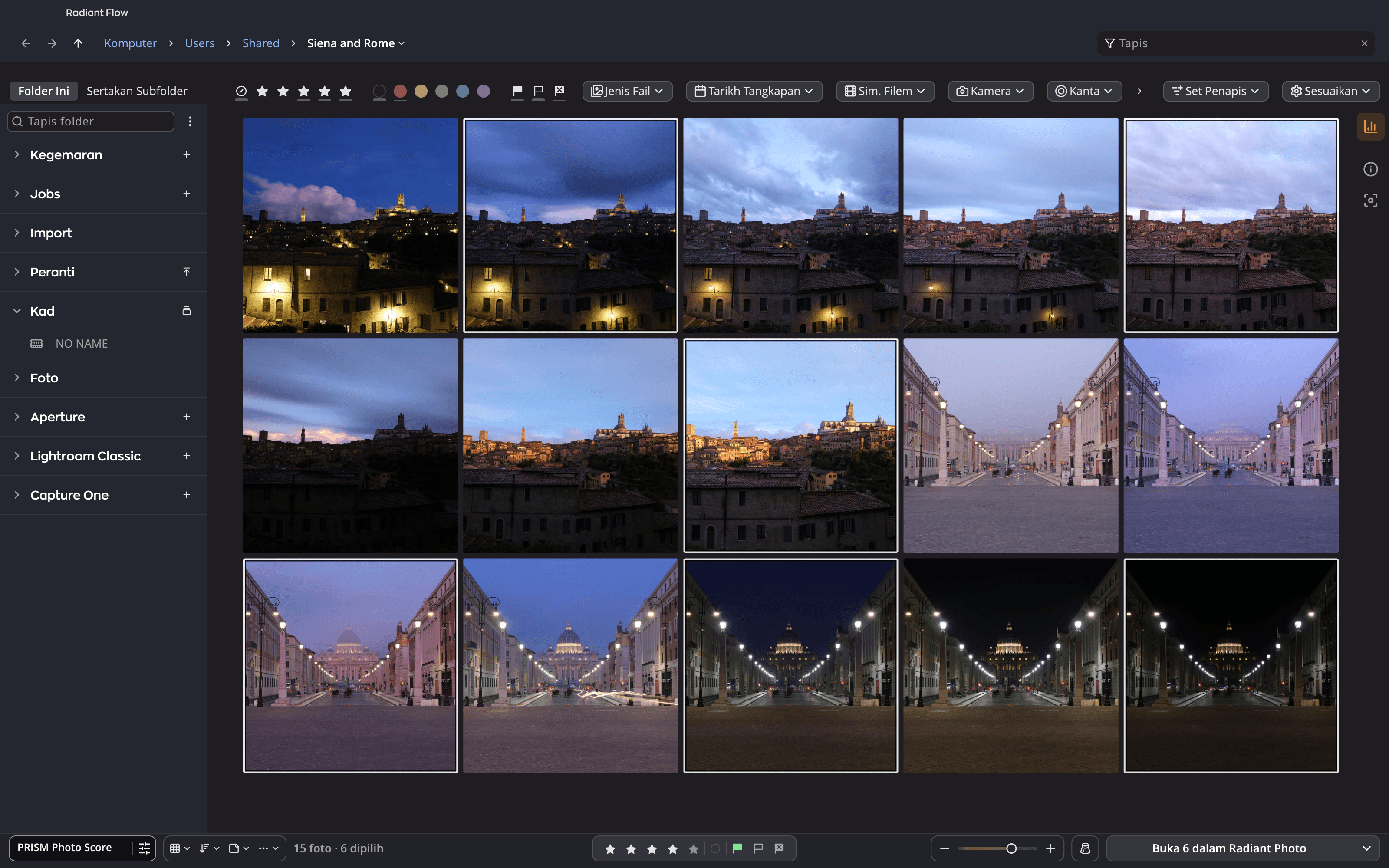
Apabila bingkai dalam rentetan kelihatan serupa, Isih menyusunnya, yang terbaik dahulu, mengikut PRISM Photo Score. Anda bermula dengan bingkai yang paling mungkin menjadi pilihan anda dan bukannya melalui setiap satu. Pengisihan tidak pernah menarafkan, membenderakan atau menolak foto, dan Flow tidak pernah memilih bingkai terbaik sendiri.
- Isih grid mengikut Tarikh Tangkapan atau Tarikh Diubah. Rentetan memerlukan isihan tarikh.
- Buka satu bingkai rentetan pada Pentas. Isih juga berfungsi dalam Bandingkan dan pada jadual Hamparan rentetan.
- Tekan R, klik cip Isih, atau pilih Lihat > Isih Rentetan menurut Skor.
- Baca kurungan di atas rentetan. Ia menyatakan sejauh mana bingkai terbaik mendahului, contohnya Terbaik mendahului 4.5 poin. Apabila dua teratas berbeza 5.0 mata atau kurang, ia menyatakan keduanya terlalu rapat untuk diputuskan, jadi lihat kedua-duanya.
- Tekan R semula untuk memulangkan rentetan ke susunan tangkapan.
Isih kekal kelabu sehingga setiap bingkai dalam rentetan mempunyai skor. Tip alatnya menyatakan berapa banyak yang sudah dinilai. Pada grid, bingkai terbaik setiap rentetan memakai cip ★ JUARA semasa lencana skor dipaparkan. Pentas dan PRISM Photo Score ada dalam 8 ciri penting dalam Radiant Flow.
6. Bandingkan rentetan bersebelahan dengan Hamparan
Pilih beberapa foto dan tekan Space, dan Lihat Pantas menyusunnya bersebelahan sebagai Hamparan. Gugurkan bingkai yang lebih lemah sehingga hanya pilihan anda yang tinggal: apa yang kekal di atas jadual kekal dipilih, jadi satu tekanan ⏎ (Enter) membuka hanya foto itu. Menggugurkan bingkai tidak memadam apa-apa dan tidak menulis penarafan.
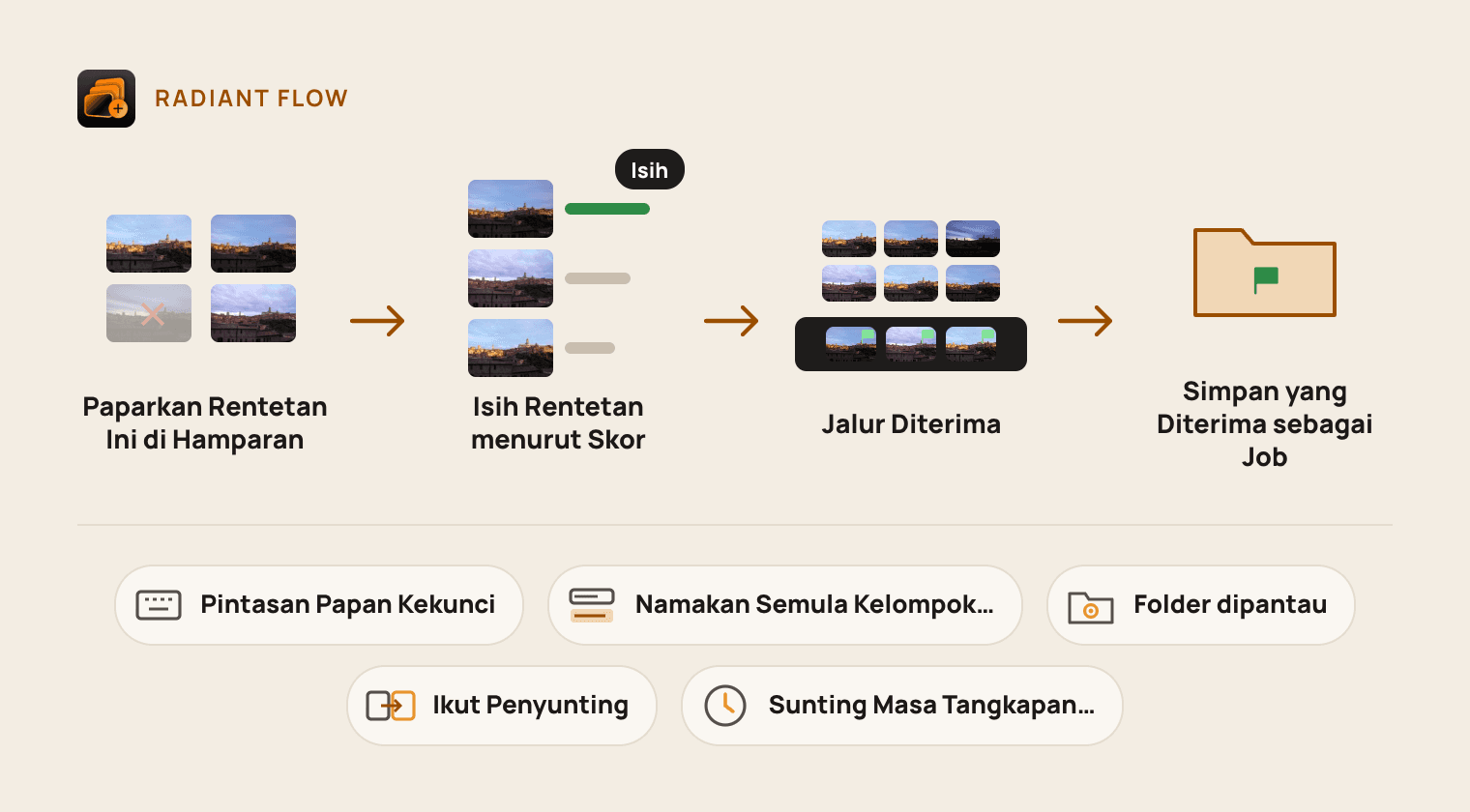
Paparkan Rentetan Ini di Hamparan meletakkan seluruh rentetan di atas jadual dalam satu langkah, yang terbaik dahulu apabila skornya membenarkan. Setiap bingkai menunjukkan kelemahan terbesarnya di bawahnya, seperti “Ketajaman 41”.
- Pilih satu foto dalam rentetan.
- Tekan ⇧Space (Shift+Space pada Windows), atau pilih Lihat > Paparkan Rentetan Ini di Hamparan.
- Tekan ← dan → untuk bergerak antara bingkai. Tekan ⌫ (Backspace pada Windows), atau klik ✕ pada bingkai, untuk menggugurkannya.
- Tekan ⏎ (Enter) untuk membuka foto yang tinggal dalam apl yang digunakan oleh butang Buka, atau Space untuk menutup.
Anda juga boleh menggugurkan setiap bingkai dengan mata tertutup sekali gus, satu daripada alat dalam 5 alat tersembunyi dalam Radiant Flow. Untuk menyemak fokus pada semua bingkai bersama-sama dengan Kanta Pembesar, lihat Kemaskan rentetan dan foto hampir kembar ke dalam timbunan.
7. Biarkan foto di hadapan anda dinilai dahulu
Tiada apa yang perlu dimulakan. Buka Hamparan atau Bandingkan pada foto yang belum dinilai, dan Flow meminta PRISM Photo Score menilai foto tersebut sebelum yang lain. Tiada apa-apa bergerak semasa skor tiba, jadi tempat anda di atas jadual kekal di tempatnya.
- Pilih foto dan tekan Space untuk Hamparan, atau buka Bandingkan.
- Perhatikan baris di atas kapsyen Hamparan, atau di bawah cip Bandingkan. Ia mengira foto semasa skor tiba, contohnya Memberi skor 18 ini · 9 daripada 18.
- Apabila ia berbunyi Semua 18 sudah diberi skor · Tekan R untuk mengisih menurut skor, tekan R untuk menyusun rentetan.
Dengan lebih daripada 48 foto, 48 yang pertama mengikut susunan pada skrin pergi dahulu. Dengan PRISM Photo Score dimatikan, tiada apa-apa diminta.
8. Pastikan pilihan anda kelihatan dengan Jalur Terima
Jalur Terima menyenaraikan foto yang anda terima dalam satu baris di bawah grid, supaya anda melihat apa yang telah anda simpan semasa meneruskan penyaringan. Resitnya mengiranya, contohnya “Terima · 12 daripada 340”.
- Pilih Lihat > Jalur Diterima atau tekan ⌃⌘D (Ctrl+Shift+D pada Windows).
- Tekan P pada foto untuk menerimanya, dan ia menyertai jalur. Tekan U untuk mengosongkan bendera, dan ia keluar.
- Untuk meletakkan setiap foto yang diterima ke dalam Job baharu, klik Simpan yang Diterima sebagai Job, namakan Job dan klik Cipta.
Untuk menyeret semua foto yang anda terima ke apl lain bersama-sama, lipat jalur dan seret rel. Jalur ini tidak ditawarkan dalam Foto Tunggal atau Bandingkan, yang mempunyai jalur filem sendiri, atau dalam Apple Photos dan katalog.
9. Bekerja bersama penyunting
Jalankan Radiant Flow di sebelah Radiant Photo, contohnya pada paparan kedua. Foto yang dibuka oleh Radiant Photo mempunyai lencana oren pada jubinnya, jadi anda dapat melihat bingkai mana yang sudah anda hantar. Bintang, bendera dan label warna bergerak antara kedua-dua apl semasa anda menetapkannya, jadi tanda yang anda tetapkan dalam satu apl dipaparkan dalam apl yang satu lagi.
- Pilih Lihat > Ikut Penyunting. Flow kemudian memilih dan menatal ke setiap foto yang anda beralih kepadanya dalam Radiant Photo, dan mengingati tetapan itu.
- Untuk melompat ke foto penyunting hanya sekali, pilih Lihat > Pergi ke Foto Penyunting.
Kedua-dua perintah tiada kekunci sehingga anda memberinya satu dalam Tetapan > Pintasan Papan Kekunci. Semasa Flow dipasangkan dengan Radiant Raw, ia mengikut foto yang sedang anda lihat dalam Radiant Raw sebagai ganti, seperti yang ditunjukkan oleh Cara bermula dengan Radiant Flow.
10. Betulkan masa tangkapan sekali gus
Jam kamera salah, atau anda terlupa menukar zon waktu semasa perjalanan? Betulkan semua foto bersama-sama dan bukannya satu demi satu. Sunting Masa Tangkapan… boleh:
- menganjak semua foto yang dipilih dengan jumlah yang sama,
- menetapkan masa bingkai pertama dan menggerakkan yang lain bersamanya, atau
- memindahkannya dari satu zon waktu ke zon waktu yang lain.
Flow mengira waktu jimat siang untuk tarikh setiap foto sendiri. Untuk memindahkan foto ke zon waktu yang betul:
- Pilih foto.
- Pilih Foto > Sunting Masa Tangkapan….
- Pilih Tukar zon waktu. Dalam Kamera ditetapkan ke, pilih zon yang digunakan oleh kamera. Dalam Tukar ke, pilih tempat anda mengambil foto itu.
- Baca baris contoh, kemudian klik butang itu. Ia mengira foto anda, contohnya “Tukar 24 Foto”.
Untuk menyelaraskan dua kamera, cari satu detik yang ditangkap oleh kedua-duanya, kemudian gunakan Alih semua sebanyak pada foto kamera kedua dengan perbezaannya.
Petua
Foto > Kembalikan Masa Tangkapan mengembalikan masa asal, berapa pun suntingan yang telah anda buat sejak itu. Fail Raw asal tidak pernah berubah. Tempat masa baharu ditulis diterangkan dalam 6 cara melindungi fail anda dengan Radiant Flow.
Kawalan dalam panduan ini
Setiap satu membuka halamannya dalam manual.
- Pintasan papan kekunciRadiant Flow
- Namakan Semula Kelompok dan SusunRadiant Flow
- JobRadiant Flow
- Folder yang dipantauRadiant Flow
- Isih rentetan menurut skorRadiant Flow
- Lihat Pantas dan HamparanRadiant Flow
- Hamparan rentetanRadiant Flow
- Memberi skor kepada foto ini dahuluRadiant Flow
- Jalur DiterimaRadiant Flow
- Bekerja seiring penyuntingRadiant Flow
- Menyunting masa tangkapanRadiant Flow