
Deze vertaling is automatisch gemaakt en nog niet nagekeken.

Gids
10 manieren om tijd te besparen met Radiant Flow
Tien functies van Radiant Flow die de repetitieve stappen uit een shoot halen, van het hernoemen van een hele kaart vol bestanden tot het vinden van de beste opname in een burst.
Deze tien functies van Radiant Flow halen de repetitieve stappen uit een shoot, van het hernoemen van een hele kaart vol bestanden tot het vinden van de beste opname in een burst. Elk onderdeel zegt wat de functie doet en loopt met je door het gebruik.
1. Leer de sneltoetsen
De meeste commando’s in Radiant Flow hebben een toets. Om ze allemaal te zien kies je Help > Sneltoetsen of druk je op ⌘/ (Ctrl+/ op Windows). De lijst toont de toetsen die gelden, ook de toetsen die je hebt gewijzigd. De markeertoetsen staan in Aan de slag met Radiant Flow. Daarnaast besparen deze de meeste stappen terwijl je schift:
- ⌥⌘↓ (Ctrl+Shift+pijl omlaag op Windows): Volgende burst zonder keuze, om de bursts over te slaan die je al hebt afgehandeld.
- ⌥K (Alt+K): Kies deze, wijs rest van burst af, voor de opname waarop je staat.
- B: Laatst gemarkeerde foto, om terug te springen naar de foto die je het laatst markeerde.
- ⌘→ en ⌘← (Ctrl+pijl rechts en Ctrl+pijl links): Volgende foto, behoud zoom en Vorige foto, behoud zoom, om dezelfde plek op elke opname te controleren.
Kom je van een andere app? Flow heeft kant-en-klare sneltoetsreeksen die hun toetsen volgen: Gebaseerd op Lightroom Classic, Gebaseerd op Photo Mechanic, Gebaseerd op Aperture en Gebaseerd op Capture One.
- Open Instellingen > Sneltoetsen (⌘, op een Mac, Ctrl+, op Windows).
- Om de toetsen van een andere app te gebruiken kies je zijn reeks in het reeksenmenu.
- Om één toets te wijzigen zoek je het commando met Zoek sneltoetsen, klik je op de cel met de sneltoets en druk je de nieuwe toetsen in. Je eerste wijziging maakt een eigen reeks aan met de naam Mijn sneltoetsen.
2. Een hele shoot in één keer hernoemen en archiveren
Met Wijzig namen in batch krijgen twee of meer foto’s nieuwe namen volgens één patroon, zoals de datum, de shoot en een teller. Met Orden worden ze in dezelfde ronde in mappen geordend, zoals één per jaar en maand. Voordat er iets verandert, toont elk bijschrift in het raster de oude naam doorgestreept met de nieuwe naam eronder, en Flow overschrijft nooit een bestand.
- Selecteer twee of meer foto’s.
- Kies Foto > Wijzig namen in batch… of druk op F2.
- Klik op Sjabloon en kies Datum – Shoot – Teller, of bouw je eigen naam op uit de pillen in Patroon.
- Om de foto’s ook in mappen te ordenen klik je op Mappen en controleer je Bestemming en de niveaus onder Structuur. Je kunt hier ook beginnen met Foto > Orden… of ⇧F2 (Shift+F2).
- Lees de planregel en klik op de knop. Die telt je foto’s: “Wijzig namen van 24 foto’s”, of “Wijzig namen van 24 foto’s en orden in mappen”.
Voeg je toe aan een map die je eerder hebt genummerd? Kies Doorgaan na het laatste nummer hier, dan gaat de teller verder na het hoogste nummer van de map.
Tip
Later van gedachten veranderd? Foto > Bonnen van naamwijzigingen… zet de oude namen en de oude mappen terug.



Wijzig namen in batch…
- Wijzig namen in batch…
- Datum – Shoot – Teller
3. Foto’s van overal verzamelen in een Job
Een Job is een bewaarde lijst foto’s die je verzamelt uit een willekeurig aantal mappen en schijven, als een afspeellijst. De foto’s blijven waar ze zijn, dus je kunt het beste van meerdere kaarten samenbrengen zonder iets te kopiëren. Vanuit een Job kun je alle foto’s, of alleen de keuzes, vanaf één blad naar een andere app sturen.
- Selecteer de foto’s waarmee je begint.
- Kies Archief > Nieuwe Job… of druk op ⇧⌘J (Ctrl+Shift+J op Windows).
- Typ een Naam en klik op Maak aan.
- Om later meer toe te voegen selecteer je foto’s in een willekeurige map en kies je Foto > Voeg toe aan Job, of sleep je ze naar de Job in de navigatiekolom.
- Om de Job te versturen houd je de aanwijzer erboven in de navigatiekolom, klik je op de knop ⋯ en kies je Job versturen naar.
Met Verwerken met… bewaart Radiant Photo van elke foto een afgewerkte kopie met een Look, een Recipe of zijn Workflow. De kopieën komen in een map die je kiest, en je opent de foto’s niet een voor een.
Opmerking
Een Job verzamelt alleen foto’s uit mappen op je schijven, niet uit Apple Foto’s of een catalogus.
4. Een bewaakte map foto’s laten binnenhalen
Een bewaakte map haalt foto’s voor je binnen. Kies één map, bijvoorbeeld de map waarin de eigen app van je camera opslaat. Zolang Radiant Flow openstaat, wordt elke foto die daar terechtkomt met een bewaarde instelling naar je bibliotheek gekopieerd, gecontroleerd en pas daarna uit de map verwijderd. Als je Flow opnieuw opent, haalt het eerst de foto’s binnen die zijn aangekomen terwijl het gesloten was.
- Bewaar eerst een instelling. Open de compacte import op een kaart of map en stel de bestemming en de andere opties in. Klik dan op Instelling bewaren… en geef hem een naam. Het importeren zelf staat in 6 manieren om je bestanden te beschermen met Radiant Flow.
- Open Instellingen > Importeren.
- Zet onder Bewaakte map Foto’s binnenhalen die in een map terechtkomen aan.
- Klik naast Map op Kies… en kies de map.
- Kies in Instelling de bewaarde instelling waarmee de foto’s binnenkomen.
Als er foto’s binnenkomen, telt een strook boven in het raster ze. Klik op Toon de 12 om ze te zien. De bewaakte map is nooit een geheugenkaart: kaarten houden de import.
5. Een burst rangschikken op score
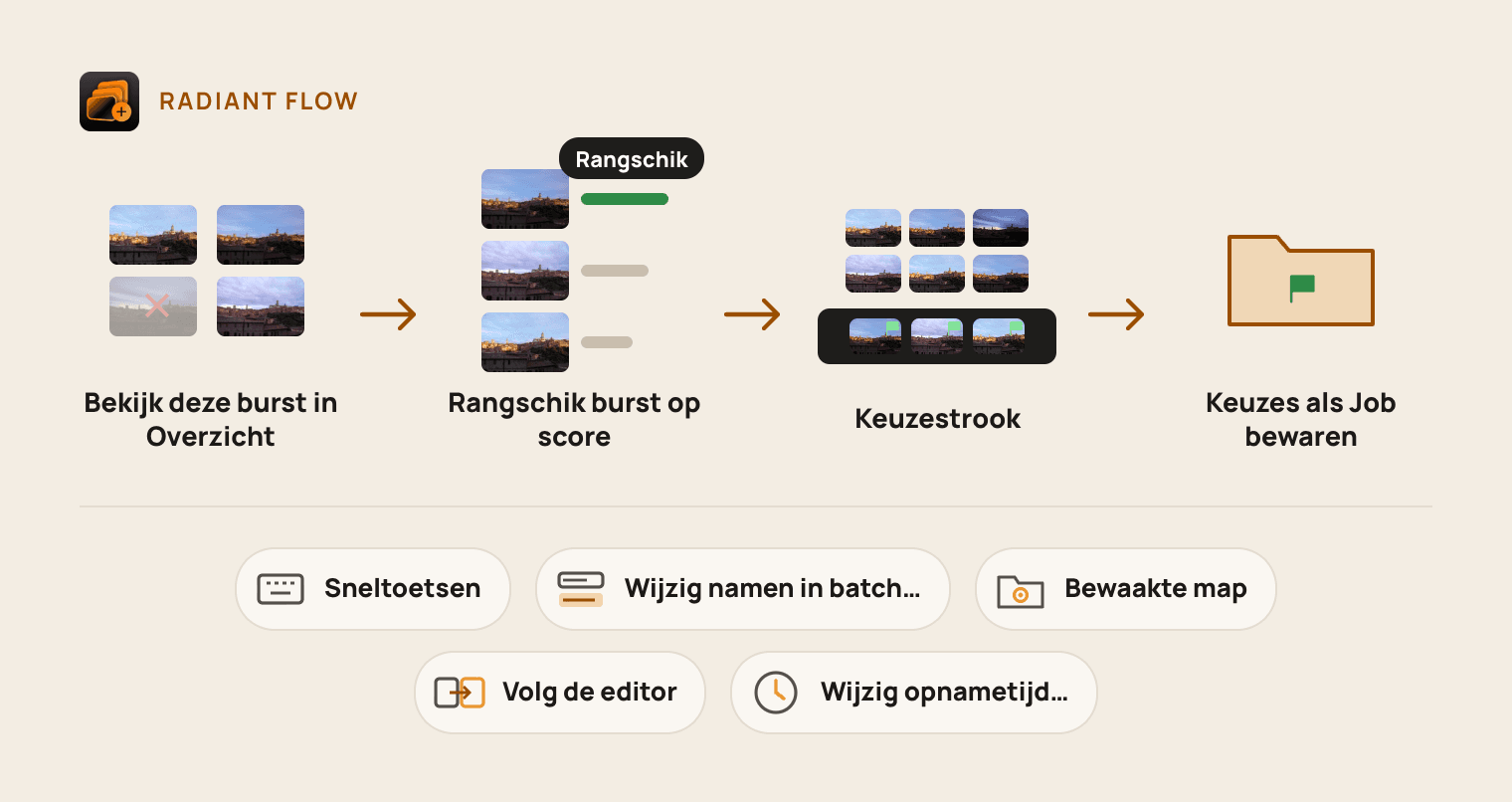
Als de opnamen van een burst op elkaar lijken, zet Rangschik ze op volgorde, beste eerst, volgens hun PRISM Photo Score. Je begint met de opname die het meest waarschijnlijk je blijver is, in plaats van ze allemaal door te lopen. Rangschikken waardeert, vlagt of wijst nooit een foto af, en Flow kiest nooit zelf een beste opname.
- Sorteer het raster op Opnamedatum of Wijzigingsdatum. Bursts vereisen een datumsortering.
- Open een opname van de burst op het Podium. Rangschikken werkt ook in Vergelijken en op de Overzicht-tafel van een burst.
- Druk op R, klik op de chip Rangschik, of kies Weergave > Rangschik burst op score.
- Lees de accolade boven de burst. Die zegt hoeveel de beste opname voorligt, bijvoorbeeld Beste ligt 4.5 punten voor. Als de top twee 5,0 punten of minder uit elkaar liggen, staat er dat het te close is om te beslissen, dus bekijk ze allebei.
- Druk nogmaals op R om de burst terug te zetten in opnamevolgorde.
Rangschik blijft grijs tot elke opname in de burst een score heeft. De tooltip zegt hoeveel er tot nu toe een score hebben. In het raster draagt de beste opname van elke burst een chip ★ BESTE zolang de scorebadges zichtbaar zijn. Het Podium en PRISM Photo Score staan in 8 essentiële functies in Radiant Flow.
6. Een burst naast elkaar vergelijken met Overzicht
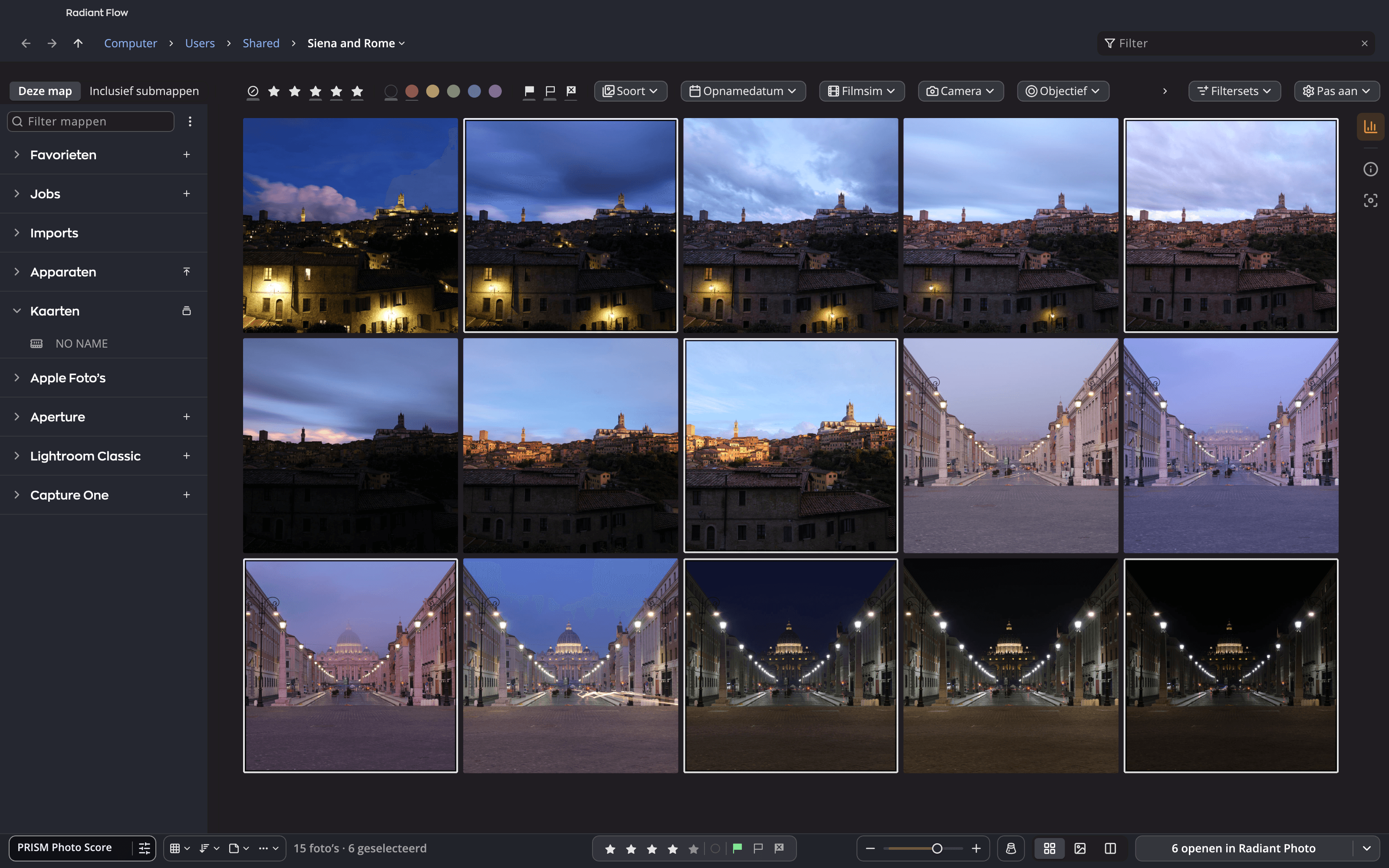
Selecteer meerdere foto’s en druk op de spatiebalk, en Snelle weergave legt ze naast elkaar als Overzicht. Laat de zwakkere opnamen vallen tot alleen de blijvers over zijn: wat op tafel blijft liggen, blijft geselecteerd, dus één druk op ⏎ (Enter) opent alleen die. Een opname laten vallen verwijdert niets en schrijft geen waardering.
Bekijk deze burst in Overzicht legt een hele burst in één stap op tafel, beste eerst als de scores dat toelaten. Elke opname toont zijn zwakste punt eronder, zoals “Scherpte 41”.
- Selecteer een foto in een burst.
- Druk op ⇧Space (Shift+Space op Windows), of kies Weergave > Bekijk deze burst in Overzicht.
- Druk op ← en → om tussen opnamen te gaan. Druk op ⌫ (Backspace op Windows), of klik op de ✕ van een opname, om hem te laten vallen.
- Druk op ⏎ (Enter) om de overgebleven foto’s te openen in de app die de knop Open gebruikt, of op de spatiebalk om te sluiten.
Je kunt ook alle opnamen met gesloten ogen in één keer laten vallen, een van de hulpmiddelen in 5 verborgen hulpmiddelen in Radiant Flow. Om de scherpte van alle opnamen samen te controleren met het Vergrootglas, zie Bursts en bijna-identieke opnamen ordenen in stapels.
7. De foto’s voor je neus eerst laten scoren
Je hoeft niets te starten. Open een Overzicht of Vergelijken op foto’s die nog geen score hebben, en Flow vraagt PRISM Photo Score die foto’s eerst te scoren. Er beweegt niets terwijl de scores binnenkomen, dus je plek op tafel blijft hetzelfde.
- Selecteer de foto’s en druk op de spatiebalk voor een Overzicht, of open Vergelijken.
- Kijk naar de regel boven het bijschrift van Overzicht, of onder de chips van Vergelijken. Die telt de foto’s terwijl de scores binnenkomen, bijvoorbeeld Deze 18 krijgen een score · 9 van 18.
- Als er Alle 18 hebben een score · Druk op R om op score te rangschikken staat, druk je op R om een burst te rangschikken.
Bij meer dan 48 foto’s gaan de eerste 48 in de volgorde op het scherm voor. Als PRISM Photo Score is uitgezet, wordt er niets gevraagd.
8. Je keuzes in beeld houden met de Keuzestrook
De Keuzestrook toont je keuzes in een rij onder het raster, zodat je ziet wat je hebt bewaard terwijl je doorschift. De bon telt ze, bijvoorbeeld “Keuzes · 12 van 340”.
- Kies Weergave > Keuzestrook of druk op ⌃⌘D (Ctrl+Shift+D op Windows).
- Druk op P bij een foto om hem te kiezen, en hij komt in de strook. Druk op U om de vlag te wissen, en hij verdwijnt.
- Om elke keuze in een nieuwe Job te zetten klik je op Keuzes als Job bewaren, geef je de Job een naam en klik je op Maak aan.
Om al je keuzes samen naar een andere app te slepen klap je de strook in en sleep je de balk. De strook wordt niet aangeboden in Eén foto of Vergelijken, die een eigen filmstrook hebben, en ook niet in Apple Foto’s en catalogi.
9. Naast de editor werken
Laat Radiant Flow naast Radiant Photo draaien, bijvoorbeeld op een tweede scherm. Foto’s die Radiant Photo open heeft, hebben een oranje badge op hun tegel, zodat je ziet welke opnamen je al hebt verstuurd. Sterren, vlaggen en kleurlabels gaan tussen de twee apps heen en weer terwijl je ze instelt, dus een markering die je in de ene app zet, zie je in de andere.
- Kies Weergave > Volg de editor. Flow selecteert en scrolt dan naar elke foto waar je in Radiant Photo naartoe gaat, en onthoudt de instelling.
- Om maar één keer naar de foto van de editor te springen kies je Weergave > Ga naar de foto van de editor.
Geen van beide commando’s heeft een toets tot je hem er een geeft in Instellingen > Sneltoetsen. Zolang Flow met Radiant Raw is gekoppeld, volgt het in plaats daarvan de foto waarop je in Radiant Raw staat, zoals Aan de slag met Radiant Flow laat zien.
10. Opnametijden in één keer corrigeren
Liep de klok van de camera fout, of vergat je op reis van tijdzone te wisselen? Corrigeer alle foto’s samen in plaats van een voor een. Wijzig opnametijd… kan:
- alle geselecteerde foto’s met dezelfde hoeveelheid verschuiven,
- de tijd van de eerste opname instellen en de rest daarmee laten meebewegen, of
- ze van de ene tijdzone naar de andere verplaatsen.
Flow berekent de zomertijd voor de eigen datum van elke foto. Om foto’s naar de juiste tijdzone te verplaatsen:
- Selecteer de foto’s.
- Kies Foto > Wijzig opnametijd….
- Kies Wijzig tijdzone. Kies bij Camera stond op de zone die de camera gebruikte. Kies bij Wijzigen naar waar je de foto’s nam.
- Lees de voorbeeldregel en klik op de knop. Die telt je foto’s, bijvoorbeeld “Wijzig 24 foto’s”.
Om twee camera’s gelijk te zetten zoek je een moment dat beide hebben vastgelegd, en gebruik je daarna Verschuif alles met op de foto’s van de tweede camera met het verschil.
Tip
Foto > Zet opnametijd terug zet de oorspronkelijke tijd terug, hoeveel wijzigingen je sindsdien ook hebt gemaakt. Raw-originelen veranderen nooit. Waar de nieuwe tijd wordt geschreven staat in 6 manieren om je bestanden te beschermen met Radiant Flow.
De knoppen in deze gids
Elke knop opent zijn pagina in de handleiding.
- SneltoetsenRadiant Flow
- Namen wijzigen in batch en ordenenRadiant Flow
- JobsRadiant Flow
- Bewaakte mapRadiant Flow
- Een burst rangschikken op scoreRadiant Flow
- Snelle weergave en OverzichtRadiant Flow
- Overzicht van een burstRadiant Flow
- Deze eerst scorenRadiant Flow
- De KeuzestrookRadiant Flow
- Naast de editor werkenRadiant Flow
- Opnametijd bewerkenRadiant Flow