
Den här översättningen är maskinöversatt och har ännu inte granskats.

Guide
10 sätt att spara tid med Radiant Flow
Tio funktioner i Radiant Flow som tar bort de upprepade stegen i en tagning, från att byta namn på ett korts alla filer till att hitta den bästa bilden i en serie.
De här tio funktionerna i Radiant Flow tar bort de upprepade stegen i en tagning, från att byta namn på ett korts alla filer till att hitta den bästa bilden i en serie. Varje avsnitt säger vad funktionen gör och leder dig genom hur du använder den.
1. Lär dig kortkommandona
De flesta kommandon i Radiant Flow har en tangent. För att se dem alla väljer du Hjälp > Kortkommandon eller trycker på ⌘/ (Ctrl+/ i Windows). Listan visar tangenterna som gäller, även sådana du har ändrat. Märkningstangenterna finns i Så kommer du igång med Radiant Flow. Utöver dem sparar de här flest steg medan du gallrar:
- ⌥⌘↓ (Ctrl+Shift+Down Arrow i Windows): Nästa serie utan Godkänn-flagga, för att hoppa över serierna du redan har avgjort.
- ⌥K (Alt+K): Godkänn den här, avvisa resten av serien, för bildrutan du står på.
- B: Senast markerade bild, för att hoppa tillbaka till bilden du märkte senast.
- ⌘→ och ⌘← (Ctrl+Right Arrow och Ctrl+Left Arrow): Nästa bild, behåll zoom och Föregående bild, behåll zoom, för att kontrollera samma ställe i varje bildruta.
Kommer du från en annan app? Flow levereras med kortkommandouppsättningar som följer deras tangenter: Baserad på Lightroom Classic, Baserad på Photo Mechanic, Baserad på Aperture och Baserad på Capture One.
- Öppna Inställningar > Kortkommandon (⌘, på en Mac, Ctrl+, i Windows).
- För att använda en annan apps tangenter väljer du dess uppsättning i uppsättningsmenyn.
- För att ändra en tangent hittar du kommandot med Sök kortkommandon, klickar på dess kortkommandocell och trycker på de nya tangenterna. Din första ändring skapar en egen uppsättning som heter Mina kortkommandon.
2. Byt namn på och arkivera en hel tagning i ett svep
Batch Rename ger två eller fler bilder nya namn utifrån ett mönster, till exempel datum, tagning och en räknare. Organize arkiverar dem i mappar, till exempel en per år och månad, i samma svep. Innan något ändras visar varje bildtext i rutnätet det gamla namnet genomstruket med det nya namnet under, och Flow skriver aldrig över en fil.
- Markera två eller fler bilder.
- Välj Bild > Byt namn i batch… eller tryck på F2.
- Klicka på Mall och välj Datum – Shoot – Räknare, eller bygg ditt eget namn av pillren i Mönster.
- För att arkivera bilderna i mappar också klickar du på Mappar och kontrollerar sedan Destination och nivåerna under Struktur. Du kan också börja här med Bild > Organisera… eller ⇧F2 (Shift+F2).
- Läs planraden och klicka sedan på knappen. Den räknar dina bilder: ”Byt namn på 24 bilder”, eller ”Byt namn på och arkivera 24 bilder”.
Lägger du till i en mapp du numrerade tidigare? Välj Fortsätt efter det sista numret här, så fortsätter räknaren efter mappens högsta nummer.
Tips
Ångrar du dig senare? Bild > Kvitton för namnbyten… lägger tillbaka de gamla namnen och de gamla mapparna.



Byt namn i batch…
- Byt namn i batch…
- Datum – Shoot – Räknare
3. Samla bilder från var som helst i ett Job
Ett Job är en sparad lista med bilder som du samlar från hur många mappar och diskar som helst, som en spellista. Bilderna stannar där de är, så du kan föra ihop det bästa från flera kort utan att kopiera något. Från ett Job kan du skicka alla dess bilder, eller bara de godkända, till en annan app från ett enda ark.
- Markera bilderna att börja med.
- Välj Arkiv > Nytt Job… eller tryck på ⇧⌘J (Ctrl+Shift+J i Windows).
- Skriv ett Namn och klicka på Skapa.
- För att lägga till fler senare markerar du bilder i valfri mapp och väljer Bild > Lägg till i Job, eller drar dem till jobbet i sidofältet.
- För att skicka jobbet håller du pekaren över det i sidofältet, klickar på dess ⋯-knapp och väljer Skicka Job till.
Med Bearbeta med… sparar Radiant Photo en färdig kopia av varje bild med en Look, ett Recept eller sitt Workflow. Kopiorna hamnar i en mapp du väljer, och du öppnar inte bilderna en i taget.
Obs
Ett Job samlar bara bilder från mappar på dina diskar, inte från Apple Bilder eller en katalog.
4. Låt en bevakad mapp ta in bilder
En bevakad mapp tar in bilder åt dig. Välj en mapp, till exempel mappen som kamerans egen app sparar i. Medan Radiant Flow är öppet kopieras varje bild som landar där in i ditt bibliotek med en Saved setup, kontrolleras och tas först därefter bort från mappen. När du öppnar Flow igen tar det först in bilderna som kom medan det var stängt.
- Spara först en uppsättning. Öppna Compact Importer på valfritt kort eller mapp och ställ in målet och de andra alternativen. Klicka sedan på Spara uppsättning… och ge den ett namn. Själva importen finns i 6 sätt att skydda dina filer med Radiant Flow.
- Öppna Inställningar > Import.
- Under Bevakad mapp slår du på Hämta in bilder som hamnar i en mapp.
- Bredvid Mapp klickar du på Välj… och väljer mappen.
- I Uppsättning väljer du den Saved setup som bilderna ska tas in med.
När bilder tas in räknar en remsa högst upp i rutnätet dem. Klicka på Visa de 12 för att se dem. Den bevakade mappen är aldrig ett minneskort: kort behåller importverktyget.
5. Ordna en serie efter poäng
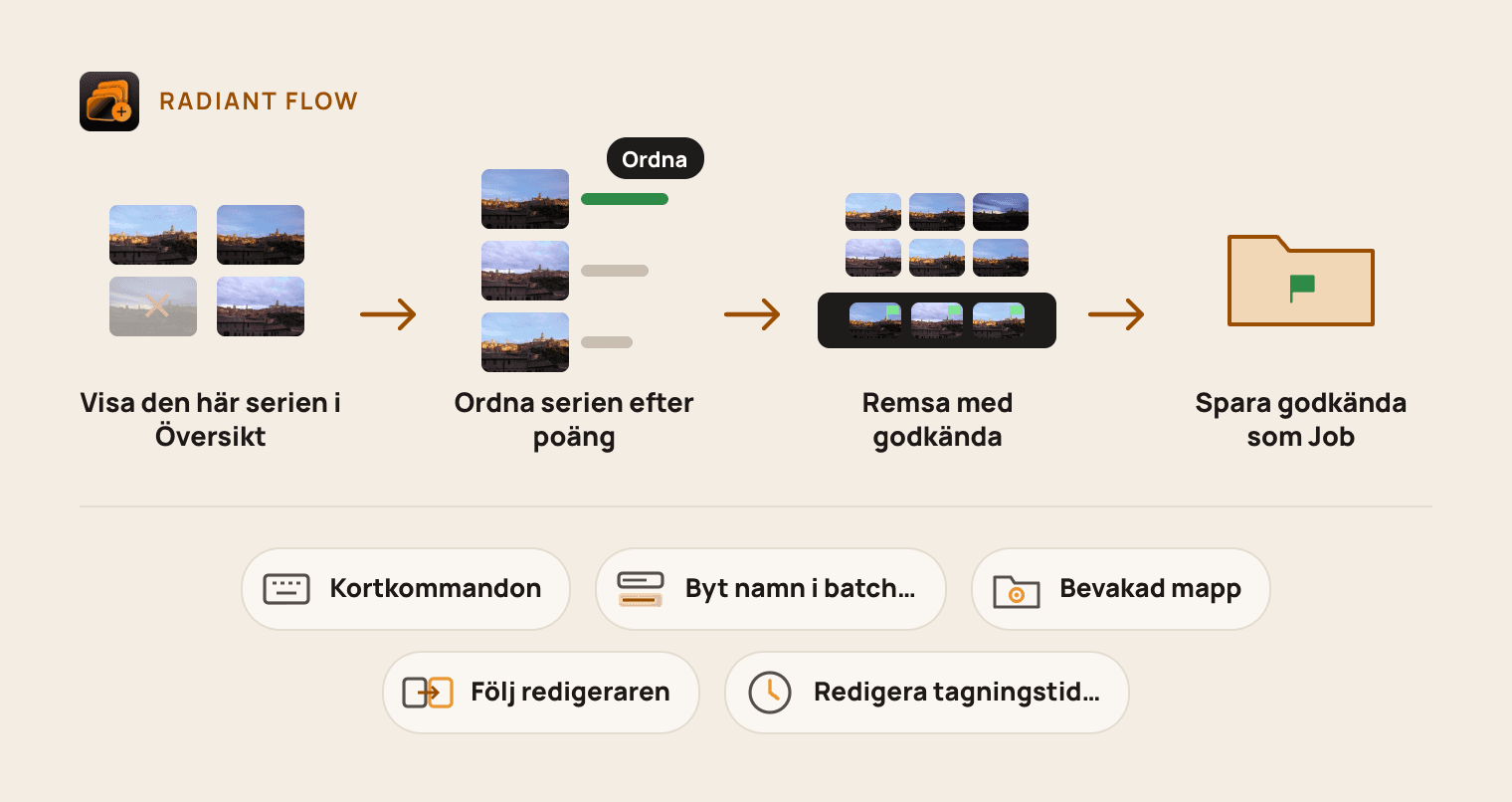
När bildrutorna i en serie liknar varandra ställer Ordna dem i ordning, bäst först, efter deras PRISM Photo Score. Du börjar med bildrutan som med störst sannolikhet är din bästa i stället för att stega genom varenda en. Att ordna betygsätter, flaggar eller avvisar aldrig en bild, och Flow väljer aldrig en bästa bildruta själv.
- Sortera rutnätet efter Tagningsdatum eller Ändringsdatum. Serier kräver en datumsortering.
- Öppna en bildruta ur serien på Scenen. Ordna fungerar också i Jämför och på en series Survey-tabell.
- Tryck på R, klicka på chipet Ordna, eller välj Innehåll > Ordna serien efter poäng.
- Läs klammern över serien. Den säger hur långt den bästa bildrutan leder, till exempel Bästa leder med 4.5 poäng. När de två bästa ligger 5,0 poäng ifrån varandra eller närmare säger den att det är för jämnt för att avgöra, så titta på båda.
- Tryck på R igen för att lägga tillbaka serien i tagningsordning.
Ordna är nedtonat tills varje bildruta i serien har en poäng. Dess verktygstips säger hur många som är poängsatta hittills. I rutnätet bär den bästa bildrutan i varje serie ett chip ★ BÄSTA medan poängmärkena visas. Scenen och PRISM Photo Score finns i 8 viktiga funktioner i Radiant Flow.
6. Jämför en serie sida vid sida med Survey
Markera flera bilder och tryck på mellanslag, så lägger Överblick ut dem sida vid sida som en Survey. Släpp de svagare bildrutorna tills bara de bästa är kvar: det som ligger kvar på bordet förblir markerat, så ett tryck på ⏎ (Enter) öppnar bara dem. Att släppa en bildruta raderar ingenting och skriver inget betyg.
Visa den här serien i Översikt lägger en hel serie på bordet i ett steg, bäst först när poängen tillåter det. Varje bildruta visar sin svagaste punkt under sig, till exempel ”Skärpa 41”.
- Markera en bild i en serie.
- Tryck på ⇧Space (Shift+Space i Windows), eller välj Innehåll > Visa den här serien i Översikt.
- Tryck på ← och → för att gå mellan bildrutor. Tryck på ⌫ (Backspace i Windows), eller klicka på en bildrutas ✕, för att släppa den.
- Tryck på ⏎ (Enter) för att öppna bilderna som är kvar i appen som knappen Öppna använder, eller på mellanslag för att stänga.
Du kan också släppa alla bildrutor med slutna ögon i ett svep, ett av verktygen i 5 dolda verktyg i Radiant Flow. För att kontrollera skärpan i alla bildrutor samtidigt med Förstorare se Samla serier och nästan identiska bilder i staplar.
7. Låt bilderna framför dig poängsättas först
Det finns inget att starta. Öppna en Survey eller Jämför på bilder som inte är poängsatta än, så ber Flow PRISM Photo Score att poängsätta de bilderna före allt annat. Ingenting flyttar sig medan poängen kommer in, så din plats på bordet ligger fast.
- Markera bilderna och tryck på mellanslag för en Survey, eller öppna Jämför.
- Titta på raden ovanför Surveys bildtext, eller under Jämförs chip. Den räknar bilderna medan poängen landar, till exempel Poängsätter de här 18 · 9 av 18.
- När det står Alla 18 poängsatta · Tryck på R för att ordna efter poäng trycker du på R för att ordna en serie.
Med fler än 48 bilder går de första 48 i ordningen på skärmen först. Med PRISM Photo Score avstängt begärs ingenting.
8. Ha dina godkända bilder i sikte med Picks Strip
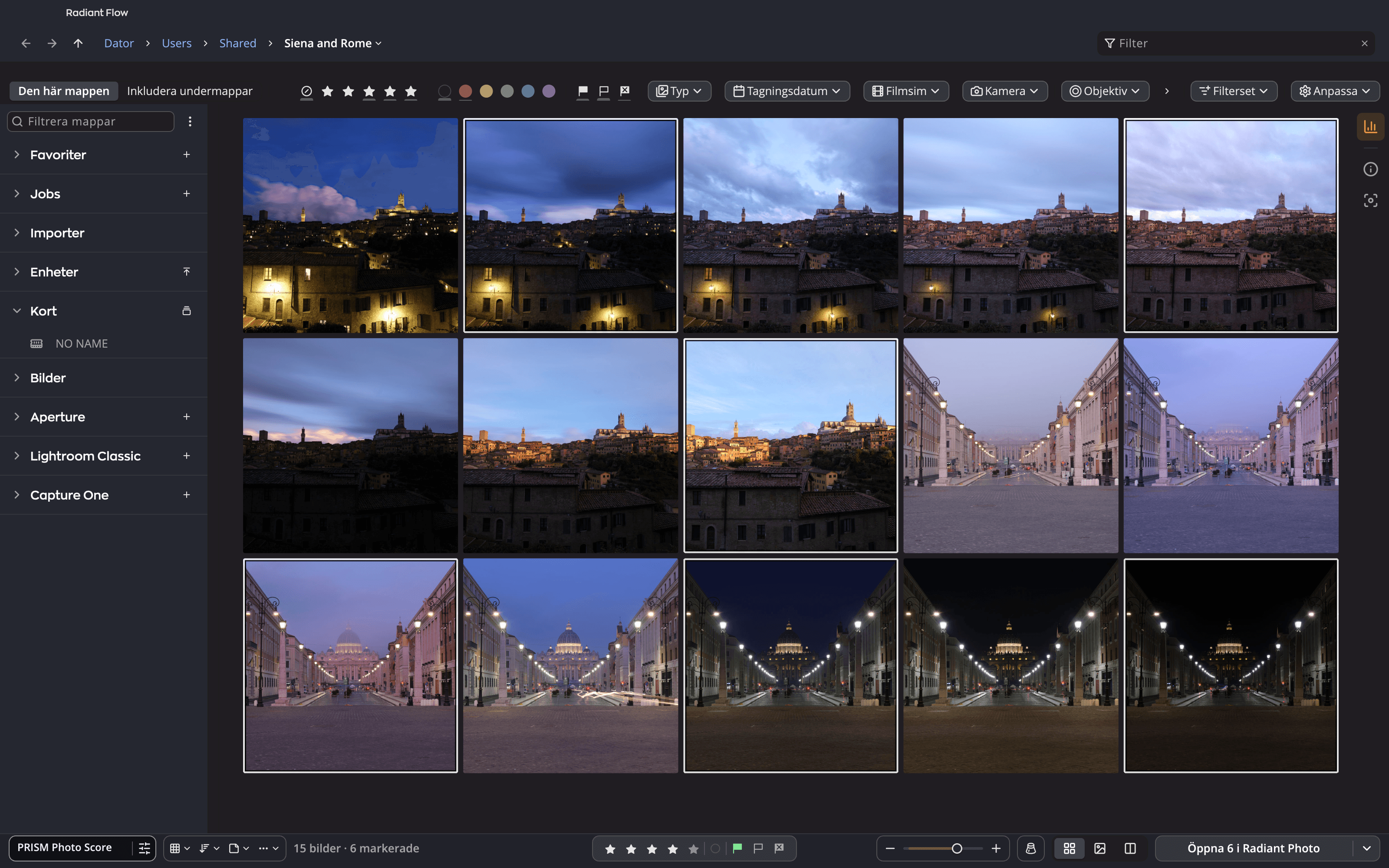
Picks Strip listar dina godkända bilder på en rad under rutnätet, så att du ser vad du har behållit medan du fortsätter gallra. Dess kvitto räknar dem, till exempel ”Godkända · 12 av 340”.
- Välj Innehåll > Remsa med godkända eller tryck på ⌃⌘D (Ctrl+Shift+D i Windows).
- Tryck på P på en bild för att godkänna den, så hamnar den i remsan. Tryck på U för att ta bort flaggan, så lämnar den.
- För att lägga alla godkända bilder i ett nytt Job klickar du på Spara godkända som Job, namnger jobbet och klickar på Skapa.
För att dra alla dina godkända bilder till en annan app tillsammans viker du ihop remsan och drar i listen. Remsan erbjuds inte i Enskild bild eller Jämför, som har sin egen filmremsa, eller i Apple Bilder och kataloger.
9. Arbeta vid sidan av redigeraren
Kör Radiant Flow bredvid Radiant Photo, till exempel på en andra skärm. Bilder som Radiant Photo har öppna har ett orange märke på sin bricka, så du ser vilka bildrutor du redan har skickat. Stjärnor, flaggor och färgetiketter går mellan de två apparna medan du sätter dem, så en märkning du sätter i den ena appen syns i den andra.
- Välj Innehåll > Följ redigeraren. Flow markerar då och rullar till varje bild du går till i Radiant Photo, och kommer ihåg inställningen.
- För att hoppa till redigerarens bild bara en gång väljer du Innehåll > Gå till redigerarens bild.
Inget av kommandona har en tangent förrän du ger det en i Inställningar > Kortkommandon. Medan Flow är parkopplat med Radiant Raw följer det i stället bilden du står på i Radiant Raw, som Så kommer du igång med Radiant Flow visar.
10. Rätta tagningstider i ett svep
Gick kamerans klocka fel, eller glömde du ändra tidszon under en resa? Rätta alla bilderna tillsammans i stället för en och en. Redigera tagningstid… kan:
- flytta alla markerade bilder lika mycket,
- sätta den första bildrutans tid och flytta resten med den, eller
- flytta dem från en tidszon till en annan.
Flow räknar ut sommartid för varje bilds eget datum. För att flytta bilder till rätt tidszon:
- Markera bilderna.
- Välj Bild > Redigera tagningstid….
- Välj Byt tidszon. I Kameran var inställd på väljer du zonen kameran använde. I Byt till väljer du var du tog bilderna.
- Läs exempelraden och klicka sedan på knappen. Den räknar dina bilder, till exempel ”Ändra 24 bilder”.
För att passa ihop två kameror hittar du ett ögonblick som båda fångade och använder sedan Förskjut alla med på den andra kamerans bilder med skillnaden.
Tips
Bild > Återställ tagningstid lägger tillbaka den ursprungliga tiden, hur många ändringar du än har gjort sedan dess. Raw-original ändras aldrig. Var den nya tiden skrivs står i 6 sätt att skydda dina filer med Radiant Flow.
Kontrollerna i den här guiden
Varje kontroll öppnar sin sida i manualen.
- KortkommandonRadiant Flow
- Byt namn i batch och organiseraRadiant Flow
- JobsRadiant Flow
- Bevakad mappRadiant Flow
- Ordna en serie efter poängRadiant Flow
- Överblick och ÖversiktRadiant Flow
- Visa en serie i ÖversiktRadiant Flow
- Poängsätta de här förstRadiant Flow
- Remsan med godkändaRadiant Flow
- Arbeta sida vid sida med redigerarenRadiant Flow
- Redigera tagningstidRadiant Flow