
Această traducere a fost realizată automat și nu a fost încă verificată.

Ghid
10 moduri de a economisi timp cu Radiant Flow
Zece funcții Radiant Flow care elimină pașii repetitivi dintr-o ședință, de la redenumirea tuturor fișierelor de pe un card până la găsirea cadrului potrivit dintr-o rafală.
Aceste zece funcții Radiant Flow elimină pașii repetitivi dintr-o ședință, de la redenumirea tuturor fișierelor de pe un card până la găsirea cadrului potrivit dintr-o rafală. Fiecare secțiune spune ce face funcția și vă arată cum să o folosiți.
1. Învățați scurtăturile de tastatură
Majoritatea comenzilor din Radiant Flow au o tastă. Ca să le vedeți pe toate, alegeți Ajutor > Scurtături de tastatură sau apăsați ⌘/ (Ctrl+/ pe Windows). Lista arată tastele în vigoare, inclusiv pe cele pe care le-ați schimbat. Tastele de marcare sunt în Cum începeți în Radiant Flow. În afară de acestea, următoarele economisesc cei mai mulți pași cât timp triați:
- ⌥⌘↓ (Ctrl+Shift+Down Arrow pe Windows): Rafala următoare fără aprobate, ca să săriți peste rafalele pe care le-ați rezolvat deja.
- ⌥K (Alt+K): Aprobă aceasta, respinge restul rafalei, pentru cadrul la care sunteți.
- B: Ultima fotografie marcată, ca să săriți înapoi la fotografia marcată ultima.
- ⌘→ și ⌘← (Ctrl+Right Arrow și Ctrl+Left Arrow): Fotografia următoare, păstrează mărirea și Fotografia anterioară, păstrează mărirea, ca să verificați același loc în fiecare cadru.
Veniți din altă aplicație? Flow vine cu seturi de scurtături care urmează tastele ei: Bazat pe Lightroom Classic, Bazat pe Photo Mechanic, Bazat pe Aperture și Bazat pe Capture One.
- Deschideți Configurări > Scurtături de tastatură (⌘, pe Mac, Ctrl+, pe Windows).
- Ca să folosiți tastele altei aplicații, alegeți setul ei din meniul de seturi.
- Ca să schimbați o tastă, găsiți comanda cu Caută scurtături, faceți clic pe celula scurtăturii ei și apăsați noile taste. Prima dvs. modificare creează un set propriu numit Scurtăturile mele.
2. Redenumiți și organizați o ședință întreagă dintr-o dată
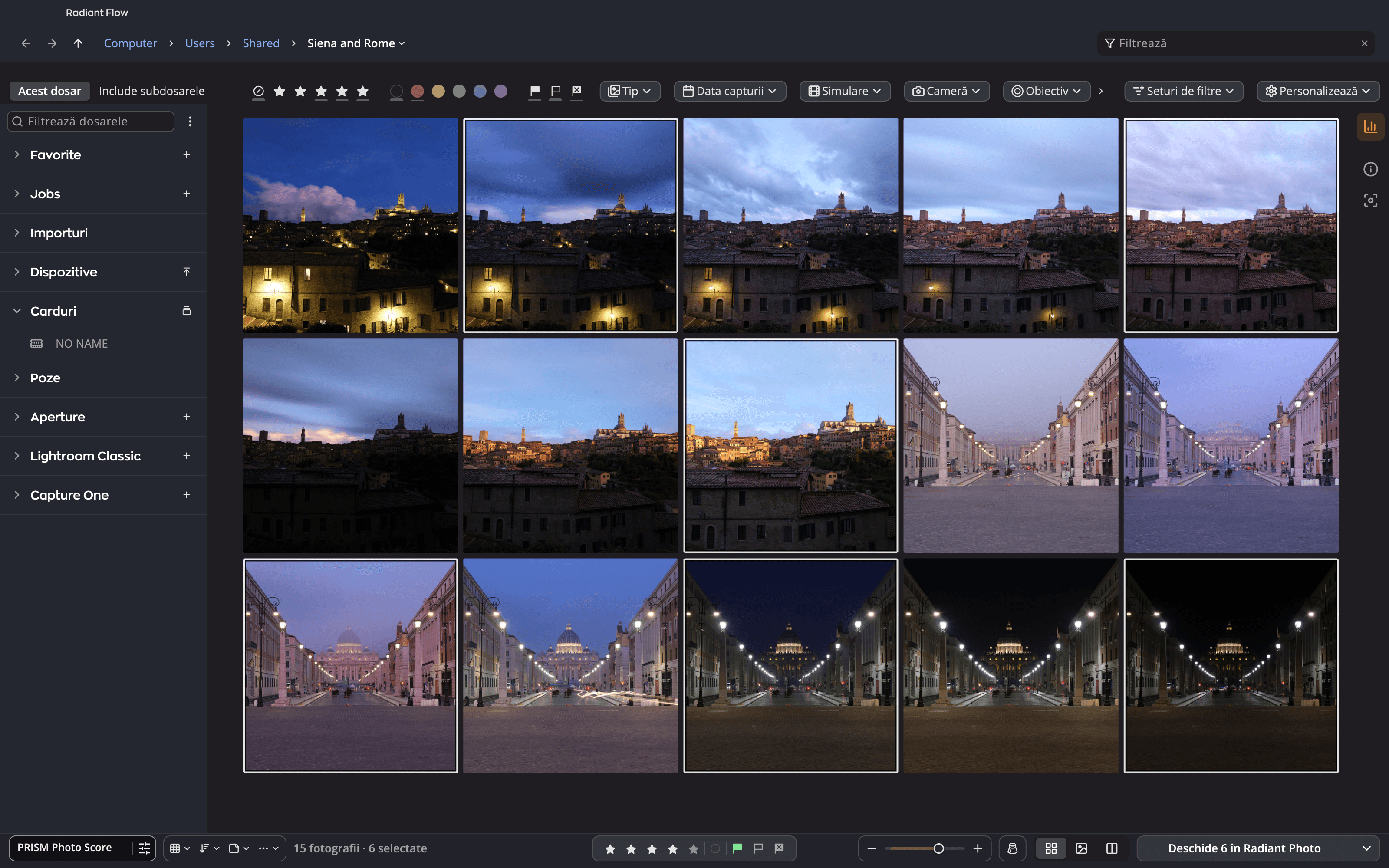
Redenumirea în lot dă nume noi la două sau mai multe fotografii după un singur model, precum data, ședința și un contor. Organizarea le așază în dosare, de exemplu unul pe an și lună, în același pas. Înainte să se schimbe ceva, fiecare legendă din grilă arată numele vechi tăiat cu numele nou dedesubt, iar Flow nu suprascrie niciodată un fișier.
- Selectați două sau mai multe fotografii.
- Alegeți Fotografie > Redenumește în lot… sau apăsați F2.
- Faceți clic pe Șablon și alegeți Dată – Ședință – Contor sau construiți-vă propriul nume din plachetele din Model.
- Ca să așezați fotografiile și în dosare, faceți clic pe Dosare, apoi verificați Destinație și nivelurile de sub Structură. Puteți începe și de aici cu Fotografie > Organizează… sau ⇧F2 (Shift+F2).
- Citiți linia planului, apoi faceți clic pe buton. Acesta numără fotografiile dvs.: „Redenumește 24 de fotografii” sau „Redenumește și organizează 24 de fotografii”.
Adăugați la un dosar pe care l-ați numerotat înainte? Alegeți Continuă după ultimul număr de aici, iar contorul continuă după cel mai mare număr din dosar.
Sfat
V-ați răzgândit mai târziu? Fotografie > Chitanțe de redenumire… readuce numele vechi și dosarele vechi.



Redenumește în lot…
- Redenumește în lot…
- Dată – Ședință – Contor
3. Adunați fotografii de oriunde într-un Job
Un Job este o listă salvată de fotografii pe care o adunați din oricâte dosare și unități, ca o listă de redare. Fotografiile rămân unde sunt, așa că puteți aduna cele mai bune de pe mai multe carduri fără să copiați nimic. Dintr-un Job puteți trimite toate fotografiile sau doar pe cele aprobate către altă aplicație, dintr-o singură foaie.
- Selectați fotografiile cu care începeți.
- Alegeți Fișier > Job nou… sau apăsați ⇧⌘J (Ctrl+Shift+J pe Windows).
- Tastați un Nume și faceți clic pe Creează.
- Ca să adăugați mai târziu, selectați fotografii din orice dosar și alegeți Fotografie > Adaugă la Job sau trageți-le peste Job în bara laterală.
- Ca să trimiteți Jobul, țineți cursorul peste el în bara laterală, faceți clic pe butonul lui ⋯ și alegeți Trimite Jobul către.
Cu Procesează cu…, Radiant Photo salvează o copie finalizată a fiecărei fotografii cu un Look, o Rețetă sau Workflow-ul ei. Copiile merg într-un dosar ales de dvs., iar fotografiile nu trebuie deschise una câte una.
Notă
Un Job adună fotografii doar din dosarele de pe discurile dvs., nu din Poze sau dintr-un catalog.
4. Lăsați un dosar monitorizat să aducă fotografiile
Un dosar monitorizat aduce fotografii în locul dvs. Alegeți un dosar, de exemplu dosarul în care salvează aplicația proprie a aparatului foto. Cât timp Radiant Flow este deschis, fiecare fotografie care ajunge acolo este copiată în fototeca dvs. cu o configurare salvată, verificată și abia apoi eliminată din dosar. Când deschideți din nou Flow, el aduce mai întâi fotografiile sosite cât timp a fost închis.
- Salvați mai întâi o configurare. Deschideți Importatorul compact pe orice card sau dosar și setați destinația și celelalte opțiuni. Apoi faceți clic pe Salvează configurarea… și dați-i un nume. Importul propriu-zis este în 6 moduri de a vă proteja fișierele cu Radiant Flow.
- Deschideți Configurări > Import.
- Sub Dosar monitorizat, activați Preia fotografiile care ajung într-un dosar.
- Lângă Dosar, faceți clic pe Alege… și alegeți dosarul.
- În Configurare, alegeți configurarea salvată cu care se aduc fotografiile.
Când intră fotografii, o bandă din partea de sus a grilei le numără. Faceți clic pe Afișează cele 12 ca să le vedeți. Dosarul monitorizat nu este niciodată un card de memorie: cardurile păstrează importatorul.
5. Ordonați o rafală după scor
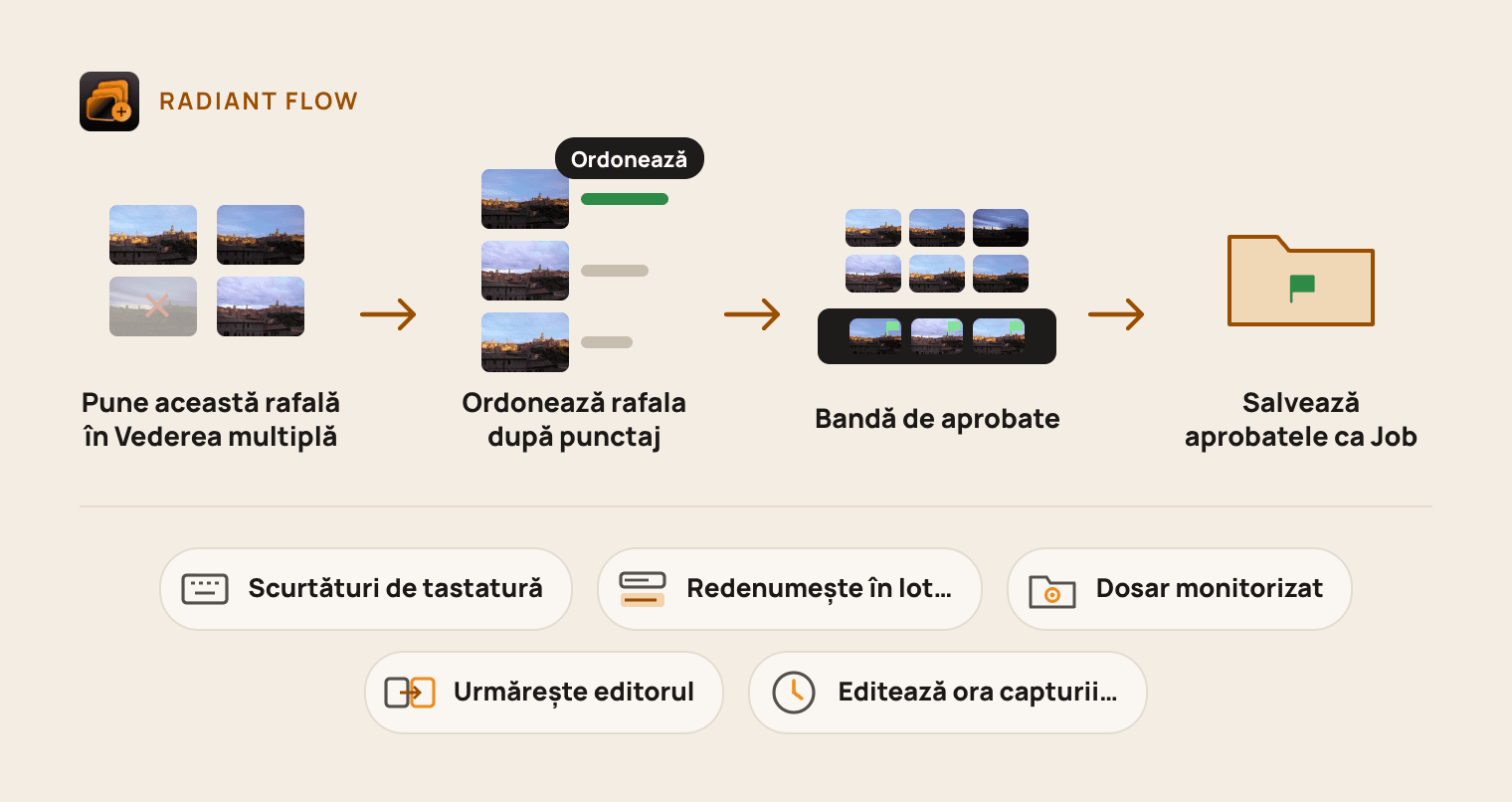
Când cadrele unei rafale seamănă între ele, Ordonează le pune în ordine, de la cel mai bun, după PRISM Photo Score. Începeți cu cadrul cel mai probabil să fie cel păstrat, în loc să parcurgeți fiecare cadru. Ordonarea nu evaluează, nu marchează și nu respinge nicio fotografie, iar Flow nu alege niciodată singur cel mai bun cadru.
- Sortați grila după Data capturii sau Data modificării. Rafalele cer o sortare după dată.
- Deschideți un cadru al rafalei în Vitrină. Ordonarea funcționează și în Comparare și în tabelul Vederii multiple a unei rafale.
- Apăsați R, faceți clic pe cipul Ordonează sau alegeți Vizualizare > Ordonează rafala după punctaj.
- Citiți paranteza de deasupra rafalei. Spune cu cât conduce cel mai bun cadru, de exemplu Cea mai bună conduce cu 4.5 puncte. Când primele două sunt la 5,0 puncte distanță sau mai puțin, spune că sunt prea strânse pentru o decizie, așa că priviți-le pe amândouă.
- Apăsați din nou R ca să readuceți rafala în ordinea fotografierii.
Ordonează rămâne gri până când fiecare cadru din rafală are un scor. Sfatul său spune câte sunt evaluate până acum. În grilă, cel mai bun cadru al fiecărei rafale poartă un cip ★ TOP cât timp apar insignele de scor. Vitrina și PRISM Photo Score sunt în 8 funcții esențiale în Radiant Flow.
6. Comparați o rafală una lângă alta cu Vederea multiplă
Selectați mai multe fotografii și apăsați Space, iar Vizualizarea rapidă le așază una lângă alta ca o Vedere multiplă. Scoateți cadrele mai slabe până rămân doar cele păstrate: ce rămâne pe masă rămâne selectat, așa că o apăsare pe ⏎ (Enter) deschide doar acelea. Scoaterea unui cadru nu șterge nimic și nu scrie nicio evaluare.
Pune această rafală în Vederea multiplă pune o rafală întreagă pe masă dintr-un singur pas, de la cel mai bun cadru când scorurile permit. Fiecare cadru își arată dedesubt punctul cel mai slab, precum „Netitate 41”.
- Selectați o fotografie dintr-o rafală.
- Apăsați ⇧Space (Shift+Space pe Windows) sau alegeți Vizualizare > Pune această rafală în Vederea multiplă.
- Apăsați ← și → ca să treceți între cadre. Apăsați ⌫ (Backspace pe Windows) sau faceți clic pe ✕ al unui cadru ca să îl scoateți.
- Apăsați ⏎ (Enter) ca să deschideți fotografiile rămase în aplicația folosită de butonul Deschide sau Space ca să închideți.
Puteți scoate dintr-o dată și toate cadrele cu ochii închiși, unul dintre instrumentele din 5 instrumente ascunse în Radiant Flow. Ca să verificați focalizarea pe toate cadrele împreună cu Lentilă mobilă, vedeți Ordonați rafalele și cadrele aproape identice în stive.
7. Lăsați fotografiile din fața dvs. să fie evaluate primele
Nu aveți nimic de pornit. Deschideți o Vedere multiplă sau o Comparare pe fotografii încă neevaluate, iar Flow cere PRISM Photo Score să evalueze acele fotografii înaintea oricăror altora. Nimic nu se mută cât timp sosesc scorurile, așa că locul dvs. de pe masă rămâne neschimbat.
- Selectați fotografiile și apăsați Space pentru o Vedere multiplă sau deschideți Comparare.
- Urmăriți linia de deasupra legendei din Vederea multiplă sau de sub cipurile din Comparare. Numără fotografiile pe măsură ce sosesc scorurile, de exemplu Punctare pentru aceste 18 · 9 din 18.
- Când spune Toate cele 18 punctate · Apăsați R pentru a ordona după punctaj, apăsați R ca să ordonați o rafală.
La mai mult de 48 de fotografii, primele 48 în ordinea de pe ecran merg înaintea celorlalte. Cu PRISM Photo Score oprit, nu se cere nimic.
8. Țineți fotografiile aprobate la vedere cu Banda de aprobate
Banda de aprobate listează fotografiile aprobate pe un rând sub grilă, ca să vedeți ce ați păstrat în timp ce continuați triajul. Chitanța ei le numără, de exemplu „Aprobate · 12 din 340”.
- Alegeți Vizualizare > Bandă de aprobate sau apăsați ⌃⌘D (Ctrl+Shift+D pe Windows).
- Apăsați P pe o fotografie ca s-o aprobați, iar ea se alătură benzii. Apăsați U ca să eliminați marcajul, iar ea iese.
- Ca să puneți toate fotografiile aprobate într-un Job nou, faceți clic pe Salvează aprobatele ca Job, dați un nume Jobului și faceți clic pe Creează.
Ca să trageți toate fotografiile aprobate împreună către altă aplicație, strângeți banda și trageți șina. Banda nu este oferită în O singură fotografie sau în Comparare, care au propria bandă de miniaturi, și nici în Poze și în cataloage.
9. Lucrați alături de editor
Rulați Radiant Flow lângă Radiant Photo, de exemplu pe un al doilea ecran. Fotografiile pe care Radiant Photo le are deschise poartă o insignă portocalie pe casetă, ca să vedeți ce cadre ați trimis deja. Stelele, marcajele și etichetele de culoare trec între cele două aplicații pe măsură ce le setați, așa că un marcaj setat într-o aplicație apare în cealaltă.
- Alegeți Vizualizare > Urmărește editorul. Flow selectează apoi și derulează la fiecare fotografie la care treceți în Radiant Photo și ține minte setarea.
- Ca să săriți la fotografia editorului doar o dată, alegeți Vizualizare > Salt la fotografia din editor.
Nicio comandă nu are o tastă până nu îi dați una în Configurări > Scurtături de tastatură. Cât timp Flow este asociat cu Radiant Raw, el urmărește în schimb fotografia la care sunteți în Radiant Raw, așa cum arată Cum începeți în Radiant Flow.
10. Corectați orele de captură dintr-o dată
Ceasul aparatului a fost greșit sau ați uitat să schimbați fusul orar într-o călătorie? Corectați toate fotografiile împreună, în loc de una câte una. Editează ora capturii… poate:
- să deplaseze toate fotografiile selectate cu aceeași valoare,
- să seteze ora primului cadru și să mute restul odată cu el sau
- să le mute dintr-un fus orar în altul.
Flow calculează ora de vară pentru data fiecărei fotografii. Ca să mutați fotografiile în fusul orar corect:
- Selectați fotografiile.
- Alegeți Fotografie > Editează ora capturii….
- Alegeți Schimbă fusul orar. În Camera era setată la, alegeți fusul folosit de aparat. În Schimbă la, alegeți locul unde ați făcut fotografiile.
- Citiți linia-exemplu, apoi faceți clic pe buton. Acesta numără fotografiile dvs., de exemplu „Modifică 24 de fotografii”.
Ca să aliniați două aparate, găsiți un moment surprins de amândouă, apoi folosiți Deplasează toate cu pe fotografiile celui de-al doilea aparat cu diferența.
Sfat
Fotografie > Restabilește ora capturii readuce ora originală, indiferent câte modificări ați făcut între timp. Originalele raw nu se schimbă niciodată. Unde se scrie noua oră este în 6 moduri de a vă proteja fișierele cu Radiant Flow.
Controalele din acest ghid
Fiecare deschide pagina ei din manual.
- Scurtături de tastaturăRadiant Flow
- Redenumire în lot și organizareRadiant Flow
- JobsRadiant Flow
- Dosar urmăritRadiant Flow
- Ordonarea unei rafale după scorRadiant Flow
- Vizualizare rapidă și Vedere multiplăRadiant Flow
- Vederea multiplă a unei rafaleRadiant Flow
- Punctarea acestora mai întâiRadiant Flow
- Banda de aprobateRadiant Flow
- Lucrul în paralel cu editorulRadiant Flow
- Editarea orei capturiiRadiant Flow