
本译文由机器翻译,尚未经过审校。

指南
用 Radiant Flow 节省时间的 10 种方法
十项能省去拍摄中重复步骤的 Radiant Flow 功能,从给一张存储卡的全部文件重命名,到在连拍中找出最好的一张。
这十项 Radiant Flow 功能能省去拍摄过程中的重复步骤,从给一张存储卡的全部文件重命名,到在连拍中找出最好的一张。每一节都会说明这项功能的作用,并带你一步步使用它。
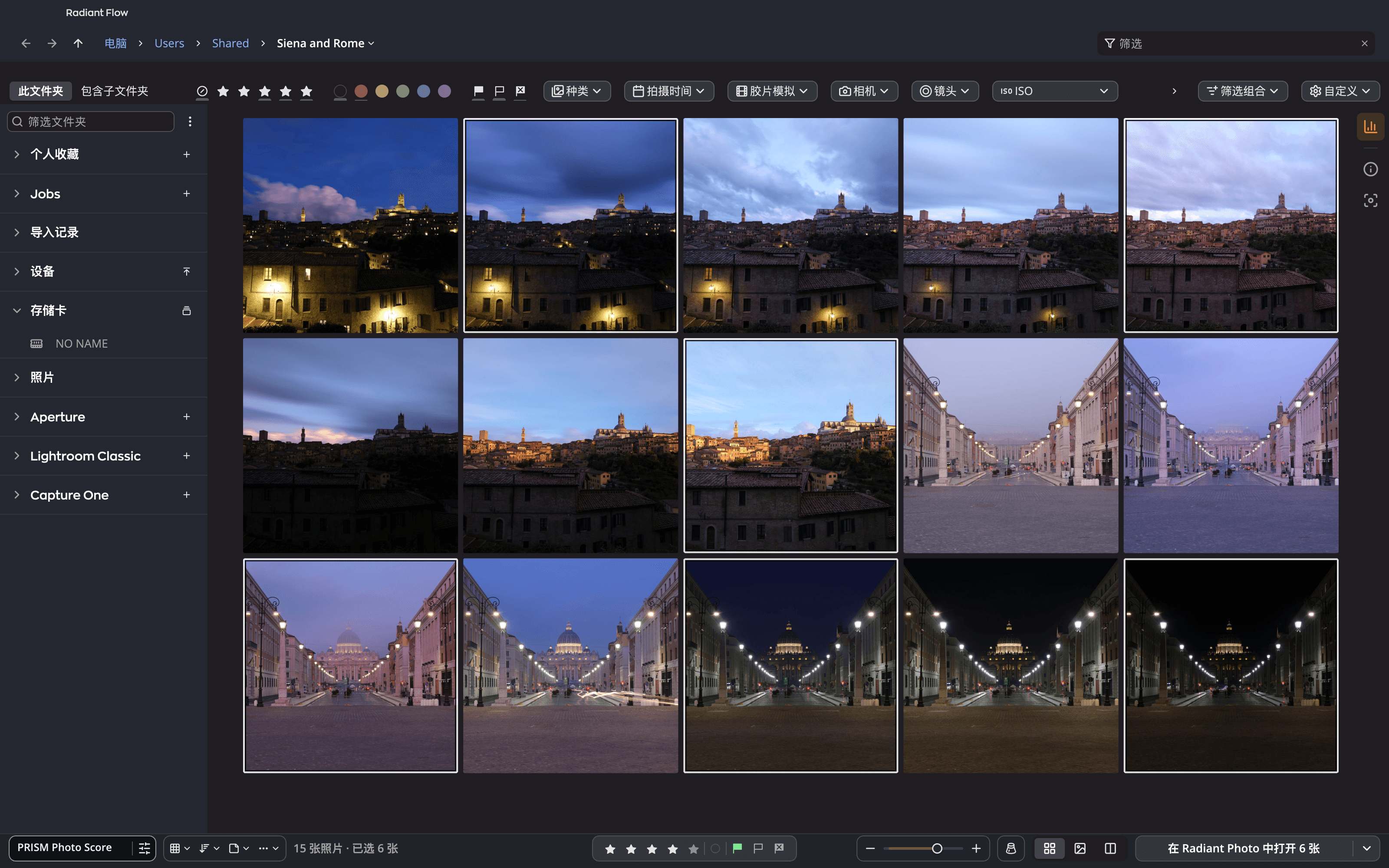
1. 学会键盘快捷键
Radiant Flow 中的大多数命令都有按键。要查看全部按键,请选取 帮助 > 键盘快捷键,或按 ⌘/(Windows 上为 Ctrl+/)。列表显示的是当前生效的按键,包括你更改过的。标记按键在如何开始使用 Radiant Flow中。除此之外,下面这些在你挑片时最能省步骤:
- ⌥⌘↓(Windows 上为 Ctrl+Shift+向下箭头):下一组无留用的连拍,用来跳过你已经定好的连拍。
- ⌥K(Alt+K):留用此张,排除连拍中的其余画面,针对你当前所在的画面。
- B:上次标记的照片,跳回你最后标记的照片。
- ⌘→ 和 ⌘←(Ctrl+向右箭头和 Ctrl+向左箭头):下一张照片,保持缩放和上一张照片,保持缩放,用来检查每个画面的同一处位置。
从其他 App 转过来?Flow 提供沿用其按键的快捷键集:基于 Lightroom Classic、基于 Photo Mechanic、基于 Aperture和基于 Capture One。
- 打开 设置 > 键盘快捷键(Mac 上为 ⌘,,Windows 上为 Ctrl+,)。
- 要使用其他 App 的按键,请从集合菜单中选择它的集合。
- 要更改某个按键,请用 搜索快捷键找到这条命令,点按它的快捷键单元格并按下新的按键。你的第一次更改会生成一个你自己的集合,名为我的快捷键。
2. 一次性重命名并归档整个拍摄
批量重命名会根据一个模式给两张或更多照片起新名字,例如日期、拍摄名称和计数。整理则在同一次操作中把它们归入文件夹,例如每年每月一个文件夹。在任何更改发生之前,网格中的每个说明都会显示划掉的旧名称,下面是新名称,而且 Flow 绝不会覆盖文件。
- 选择两张或更多照片。
- 选取 照片 > 批量重命名…,或按 F2。
- 点按 模板并选择日期 – 拍摄 – 计数,或用名称模式中的标记块组合出你自己的名称。
- 要同时把照片归入文件夹,请点按 文件夹,然后检查目的位置以及结构下的层级。你也可以从这里开始:选取照片 > 整理…,或按 ⇧F2(Shift+F2)。
- 阅读计划行,然后点按按钮。按钮会统计你的照片数量:“重命名 24 张照片”,或“重命名并归档 24张照片”。
要往你之前编过号的文件夹里添加照片?请选择从此处最后一个编号之后继续,计数会接着文件夹里最大的编号继续。
提示
之后改变主意了?照片 > 重命名回执…会把旧名称和旧文件夹恢复回来。



批量重命名…
- 批量重命名…
- 日期 – 拍摄 – 计数
3. 把各处的照片收集到一个 Job 中
Job 是一份保存下来的照片列表,你可以从任意数量的文件夹和磁盘中收集照片,就像播放列表一样。照片留在原处,所以你可以把几张存储卡中最好的照片汇集在一起,而无需拷贝任何东西。你可以在同一个面板中,把 Job 的所有照片,或只把其中的留用照片,发送给另一个 App。
- 选择最初要放进去的照片。
- 选取 文件 > 新建 Job…,或按 ⇧⌘J(Windows 上为 Ctrl+Shift+J)。
- 输入 名称并点按 创建。
- 之后要添加更多照片,请在任意文件夹中选择照片并选取 照片 > 添加到 Job,或把它们拖到边栏中的这个 Job 上。
- 要发送 Job,请把指针放在边栏中的它上面,点按它的 ⋯ 按钮并选取发送 Job 到。
使用 使用以下方式处理…时,Radiant Photo 会为每张照片存储一份套用了Look、Recipe 或其 Workflow 的成品副本。副本会放在你选择的文件夹中,你不必一张张打开照片。
注意
Job 只能从你磁盘上的文件夹收集照片,不能从“照片”App 或目录中收集。
4. 让监视文件夹把照片带进来
监视文件夹会替你把照片带进来。选择一个文件夹,例如你相机自带 App 保存照片的文件夹。Radiant Flow 打开期间,落到那里的每张照片都会按一个 Saved setup 拷贝到你的图库中,经过检查,然后才从该文件夹中移除。再次打开 Flow 时,它会先带入 Flow 关闭期间到达的照片。
- 先保存一个设置。在任意存储卡或文件夹上打开 Compact Importer,设置目的位置和其他选项。然后点按 存储设定…并给它起个名称。导入本身在用 Radiant Flow 保护文件的 6 种方式中。
- 打开 设置 > 导入。
- 在 监视文件夹下,打开自动导入放入某个文件夹的照片。
- 在 文件夹旁边,点按选择…并选取这个文件夹。
- 在 设定中,选取用来导入照片的 Saved setup。
照片进来时,网格顶部的一条提示条会统计它们。点按显示这 12 项即可查看。监视文件夹绝不会是存储卡:存储卡仍由导入器处理。
5. 按评分给连拍排序
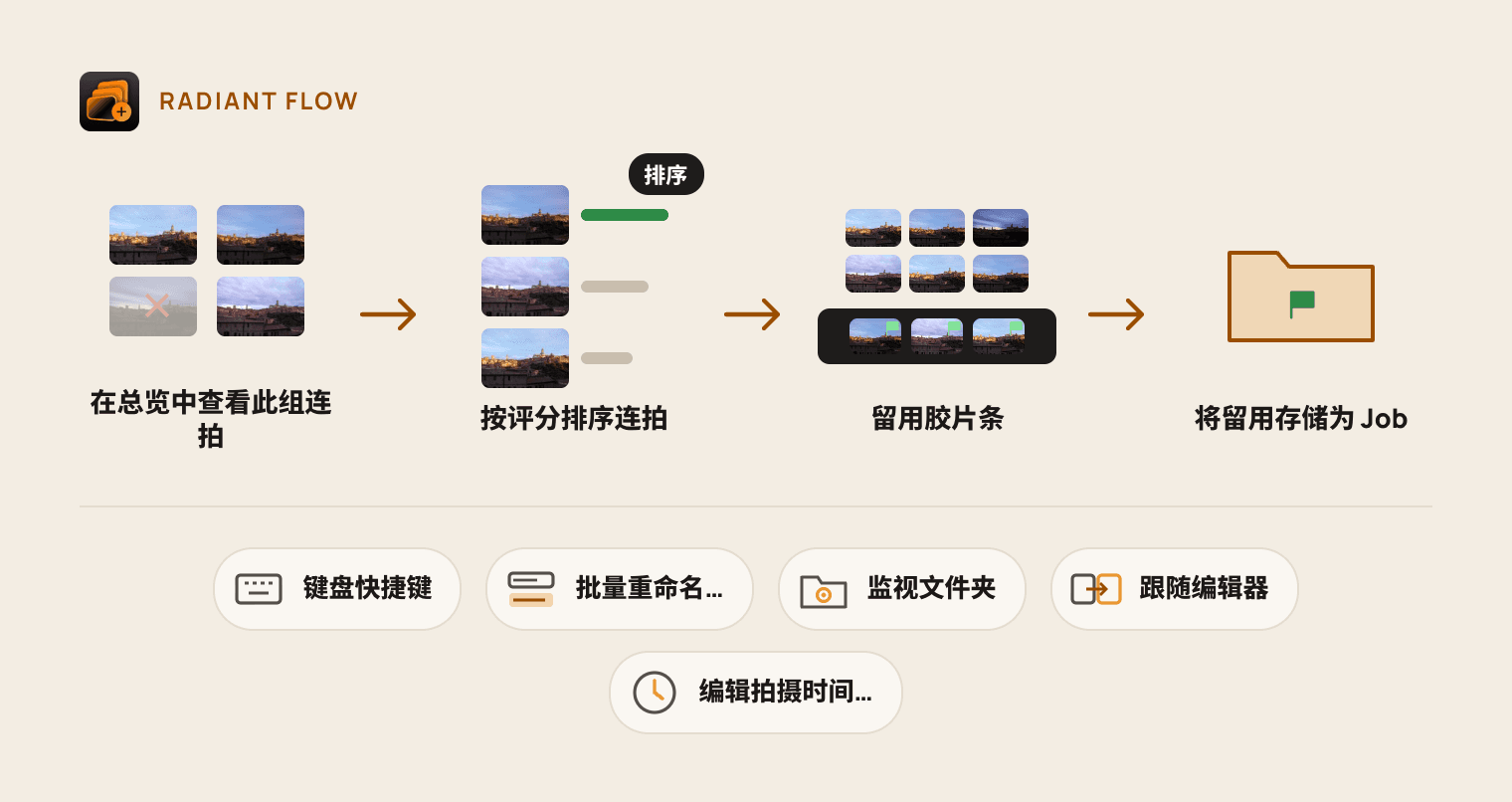
连拍的画面看起来很像时,排序会按它们的 PRISM Photo Score 把它们排好顺序,最好的在前。你一开始看的就是最可能成为精选的那个画面,而不必逐个翻看。排序绝不会给照片评级、标记旗标或排除,Flow 也绝不会自己挑选最佳画面。
- 按 拍摄日期或修改日期给网格排序。连拍需要按日期排序。
- 在舞台上打开这组连拍中的一个画面。排序在比较中和连拍的总览桌面上也能使用。
- 按 R 键,点按 排序小标签,或选取显示 > 按评分排序连拍。
- 阅读连拍上方的括号。它会说明最佳画面领先多少,例如最佳领先 4.5 分。前两名相差 5.0 分或更少时,它会说两者难分高下,这时请两张都看看。
- 再按一次 R 键,让连拍恢复拍摄顺序。
在这组连拍的每个画面都有评分之前,排序一直是灰色的。它的提示会说明目前已评分多少。在网格中,评分角标显示时,每组连拍的最佳画面会带有 ★ BEST 小标签。舞台和 PRISM Photo Score在 Radiant Flow 的 8 项核心功能中。
6. 用总览并排比较连拍
选择几张照片并按 Space 键,快速查看会把它们并排放成一个总览。逐个放弃较弱的画面,直到只剩下要保留的:留在桌面上的会保持选中,所以按一下 ⏎(Enter)就只打开这些。放弃一个画面不会删除任何东西,也不会写入任何评级。
在总览中查看此组连拍一步就把整组连拍放到桌面上,评分允许时最好的在前。每个画面下方会显示它最薄弱的一点,例如“锐度 41”。
- 选择一组连拍中的一张照片。
- 按 ⇧Space(Windows 上为 Shift+Space),或选取 显示 > 在总览中查看此组连拍。
- 按 ← 和 → 在画面之间移动。按 ⌫(Windows 上为 Backspace),或点按画面的 ✕,即可放弃它。
- 按 ⏎(Enter)会用 打开按钮所用的 App 打开剩下的照片,按 Space键则关闭。
你也可以一次放弃所有闭眼的画面,这是Radiant Flow 的 5 个隐藏工具中的一个工具。要用像素镜同时检查所有画面的对焦,请参阅把连拍和近似照片整理成堆叠。
7. 让眼前的照片先被评分
不需要任何启动操作。在尚未评分的照片上打开总览或比较,Flow 会请 PRISM Photo Score先给这些照片评分,再做其他事情。分数到来时没有任何东西会移动,所以你在桌面上的位置保持不变。
- 选择照片并按 Space 键打开总览,或打开比较。
- 观察总览说明上方或比较小标签下方的那一行。它会在分数陆续到来时统计照片数量,例如正在为这 18 张评分 · 9/18。
- 当它显示 18 张全部已评分 · 按 R 按评分排序时,按 R 键给连拍排序。
照片超过 48 张时,屏幕上排在前 48 位的先评分。关闭 PRISM Photo Score 后,什么都不会请求。
8. 用留用条把你的留用照片放在眼前
留用条会在网格下方的一行中列出你的留用照片,所以你在继续挑片时能看到自己保留了什么。它的回执会统计数量,例如“留用 · 340 张中的 12 张”。
- 选取 显示 > 留用胶片条,或按 ⌃⌘D(Windows 上为 Ctrl+Shift+D)。
- 对一张照片按 P 键留用,它就会加入这一条。按 U 键清除旗标,它就会离开。
- 要把所有留用照片放进一个新 Job,请点按 将留用存储为 Job,给 Job 命名,然后点按 创建。
要把所有留用照片一起拖到另一个 App,请折叠这一条并拖动导轨。在单张照片或比较中不提供这一条,它们有自己的胶片栏;在“照片”App 和目录中也不提供。
9. 与编辑器并肩工作
让 Radiant Flow 与 Radiant Photo 并排运行,例如放在第二个显示器上。Radiant Photo 已打开的照片,图块上带有橙色角标,所以你能看出哪些画面已经发送过。星级、旗标和颜色标签会在两个 App 之间随着你的设置而同步,所以你在一个 App 中设置的标记会显示在另一个 App 中。
- 选取 显示 > 跟随编辑器。之后,你在 Radiant Photo 中移到哪张照片,Flow 就会选中并滚动到哪张照片,并且会记住这个设置。
- 只想跳到编辑器当前的照片一次,请选取 显示 > 前往编辑器中的照片。
在你到 设置 > 键盘快捷键中给它们指定按键之前,这两条命令都没有按键。Flow 与Radiant Raw 配对时,它会改为跟随你在 Radiant Raw 中所在的照片,具体见如何开始使用 Radiant Flow。
10. 一次修正拍摄时间
相机时钟不准,或者旅行时忘了更改时区?把所有照片一起修正,而不是一张张改。编辑拍摄时间…可以:
- 把所有选中的照片整体平移相同的时间,
- 设置第一个画面的时间,其余照片随之移动,或者
- 把它们从一个时区移到另一个时区。
Flow 会按每张照片自己的日期计算夏令时。要把照片移到正确的时区:
- 选择照片。
- 选取 照片 > 编辑拍摄时间…。
- 选择 更改时区。在相机当时设置的时区中,选择相机使用的时区。在更改为中,选择你拍摄照片的地点。
- 阅读示例行,然后点按按钮。按钮会统计你的照片数量,例如“更改 24 张照片”。
要让两台相机对齐,请找到两台相机都拍到的某一时刻,然后在第二台相机的照片上用全部平移输入两者的差值。
提示
照片 > 复原拍摄时间会把原始时间恢复回来,不论之后你改了多少次。Raw 原始文件永远不会改变。新时间写在哪里,请看用 Radiant Flow 保护文件的 6 种方式。
本指南中的控件
每一项都会打开它在手册中的页面。