
本译文由机器翻译,尚未经过审校。

指南
Radiant Flow 的 8 项核心功能
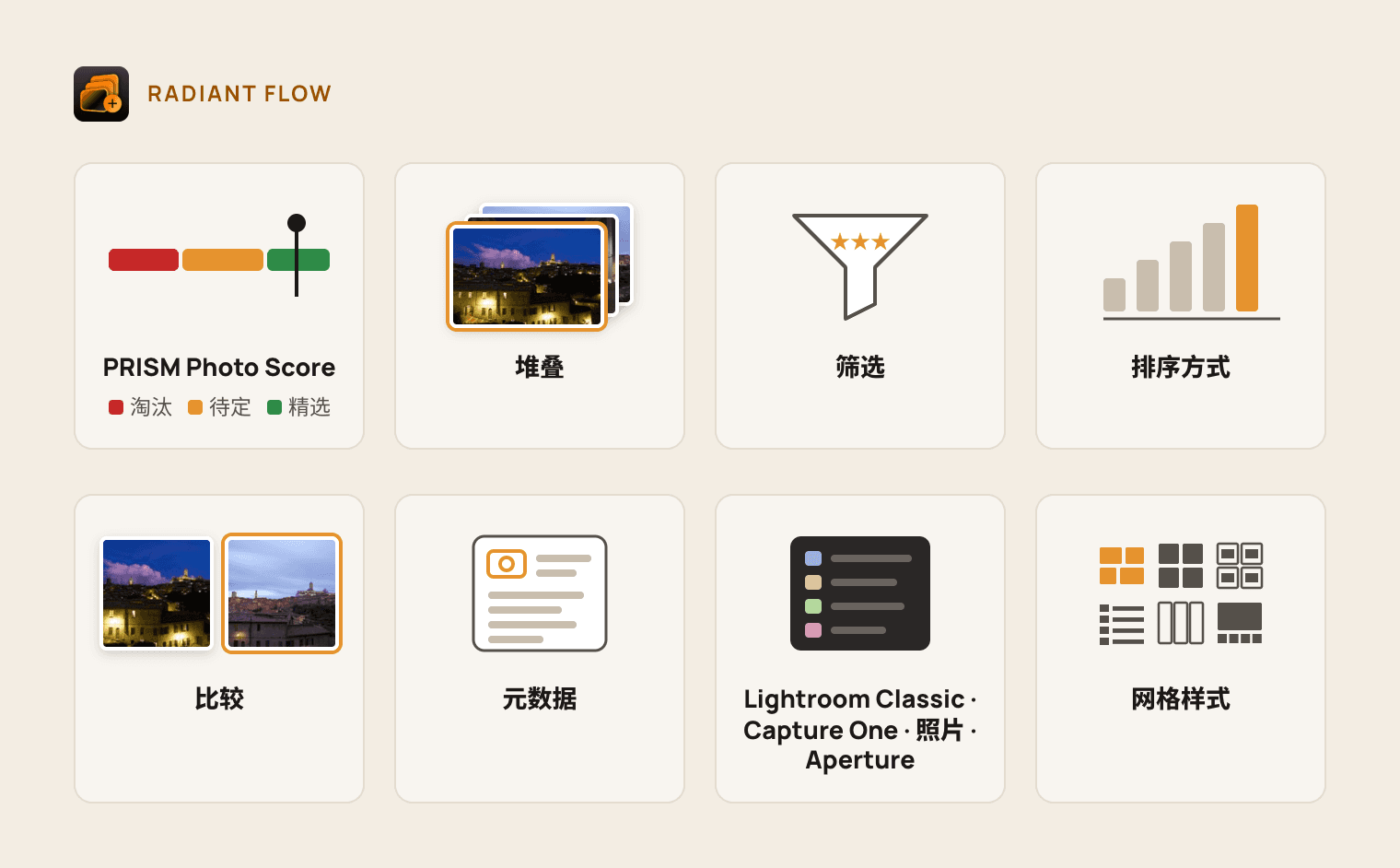
在大型拍摄中,Radiant Flow 完成大部分工作的八项功能,从 PRISM Photo Score 和堆叠,到筛选、比较、元数据、目录和网格样式。
在大型拍摄中,Radiant Flow 的大部分工作由八项功能完成:PRISM Photo Score、堆叠、筛选、排序和分组、舞台和比较、元数据面板、目录和图库,以及网格样式。本指南介绍每项功能的作用,以及上手时的基本操作。第一次使用 Flow?请先看如何开始使用 Radiant Flow。
1. 让 PRISM Photo Score 找出你最强的画面
PRISM Photo Score 会为每张照片打出 0 到 100 的分数,评判它拍得好不好:是否锐利、曝光是否准确、眼睛是否睁开、画面是否水平。Flow 会在后台为你打开的每个文件夹评分。你的照片在你的电脑上分析,不会为此上传。每个分数都落在某个区间:精选(80 到 100)、待定(41 到 79)或 淘汰(0 到40)。分数只是建议,绝不会更改你的星级、旗标或标签。
- 要把最强的照片排在前面,请选取 显示 > 排序方式 > 评分。
- 要在照片上显示或隐藏评分,请点按底栏中的 PRISM Photo Score 标记块。
- 要更改什么算作精选照片,请打开 设置 > PRISM Photo Score,然后拖动 精选分界线。移动分界线只会重新标注你的照片,不会重新评分。
- 要排除某个文件夹,请打开它并选取 文件 > 不为此文件夹评分。Flow 绝不会自行给存储卡评分。
这些设置由 Radiant Flow、Raw 和 Photo 共用,所以一处更改,三个 App 都会显示。用 PRISM Photo Score 找出你的精选照片会一步步讲解,从排序到设定你自己的精选分界线。
2. 把连拍折叠成堆叠
堆叠是一组照片,在网格中显示为一个图块,最前面是一张照片,即封面。Flow 读取文件夹中的拍摄时间之后,会为你堆叠每组连拍,有评分时会把评分最高的画面放在最前面。对关闭的堆叠做的评级、旗标或标签只作用于封面。打开和 移到废纸篓等文件命令会作用于整个堆叠。你创建或更改的堆叠会存储在照片旁边,所以文件夹到哪里,堆叠就跟到哪里。
- 按 S 键打开或关闭所选照片的堆叠。⌥S(Windows 上为 Alt+S)会打开视图中的所有堆叠。
- 要自己堆叠照片,请选择它们并按 ⌘G(Windows 上为 Ctrl+G),或选取显示 > 堆叠 > 编组为堆叠。
- 在打开的堆叠中,选择一张照片并按 ⇧S(设为堆叠封面)把它放到最前面。⇧⌘G(Windows 上为 Ctrl+Shift+G)是 取消编组。
- 要让 Flow 不再堆叠连拍,请选取 显示 > 堆叠 > 自动堆叠连拍。
- 同时拍摄 Raw 和 JPEG?请点按底栏中的 更多操作(⋯),然后选取配对 Raw+JPEG,把每一对显示为一个图块。
把连拍和近似照片整理成堆叠会逐一讲解。按评分给连拍排序在用 Radiant Flow 节省时间的 10 种方法中。
3. 筛选网格,只看你想看的
筛选会把网格缩小到你想看的照片,例如所有 3 星及以上的照片,或只看留用的照片。它们绝不会更改或移动照片。你打开的每个筛选,都会显示为右上角 筛选框中的一个小标签。同一个筛选中的值会叠加(3 星或 4 星),再加一个筛选则会进一步缩小范围(3 星或 4 星并且已留用)。筛选会在你从一个文件夹切换到另一个文件夹时保持开启,并在你关闭 Flow 时清除。
- 点按工具栏下方筛选行中的某个值。⇧ 点按某个星级,可筛选该星级及以上。⌥ 点按(Windows 上为 Alt 点按)某个值,则改为隐藏这些照片。
- 要按文件名查找照片,请在 筛选框中输入并按 ⏎。
- 要保存一组筛选以备后用,请选取 显示 > 存储筛选组合…。Flow 一开始就为你准备了 12 个集合,例如待选片。
- 要全部清除,请按 ⌃0(Windows 上为 Ctrl+0)执行 清除所有筛选。
在键盘上,⌃1 到 ⌃5(Windows 上为 Ctrl+1 到 Ctrl+5)显示 1 到 5 星及以上。显示 > 显示已排除的照片(⌃⇧X,Windows 上为 Ctrl+Shift+X)会隐藏或显示所有被排除的照片。
用于闭眼照片的 眼睛筛选在Radiant Flow 的 5 个隐藏工具中。
4. 排序和分组网格
排序决定照片在网格中的顺序。分组则按年、月、日或文件夹把照片分成一段段,每段都有一个可以折叠的标题。新窗口按 拍摄时间排序,最早的在前。当你按星级或 标签排序时,你标记的照片会留在原处,所以挑片时网格不会跳动。
- 选取 显示 > 排序方式,或点按底栏中的排序方式弹出式菜单。
- 选择一个字段:拍摄时间、修改日期、文件名、星级、尺寸、标签、种类或评分。再次选择带勾号的字段,可以反转顺序。
- 要分组,请选取 分组方式,然后选择 年、月、日或文件夹。文件夹需要打开包含子文件夹。
- 要把你标记过的照片移到它们的新位置,请选取 显示 > 排序方式 > 立即重新排序。
- 点按分组标题可折叠该组。⌥ 点按(Windows 上为 Alt 点按)可折叠或展开所有分组。
- 在 列表样式中,点按列标题即可按该列排序。
5. 用舞台和比较选出更好的画面
比较功能会把两张照片并排放在一起,让你选出更好的一张。左边的照片,即比较画面,是要超越的那一张。右边的,即主画面,是你逐张查看的候选,直到有一张胜出。
- 选择要比较的照片。只选一张照片时,比较会遍历整个文件夹。
- 按 K 键,或点按底栏中的 比较。
- 按 → 或 ← 调入下一个候选。有一张胜出时,按 ↑ 让它成为要超越的照片。
- 边看边标记:标记按键会写入 主画面。
- 按 K 键或 Esc 键退出。
比较一开始是 并排。按 ⌥1 切换到闪烁,按 ⌥2 切换到并排,按 ⌥3 切换到 划像,按 ⌥4 切换到 叠影(Windows 上为 Alt+1 到 Alt+4)。差异在 显示 >
比较外观中。按住 \(反斜杠)可在同一位置查看另一张照片,松开即可返回。联动缩放起初是打开的:缩放或移动一张照片,另一张会跟着动。
舞台,即 单张照片打开的视图,还有两个自己的辅助功能:
- 按住
\可以查看你刚才看的那张照片,缩放比例和位置都相同。松开即可返回。 - 显示 > 熄灯(⌥L,Windows 上为 Alt+L)会调暗照片周围的一切。每按一次前进一步,第三次会把灯光恢复。
⇧⌘Space(Windows 上为 Ctrl+Shift+Space)可显示或隐藏舞台的胶片栏。像素镜、两眼对照和数值比较在Radiant Flow 的 5 个隐藏工具中。
6. 在元数据面板中读取和添加元数据
元数据面板位于窗口右侧,显示相机记录的信息,也让你添加自己的详细信息。它的标题是 信息。顶部的拍摄信息卡会写明相机、镜头和曝光。它下面的 IPTC Core存放你添加的标题、说明、关键词、署名和权利信息,其他 App 会读取你写入的内容。
- 选取 显示 > 元数据(⌘I,Windows 上为 Ctrl+I),或点按窗口右边缘导轨上的 信息。
- 打开 IPTC Core,在字段中输入,然后点按存储。选中多张照片时,按钮会显示为“应用于 12 张照片”(它会统计数量)。空白字段绝不会清除其他照片的值,新关键词会添加到每张照片原有的关键词中。
填写的更多方式:
- **关键词:**输入一个并按 Return。要把它归到另一个关键词之下,请把两者用 > 连接起来输入,例如
Weddings > Ceremony。 - **关键字集:**九个你常用的关键词,对应 ⌥1 到 ⌥9(Windows 上为 Alt+Shift+1 到Alt+Shift+9)。按一个位置,就会把它的关键词同时添加到所有选中的照片。
- **PRISM 推荐:**为一张照片提供最多八个关键词和一条说明。点按其中一个即可添加。在你点按 存储之前,不会写入任何内容。
- **拷贝和粘贴:**在一张照片上选取 编辑 > 拷贝元数据,然后在其他照片上选取 编辑 > 粘贴元数据。
- **同一台相机或镜头:**点按拍摄信息卡上相机或镜头后面的小箭头,即可显示使用同一台相机或镜头的照片。
版权卡片和 AI 训练声明在用 Radiant Flow 保护文件的 6 种方式中。
7. 浏览你的目录和图库
Flow 可以浏览你保存在 Lightroom Classic、Capture One、“照片”或 Aperture 中的照片,而无需导入任何东西。每一个都在边栏中有自己的部分,你打开过的每个目录或图库都会保留在那里,供下次使用。Flow 绝不会写入Lightroom Classic 目录文件或 Aperture 图库,也绝不会更改你的“照片”图库。
- **Lightroom Classic:**选取 文件 > 打开 Lightroom Classic 目录…,然后选择目录的 .lrcat 文件。你在这里设置的星级、旗标、标签、关键词和元数据,会通过 Radiant 插件传到 Lightroom Classic。Flow 不会监视目录,所以在 Lightroom Classic 中工作之后,请选取文件 > 刷新 Lightroom Classic 目录。
- Capture One:选取 文件 > 打开 Capture One 目录或会话…。在 Mac 上,你设置的星级、颜色标签、关键词和说明会传到 Capture One;第一次时,请在 macOS 询问时点按允许。在Windows 上,Flow 只读取目录。Flow 可以读取 Capture One 16 的目录,也可以读取 Capture One 17 的目录,并带有 未验证的版本提示。
- **“照片”(仅限 Mac):**在边栏的 照片下,点按显示我的照片图库,并在 macOS 询问时允许访问。你可以浏览你的相簿,并在编辑器中打开照片,但不能在这里给它们评级或标记旗标。
- Aperture:文件 > 打开 Aperture 图库…会以只读方式显示一个图库。文件 > 救援 Aperture 图库…会把其中的照片拷贝到普通文件夹中。
8. 选择网格样式并调整缩略图大小
网格样式决定 Flow 如何排列你的照片。共有六种:
- 流式:按行排列,每张照片保持自己的形状。
- 网格:均匀的方形单元格,每张照片裁切后填满单元格。
- 正方形:每张照片完整显示在方格中,并带有标签的颜色底色。
- 列表:表格。
- 分栏:文件夹窗格,类似访达的分栏视图。
- 舞台:一张照片加一条胶片栏。
在每种样式中,选择、评级和按键的作用都一样。
- 选取 显示 > 网格样式,或使用底栏上的第一个弹出式菜单。也可以按 ⌘⌥1 到 ⌘⌥6(Windows 上为 Ctrl+Shift+F1 到 Ctrl+Shift+F6)。
- 要放大或缩小缩略图,请拖动底栏上的缩放滑块,或按 ⌘= 和 ⌘−(Windows 上为 Ctrl+= 和 Ctrl+−)。在 网格和 正方形中,它的范围是每行 12 张到 2 张照片。
- 要选择每张照片显示什么,例如星级、旗标、标签和评分,请选取显示 > 标注,或底栏上的标注,然后勾选你想看到的内容。取消勾选显示标注可以暂时把它们全部隐藏。
显示 > 循环切换布局(⌥⇧⌘P,Windows 上为 Ctrl+Shift+T)会依次切换各种样式。在 列表中,选取显示 > 显示详细信息可以选择要显示的列。






流式
- 流式
- 网格
- 正方形
- 列表
- 分栏
- 舞台
本指南中的控件
每一项都会打开它在手册中的页面。