
Ez a fordítás gépi fordítás, és még nem lektorálták.

Útmutató
8 alapvető funkció a Radiant Flow alkalmazásban
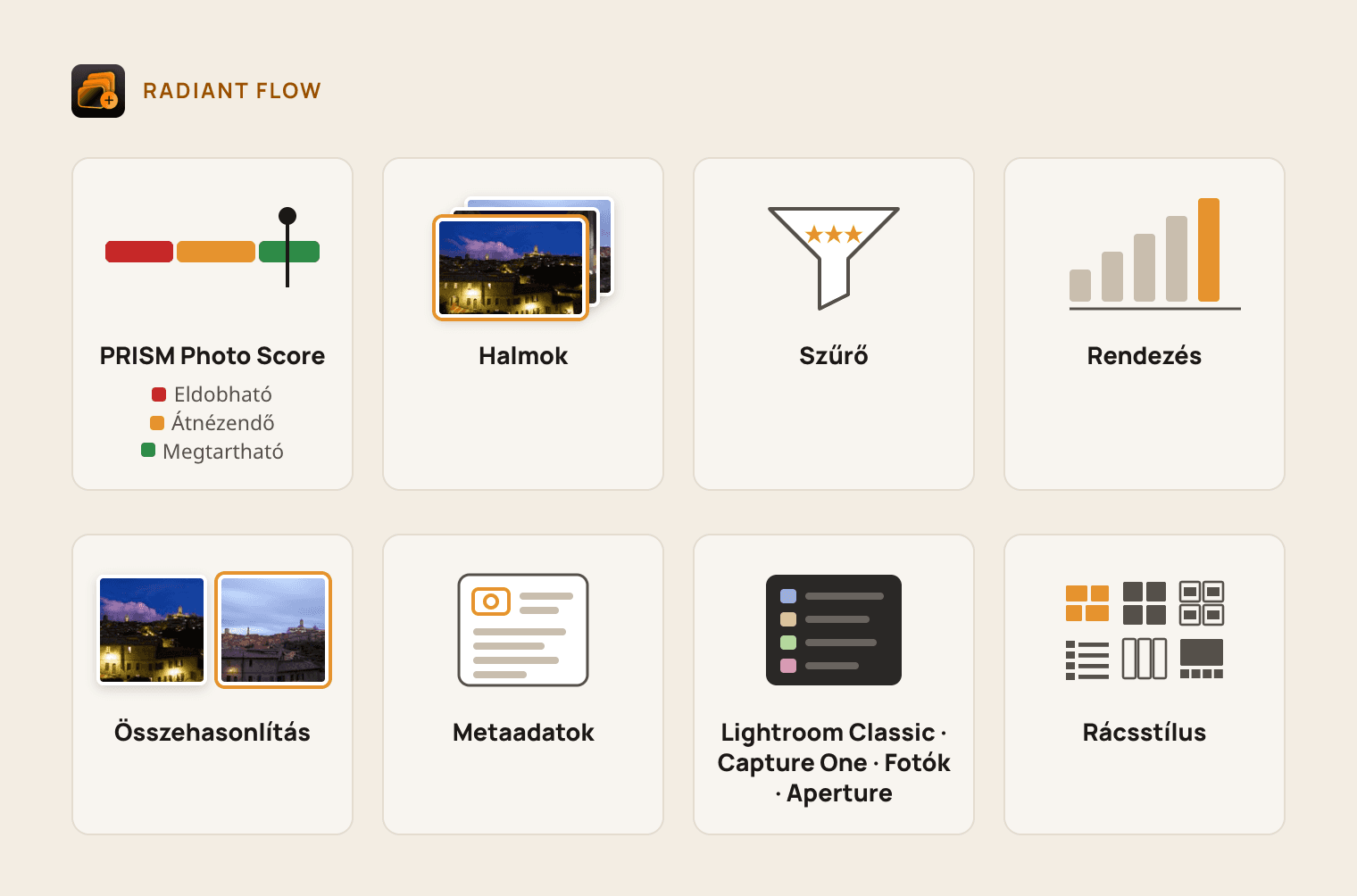
A nyolc Radiant Flow funkció, amely a nagy fotózásokon a munka nagy részét végzi, a PRISM Photo Score-tól és a halmoktól a szűrőkig, az Összehasonlításig, a metaadatokig, a katalógusokig és a rácsstílusokig.
Nyolc funkció végzi a munka nagy részét a Radiant Flow alkalmazásban egy nagy fotózáson: a PRISM Photo Score, a halmok, a szűrők, a rendezés és csoportosítás, a Színpad és az Összehasonlítás, a Metaadatok panel, a katalógusok és könyvtárak, valamint a rácsstílusok. Ez az útmutató bemutatja, mit csinál mindegyik, és hogyan érdemes belekezdeni. Új a Flow-ban? Kezdje a A Radiant Flow használatának első lépései útmutatóval.
1. Találja meg a legerősebb kockákat a PRISM Photo Score segítségével
A PRISM Photo Score minden fotónak 0 és 100 közötti pontszámot ad aszerint, mennyire jól sikerült: éles, jól exponált, nyitva vannak a szemek, egyenes a kép. A Flow minden megnyitott mappát pontoz, a háttérben. A fotóit a saját számítógépén elemzi, és ehhez nem tölti fel őket. Minden pontszám egy sávba esik: Megtartható (80–100), Átnézendő (41–79) vagy Eldobható (0–40). A pontszám csak javasol. Soha nem módosítja az értékeléseit, jelölőit vagy címkéit.
- Hogy a legerősebb fotók kerüljenek előre, válassza a Megjelenítés > Rendezés > Pontszám parancsot.
- A pontszám megjelenítéséhez vagy elrejtéséhez a fotókon kattintson az alsó sávban a PRISM Photo Score-gombra.
- Hogy mi számítson megtartandónak, azt a Beállítások > PRISM Photo Score részben módosíthatja: húzza el a Megtartható vonal vonalat. A vonal mozgatása újracímkézi a fotóit, és semmit nem pontoz újra.
- Egy mappa kihagyásához nyissa meg, és válassza a Fájl > Ne pontozza ezt a mappát parancsot. A Flow memóriakártyát soha nem pontoz magától.
A beállításokon a Radiant Flow, a Raw és a Photo osztozik, ezért egy módosítás mindhárom alkalmazásban látszik. A Találja meg a megtartandó fotókat a PRISM Photo Score segítségével lépésről lépésre végigvezeti ezen, a rendezéstől a saját megtartandó vonalának beállításáig.
2. Hajtsa halomba a sorozatokat
A halom olyan fotók csoportja, amely a rácson egyetlen csempeként jelenik meg, elöl egy fotóval, a borítóval. A Flow minden sorozatot halomba rendez Ön helyett, amint beolvasta a mappa felvételi időit, és ha van ilyen, a legjobb pontszámú kocka kerül előre. Egy bezárt halomra tett értékelés, jelölő vagy címke csak a borítóra kerül. Az olyan fájlparancsok, mint az Megnyitás és a Áthelyezés a Kukába, az egész halmot érintik. Az Ön által létrehozott vagy módosított halmok a fotók mellé mentődnek, így oda kerülnek, ahová a mappa.
- Az S billentyű megnyitja vagy bezárja a kijelölt fotó halmát. A ⌥S (Windows rendszeren Alt+S) megnyitja a nézetben lévő összes halmot.
- Ha Ön szeretne halmot készíteni, jelölje ki a fotókat, és nyomja meg a ⌘G billentyűt (Windows rendszeren Ctrl+G), vagy válassza a Megjelenítés > Halmok > Halomba rendezés parancsot.
- Egy megnyitott halomban jelöljön ki egy fotót, és nyomja meg a ⇧S billentyűt (Beállítás a halom borítójaként), hogy előre kerüljön. A ⇧⌘G (Windows rendszeren Ctrl+Shift+G) az Szétbontás.
- Hogy a Flow ne rendezze halomba a sorozatokat, válassza a Megjelenítés > Halmok > Sorozatok automatikus halomba rendezése parancsot.
- Raw és JPEG formátumban is fotóz? Kattintson az alsó sávban a További műveletek (⋯) gombra, és válassza a Raw+JPEG párosítása lehetőséget, hogy minden pár egyetlen csempeként jelenjen meg.
A Sorozatok és majdnem egyforma képek rendezése halmokba mindezt végigvezeti. A sorozatok pontszám szerinti rangsorolásáról a 10 módszer az időmegtakarításra a Radiant Flow alkalmazással szól.
3. Szűkítse a rácsot arra, amit látni szeretne
A szűrők a rácsot azokra a fotókra szűkítik, amelyeket látni szeretne, például mindenre, ami 3 csillagos vagy jobb, vagy csak a kiválasztottakra. Soha nem módosítanak vagy mozgatnak fotót. Minden bekapcsolt szűrő egy chipként jelenik meg a jobb felső sarokban lévő Szűrő mezőben. Az egy szűrőn belüli értékek összeadódnak (3 vagy 4 csillag), egy második szűrő pedig tovább szűkít (3 vagy 4 csillag és kiválasztott). A szűrők mappáról mappára is bekapcsolva maradnak, és a Flow bezárásakor törlődnek.
- Kattintson egy értékre az eszköztár alatti szűrősorban. A ⇧-kattintás egy csillagra az adott és annál jobb értékelést mutatja. A ⌥-kattintás (Windows rendszeren Alt-kattintás) egy értékre az adott fotókat elrejti.
- Fotók fájlnév szerinti kereséséhez írjon a Szűrő mezőbe, és nyomja meg a ⏎ billentyűt.
- Szűrőkombináció későbbre mentéséhez válassza a Megjelenítés > Szűrőkészlet mentése… parancsot. A Flow 12 készlettel indul, például a Válogatásra vár készlettel.
- Az összes törléséhez nyomja meg a ⌃0 billentyűt (Windows rendszeren Ctrl+0): Összes szűrő törlése.
Billentyűzetről a ⌃1–⌃5 (Windows rendszeren Ctrl+1–Ctrl+5) az 1–5 csillagos és annál jobb fotókat mutatja. A Megjelenítés > Elutasított fotók megjelenítése (⌃⇧X, Windows rendszeren Ctrl+Shift+X) elrejti vagy megjeleníti az összes elutasított fotót.
A csukott szemeket kereső Szem szűrőről az 5 rejtett eszköz a Radiant Flow alkalmazásban szól.
4. Rendezze és csoportosítsa a rácsot
A rendezés a rácson lévő fotók sorrendjét határozza meg. A csoportosítás évek, hónapok, napok vagy mappák szerinti szakaszokra bontja őket, mindegyik egy összecsukható fejléc alatt. Az új ablak a Felvétel dátuma szerint rendez, a legrégebbivel kezdve. Ha Értékelés vagy Címke szerint rendez, az Ön által megjelölt fotó a helyén marad, így a rács nem ugrál válogatás közben.
- Válassza a Megjelenítés > Rendezés parancsot, vagy kattintson az alsó sáv Rendezés előugró menüjére.
- Válasszon mezőt: Felvétel dátuma, Módosítás dátuma, Fájlnév, Értékelés, Méretek, Címke, Fajta vagy Pontszám. A sorrend megfordításához válassza újra a bejelölt mezőt.
- A csoportosításhoz válassza a Csoportosítás lehetőséget, majd az Év, Hónap, Nap vagy Mappa értéket. A Mappa csoportosításhoz be kell kapcsolni az Almappákkal együtt lehetőséget.
- Az Ön által megjelölt fotók új helyükre mozgatásához válassza a Megjelenítés > Rendezés > Újrarendezés most parancsot.
- Egy csoport összecsukásához kattintson a fejlécére. A ⌥-kattintás (Windows rendszeren Alt-kattintás) összecsukja vagy kinyitja az összes csoportot.
- A Lista stílusban egy oszlopfejlécre kattintva az adott oszlop szerint rendezhet.
5. Válassza ki a jobb kockát a Színpad és az Összehasonlítás segítségével
Az Összehasonlítás két fotót tesz egymás mellé, hogy kiválaszthassa a jobbikat. A bal oldali fotó, az Összehasonlító kocka, az, amelyet túl kell szárnyalni. A jobb oldali, az Elsődleges kocka, a jelölt, amelyen addig lépked tovább, amíg egy nem győz.
- Jelölje ki az összehasonlítandó fotókat. Ha egy fotó van kijelölve, az Összehasonlítás végigjárja az egész mappát.
- Nyomja meg a K billentyűt, vagy kattintson az alsó sávban a Összehasonlítás gombra.
- A → vagy ← billentyűvel hozza be a következő jelöltet. Ha egy győz, nyomja meg a ↑ billentyűt, hogy ez legyen a legyőzendő fotó.
- Közben jelöljön: a jelölő billentyűk az Elsődleges kocka kockára írnak.
- A kilépéshez nyomja meg a K vagy az Esc billentyűt.
Az Összehasonlítás az Egymás mellett móddal indul. A ⌥1 a
Villogtatás, a ⌥2 a
Egymás mellett, a ⌥3 a Osztott
és a ⌥4 a Áttűnés (Windows rendszeren Alt+1–Alt+4).
A Különbség a Megjelenítés >
Összehasonlítási mód menüben található. Tartsa lenyomva a \ (fordított perjel) billentyűt, hogy ugyanazon a helyen a másik fotót lássa,
és engedje el, hogy visszatérjen. A Zoom összekötése kezdetben be van kapcsolva: ha az egyik fotót
nagyítja vagy mozgatja, a másik követi.
A Színpad, vagyis az a nézet, amelyet az Egyetlen fotó megnyit, két saját segédeszközt ad:
- Tartsa lenyomva a
\billentyűt, hogy bepillantson az előzőleg nézett fotóba, ugyanazon a nagyításon és helyen. Engedje el, hogy visszatérjen. - A Megjelenítés > Lekapcsolt fények (⌥L, Windows rendszeren Alt+L) elsötétít mindent a fotó körül. Minden megnyomás egy lépést tesz, a harmadik pedig visszahozza a fényeket.
A ⇧⌘Space (Windows rendszeren Ctrl+Shift+Space) megjeleníti vagy elrejti a Színpad filmszalagját. A Nagyító, a szemről szemre haladás és az Összehasonlítás számokkal az 5 rejtett eszköz a Radiant Flow alkalmazásban útmutatóban található.
6. Olvassa és egészítse ki a metaadatokat a Metaadatok panelen
A Metaadatok panel az ablak jobb oldalán megmutatja, mit rögzített a fényképezőgép, és lehetővé teszi, hogy saját adatokat adjon hozzá. A fejléce Infó. A felül lévő felvételi kártya megnevezi a fényképezőgépet, az objektívet és az expozíciót. Alatta az IPTC Core tartalmazza az Ön által megadott címet, leírást, kulcsszavakat, szerzőt és jogokat, és más alkalmazások is elolvassák, amit beír.
- Válassza a Megjelenítés > Metaadatok parancsot (⌘I, Windows rendszeren Ctrl+I), vagy kattintson az Infó gombra az ablak jobb szélén lévő sávon.
- Nyissa meg az IPTC Core szakaszt, töltse ki a mezőket, és kattintson a Mentés gombra. Ha több fotó van kijelölve, a gomb felirata „Alkalmazás 12 fotóra” (megszámolja őket). Egy üres mező soha nem törli a többi fotó értékeit, az új kulcsszavak pedig hozzáadódnak az egyes fotók saját kulcsszavaihoz.
További módok a kitöltésre:
- Kulcsszavak: írjon be egyet, és nyomja meg a Return billentyűt. Hogy másik alá soroljon, írja be mindkettőt egy > jellel közöttük, például
Weddings > Ceremony. - Kulcsszókészlet: kilenc gyakran használt kulcsszó, a ⌥1–⌥9 billentyűkön (Windows rendszeren Alt+Shift+1– Alt+Shift+9). Egy hely a kulcsszavát egyszerre hozzáadja az összes kijelölt fotóhoz.
- PRISM javaslatai: legfeljebb nyolc kulcsszó és egy leírás egy fotóhoz. Kattintson egyre a hozzáadásához. Addig semmi nem íródik ki, amíg nem kattint a Mentés gombra.
- Másolás és beillesztés: Szerkesztés > Metaadatok másolása egy fotón, majd Szerkesztés > Metaadatok beillesztése a többin.
- Ugyanaz a fényképezőgép vagy objektív: kattintson a felvételi kártyán a fényképezőgép vagy az objektív után lévő kis nyílra, hogy megjelenjenek az ugyanazt használó fotók.
A szerzői jogi kártyákról és az AI-tanítási jelzésről a 6 módszer a fájljai védelmére a Radiant Flow alkalmazással szól.
7. Böngéssze a katalógusait és könyvtárait
A Flow böngészni tudja a Lightroom Classic, a Capture One, az Apple Fotók vagy az Aperture programban tárolt fotókat, anélkül hogy bármit importálna. Mindegyik külön szakaszt kap az oldalsávon, és minden megnyitott katalógus vagy könyvtár ott marad legközelebbre. A Flow soha nem ír Lightroom Classic katalógusfájlt vagy Aperture-könyvtárat, és soha nem módosítja az Apple Fotók könyvtárát.
- Lightroom Classic: válassza a Fájl > Lightroom Classic-katalógus megnyitása… parancsot, és jelölje ki a katalógus .lrcat fájlját. Az ott beállított értékelések, jelölők, címkék, kulcsszavak és metaadatok a Radiant bővítményen keresztül jutnak el a Lightroom Classic programba. A Flow nem figyeli a katalógust, ezért ha a Lightroom Classic programban dolgozott, válassza a Fájl > Lightroom Classic-katalógus frissítése parancsot.
- Capture One: válassza a Fájl > Capture One-katalógus vagy -munkamenet megnyitása… parancsot. Mac gépen a beállított értékelések, színes címkék, kulcsszavak és leírások a Capture One programba kerülnek; az első alkalommal kattintson az Engedélyezés gombra, amikor a macOS rákérdez. Windows rendszeren a Flow csak olvassa a katalógust. A Flow a Capture One 16 katalógusait olvassa, a Capture One 17 katalógusait pedig Nem ellenőrzött verzió megjegyzéssel.
- Apple Fotók (csak Mac): az oldalsávon az Fotók alatt kattintson a A Fotók könyvtáram megjelenítése elemre, és engedélyezze a hozzáférést, amikor a macOS rákérdez. Böngészheti az albumait, és megnyithat fotókat a szerkesztőjében, de ott nem értékelheti vagy jelölheti meg őket.
- Aperture: a Fájl > Aperture-könyvtár megnyitása… egy könyvtárat jelenít meg, csak olvashatóként. A Fájl > Aperture-könyvtár kimentése… kimenti a fotóit közönséges mappákba.
8. Válasszon rácsstílust, és méretezze a bélyegképeket
A rácsstílus határozza meg, hogyan rendezi el a Flow a fotóit. Hat van belőlük:
- Folyékony: sorok, minden fotó a saját formájában.
- Rács: egyenletes négyzetes cellák, minden fotó a kitöltéshez körülvágva.
- Négyzetes: minden fotó egészben a négyzetében, a címkéjének színével árnyalva.
- Lista: egy táblázat.
- Hasábok: mappapanelek, mint a Finder Oszlop nézete.
- Színpad: egy fotó filmszalaggal.
A kijelölés, az értékelés és a billentyűk minden stílusban ugyanúgy működnek.
- Válassza a Megjelenítés > Rácsstílus parancsot, vagy az alsó sáv első előugró menüjét. Vagy nyomja meg a ⌘⌥1–⌘⌥6 billentyűket (Windows rendszeren Ctrl+Shift+F1–Ctrl+Shift+F6).
- Nagyobb vagy kisebb bélyegképekhez húzza az alsó sáv nagyítási csúszkáját, vagy nyomja meg a ⌘= és ⌘− billentyűket (Windows rendszeren Ctrl+= és Ctrl+−). A Rács és a Négyzetes stílusban 12 fotótól 2 fotóig terjed egy sorban.
- Hogy mit mutasson az egyes fotó, például csillagokat, jelölőket, címkéket és a pontszámot, válassza a Megjelenítés > Annotációk parancsot, vagy az alsó sávon az Annotációk elemet, és pipálja be, amit látni szeretne. Törölje a Annotációk megjelenítése jelölését, hogy egy pillanatra mindet elrejtse.
A Megjelenítés > Elrendezés léptetése (⌥⇧⌘P, Windows rendszeren Ctrl+Shift+T) végiglépked a stílusokon. A Lista stílusban válassza a Megjelenítés > Részletek megjelenítése parancsot az oszlopok kiválasztásához.






Folyékony
- Folyékony
- Rács
- Négyzetes
- Lista
- Hasábok
- Színpad
Az útmutató vezérlőelemei
Mindegyik megnyitja a saját oldalát a kézikönyvben.
- PRISM Photo ScoreRadiant Flow
- A PRISM Photo Score finomhangolásaRadiant Flow
- HalmokRadiant Flow
- SzűrésRadiant Flow
- Rendezés és csoportosításRadiant Flow
- Egyetlen fotó, Színpad és ÖsszehasonlításRadiant Flow
- A Metaadatok panelRadiant Flow
- Metaadatok szerkesztéseRadiant Flow
- Lightroom Classic-katalógusokRadiant Flow
- Capture One-katalógusok és munkamenetekRadiant Flow
- A Fotók könyvtár böngészéseRadiant Flow
- Aperture-könyvtárakRadiant Flow
- Rácsstílusok és bélyegképekRadiant Flow