
Ez a fordítás gépi fordítás, és még nem lektorálták.

Útmutató
6 módszer a fájljai védelmére a Radiant Flow alkalmazással
Hat módszer, ahogyan a Radiant Flow biztonságban tartja a fotóit: ahol a jelöléseit írja, az ellenőrzött kártyamásolatoktól a Kukán, a jogokon és a vízjeleken át a meghajtókig.
A Radiant Flow nem szerkeszti a képeit. Ellenőrzi a memóriakártyáról készített másolatokat, és rákérdez, mielőtt a fotókat a Kukába helyezné. Ebben az útmutatóban hat módot lát, ahogyan a Flow védi a fájljait, és beállítja azokat az opciókat, amelyek meghatározzák, meddig megy el.
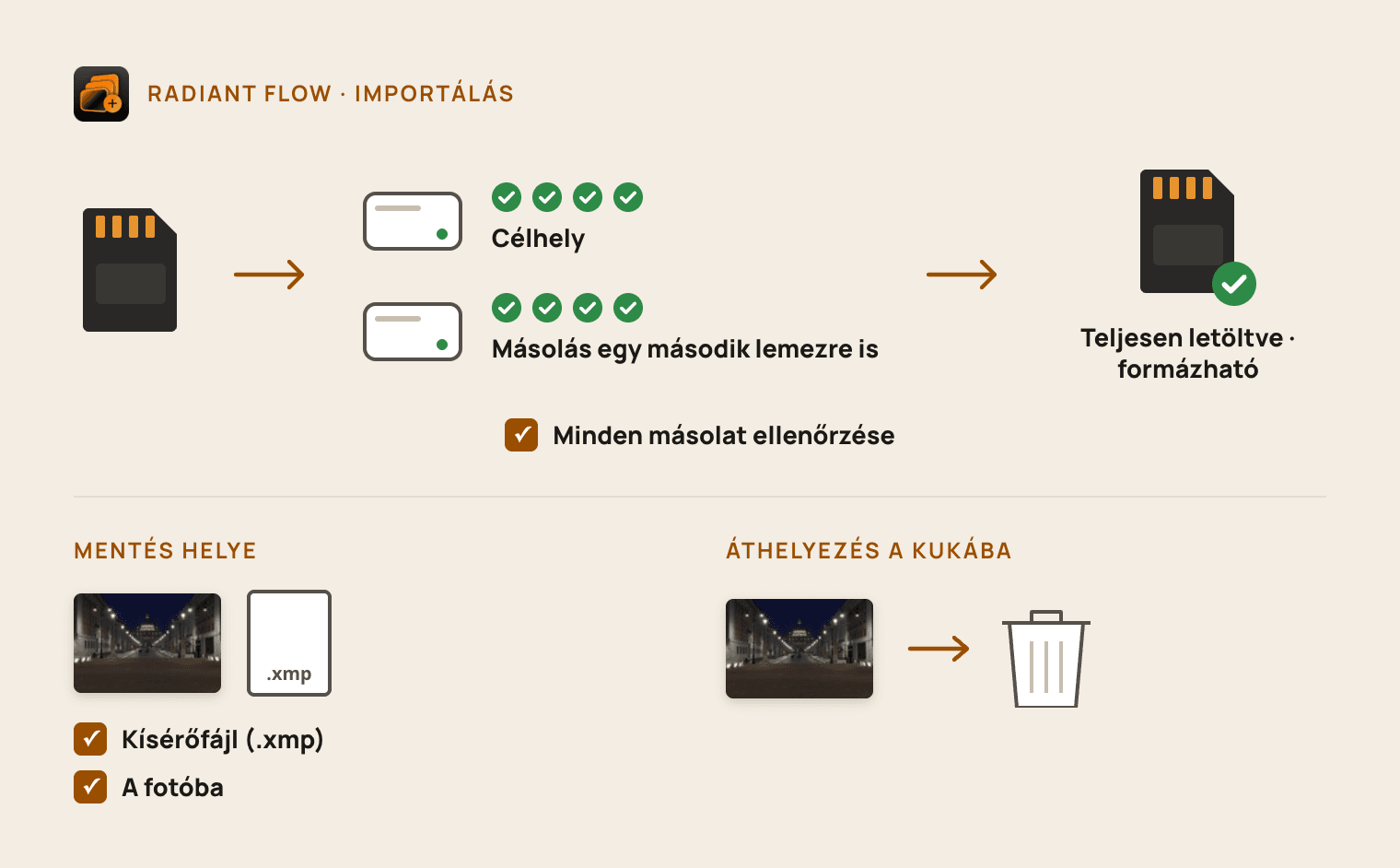
1. Tudja meg, mit ír a Flow, és hová
A Flow nem szerkeszti a képeit. Az értékeléseit, jelölőit, címkéit, elforgatását és metaadatait vagy magába a fotóba írja,
vagy egy mellette lévő kis .xmp kísérőfájlba, így a Lightroom Classic és más alkalmazások is el tudják olvasni őket. Egy raw fájlt,
például CR3, NEF vagy ARW formátumút, soha nem nyit meg íráshoz: az adatai mindig kísérőfájlba kerülnek. Az alapértelmezett beállításokkal a Flow
a JPEG, TIFF és DNG fájlok belsejébe is ír. Ha soha nem szeretné, hogy ezek a fájlok módosuljanak, kapcsolja ki a fotóba írást:
- Nyissa meg a Beállításokat: Mac gépen Radiant Flow > Beállítások… (⌘,); Windows rendszeren Szerkesztés > Beállítások… (Ctrl+,).
- Kattintson a Kísérőfájlok elemre, és keresse meg a Mentés helye részt.
- Jelölje be vagy törölje a Kísérőfájl (.xmp) és az A fotóba jelölését. Ezen a választáson a Radiant Raw és a Radiant Photo is osztozik.
Hogy pontosan mit hordoz egy fájl, azt a Metaadatok panel Nyers XMP szakaszában láthatja.
2. Importáljon kártyáról ellenőrzött másolattal
Ha memóriakártyáról importál, a Flow az Ön által választott mappába másolja a fotókat. A Minden másolat ellenőrzése kezdettől fogva be van kapcsolva: a Flow minden másolatot visszaolvas, és összeveti az eredetivel, a nyugta pedig megmondja, hány másolat lett ellenőrizve az egyes helyeken. Kapcsolja be az Másolás egy második lemezre is lehetőséget, és a Flow minden fotót egy második mappába is átmásol, általában egy másik lemezen. Összesen legfeljebb négy helyre másolhat.
- Helyezze be a kártyát, és kattintson a szalagcímen az Importálás… gombra, vagy válassza a Fájl > Importálás kártyáról… parancsot (⇧⌘I, Windows rendszeren Ctrl+Shift+I).
- A Célhely alatt kattintson a Kiválasztás… gombra, és válasszon egy mappát.
- A Biztonsági másolat helye alatt kapcsolja be az Másolás egy második lemezre is lehetőséget, és válassza ki a második mappát.
- Az Importálás után alatt hagyja bekapcsolva a Minden másolat ellenőrzése lehetőséget.
- Kattintson az Importálás gombra, olvassa el az összegzést, és kattintson rá újra az indításhoz.
A Flow egy kártyát csak akkor nevez Teljesen letöltve · formázható állapotúnak, ha minden fotó és videó átkerült róla, és minden másolat ellenőrzött.
Tipp
Mielőtt egy kétes kártyát formáz, nyissa meg a jelentését az oldalsávon a Kártyák alatt, és kattintson a Minden fájl visszaolvasása gombra.
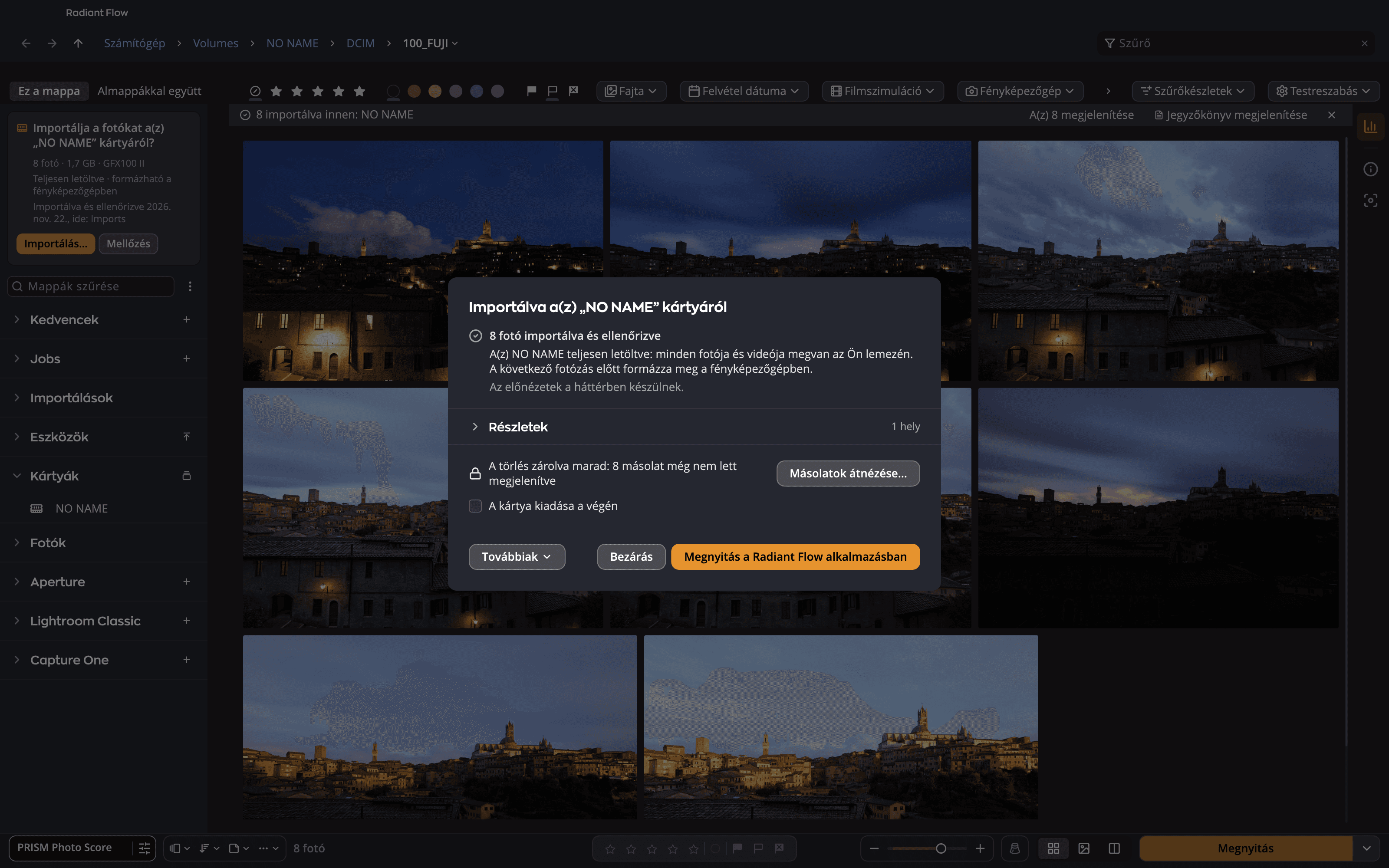




- Minden másolat ellenőrzése
- Teljesen letöltve · formázható
3. Helyezzen fotókat a Kukába, és szerezze vissza őket
A Áthelyezés a Kukába nem töröl semmit. A fotókat a Kukába helyezi (Windows rendszeren a Lomtárba), és a hozzájuk tartozó
.xmp és .radiant kísérőfájlok is vele mennek. A Flow előbb rákérdez, és a kérdés megszámolja a fotókat, így tudja, hány kerül át.
- Jelölje ki a fotókat.
- Válassza a Fájl > Áthelyezés a Kukába parancsot, vagy nyomja meg a ⌘⌫ billentyűt. Windows rendszeren válassza a Fájl > Áthelyezés a Lomtárba parancsot, vagy nyomja meg a Ctrl+Backspace, a Delete vagy a Ctrl+Delete billentyűt.
- Olvassa el a darabszámot, és kattintson a Áthelyezés a Kukába gombra (Windows rendszeren Áthelyezés a Lomtárba).
A Flow-nak nincs saját visszavonása erre, de a fotókat visszahelyezheti, amíg ki nem üríti a Kukát vagy a Lomtárat:
- Mac gépen nyissa meg a Kukát a Finderben, jelölje ki a fotókat, és válassza a Visszahelyezés parancsot.
- Windows rendszeren nyissa meg a Lomtárat, jelölje ki a fotókat, és válassza a Visszaállítás parancsot.
Fontos
Ha kiüríti a Kukát vagy a Lomtárat, a fotók végleg elvesznek.
A Elutasított fotók törlése… egy menetben törli az összes elutasított fotót, amelyet a rács mutat. Az ablaka megmondja, melyik mappára vonatkozik, és hogy a szűrők rejtenek-e fotókat. A Flow memóriakártyán, az Apple Fotókban, valamint Lightroom Classic, Capture One vagy Aperture katalógusban vagy könyvtárban egyáltalán nem helyez fotókat a Kukába.
4. Tegye rá a nevét és a jogait a fotóira
A szerzői jogi kártya a szerző-, jog- és kulcsszómezők mentett készlete, amelyet egyszerre sok fotóra alkalmazhat. A kártyái megoszlanak a Radiant Photo alkalmazással.
- Kártya készítéséhez válassza az Szerkesztés > Jogok > Kártyák kezelése… parancsot, kattintson a Beállítások oldalsávján a Metaadatok elemre, majd a Új gombra. Töltse ki a mezőket, és kattintson a Mentés gombra.
- Jelölje ki a fotókat, majd válassza az Szerkesztés > Jogok
Kártya alkalmazása parancsot és a kártyát. Az alapértelmezett kártya a ⌥⌘K (Windows rendszeren Ctrl+Shift+H). Jobb gombbal is kattinthat egy fotóra, és kiválaszthatja a Jogok parancsot.
- Ellenőrizze az előnézeti ablakot. Megmutatja az értékeket, mielőtt bármi kiíródna, és rákérdez minden ütközésre, például azokra a fotókra, amelyek már más értéket hordoznak.
- Kattintson az alkalmazás gombra. A gomb megszámolja a fotókat, például „Alkalmazás 24 fotóra”. Addig semmi nem változik, amíg rá nem kattint.
A visszavonáshoz kattintson az Visszavonás gombra az üzenetben, vagy válassza az Szerkesztés > Visszavonás parancsot (⌘Z, Windows rendszeren Ctrl+Z).
Ugyanez a Jogok menü azt is megteheti, hogy a fotókat AI-tanításra nem használhatóként jelöli meg. Ez egy jelzés más alkalmazások és weboldalak számára, és a Radiant működésében semmit nem változtat.
Tipp
Hogy mindkettőt elvégezze importálás közben, válasszon egy kártyát az Szerzői jogi kártya alkalmazása mezőben, és jelölje be az „AI-tanításhoz nem használható” jelzés hozzáadása lehetőséget az Importálás után alatt. A Flow mindkettőt azután írja ki, hogy ellenőrizte az egyes másolatokat.
5. Lássa el vízjellel a kontaktlapjait
A Radiant Flow alkalmazásban csak a kontaktlapok viselnek vízjelet, a fotófájljait soha nem jelöli meg. A Megosztás… az eredeti fájljait küldi el úgy, ahogy vannak. A vízjeleken a Radiant Raw és a Radiant Photo is osztozik, így bármelyik alkalmazásban készített vízjel itt is készen áll.
- Válassza a Fájl > Vízjelek… parancsot, készítsen vízjelet a Új gombbal, és kattintson a Kész gombra. A módosítások menet közben mentődnek.
- Hogy ez legyen az alapértelmezett, kattintson a ⋯ gombjára, és válassza a Beállítás alapértelmezettként lehetőséget.
- Válassza a Fájl > Kontaktlap… parancsot, és válassza ki a vízjelet a Vízjel sorban.
- A Hová kerüljön a vízjel alatt válassza az Minden fotóra lehetőséget, hogy a vízjel minden fotóba beleégjen, vagy az Az egész oldalra lehetőséget. Az Az egész oldalra esetén a papír fölé eső rész önálló kép, amelyet egy PDF-szerkesztő el tud távolítani.
Ha egy vízjelet nem lehet megrajzolni, például mert hiányzik a logója, az a fotó vízjel nélkül nyomtatódik. A lap Vízjel sora nyomtatás előtt szól erről. Magáról a lap nyomtatásáról az 5 rejtett eszköz a Radiant Flow alkalmazásban szól. A Radiant Photo alkalmazásból mentett fotók aláírásához lásd a Lássa el a fotóit vízjellel útmutatót.
6. Másoljon, mozgasson és húzzon ki meghajtókat biztonságosan
A Áthelyezés ide és a Másolás ide soha nem ír felül fájlt. Egy már használt nevű fájl a mappában sorszámot kap, a kísérőfájlok pedig együtt utaznak a fotókkal. Az áthelyezést vissza lehet vonni, a másolást nem, és a másolás az eredetiket a helyükön hagyja.
- Jelölje ki a fotókat, és válassza a Fájl > Áthelyezés ide vagy a Fájl > Másolás ide parancsot, majd egy mappát.
- Az áthelyezés visszavonásához kattintson az Visszavonás gombra az üzenetben, vagy válassza az Szerkesztés > Visszavonás parancsot (⌘Z, Windows rendszeren Ctrl+Z).
- Egy meghajtó kiadásához tartsa a mutatót fölötte a Eszközök alatt, és kattintson a ⏏ jelre, vagy kattintson rá jobb gombbal, és válassza az EOS_DIGITAL kiadása parancsot.
Amikor fotókat húz egy mappára, a mappa felirata Áthelyezés ide vagy Másolás ide. Ugyanazon a meghajtón a fotók áthelyeződnek, másik meghajtóra pedig másolódnak. Ha egy átnevezett, áthelyezett vagy a Kukába tett fotó szerepel egy, az oldalsávon lévő Lightroom Classic vagy Capture One katalógusban, a Flow előbb rákérdez. Különben a katalógus hiányzóként mutatná a fotót.
Megjegyzés
Ha egy meghajtót leválasztanak, mielőtt a Flow kiírhatná a jelöléseit, a Flow megtartja őket. Megjelenít egy sávot, például „3 fotó vár a kiírásra”, és újra próbálkozik, amikor a meghajtó visszatér. Ha a sáv marad, hárítsa el az okot, és kattintson a Újrapróbálkozás gombra.
A kiadott vagy kihúzott meghajtó eltűnik a Eszközök listából, és újracsatlakoztatáskor visszatér. Ha a rács elavultnak tűnik, válassza a Fájl > Újraolvasás parancsot (⌘R, Windows rendszeren Ctrl+R).
Az útmutató vezérlőelemei
Mindegyik megnyitja a saját oldalát a kézikönyvben.