
Bu çeviri makine tarafından yapıldı ve henüz gözden geçirilmedi.

Kılavuz
Radiant Flow ile dosyalarınızı korumanın 6 yolu
Radiant Flow’un fotoğraflarınızı güvende tuttuğu altı yol: işaretlerinizi nereye yazdığı ve denetlenen kart kopyalarından Çöp Sepeti’ne, haklarınıza, filigranlara ve sürücülere.
Radiant Flow resimlerinizi düzenlemez. Bir hafıza kartından yaptığı kopyaları denetler ve fotoğrafları Çöp Sepeti’ne taşımadan önce sorar. Bu rehberde Flow’un dosyalarınızı korumanın altı yolunu görüyor ve ne kadar ileri gideceğini belirleyen seçenekleri ayarlıyorsunuz.
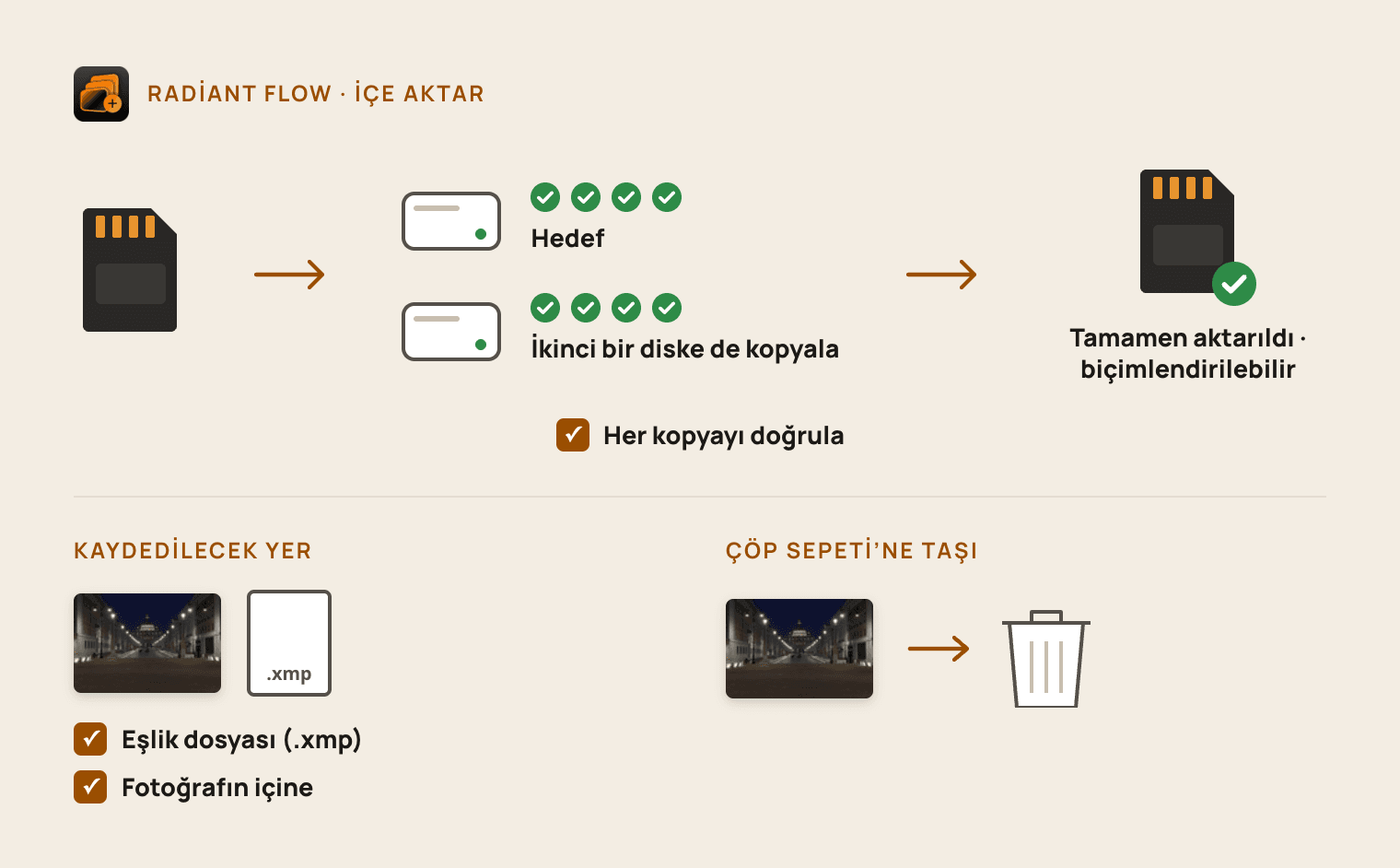
1. Flow’un neyi nereye yazdığını bilme
Flow resimlerinizi düzenlemez. Derecelendirmelerinizi, bayraklarınızı, etiketlerinizi, döndürmenizi ve meta verinizi ya fotoğrafın içine
ya da yanındaki küçük bir .xmp eşlik dosyasına yazar; böylece Lightroom Classic ve diğer uygulamalar da onları okuyabilir. CR3, NEF veya ARW gibi
bir raw dosya yazmak için asla açılmaz: ayrıntıları her zaman bir eşlik dosyasına gider. Varsayılan ayarlarla Flow,
JPEG, TIFF ve DNG dosyalarının içine de yazar. Bu dosyaların değişmesini hiç istemiyorsanız fotoğrafın içine
yazmayı kapatın:
- Ayarlar’ı açın: Mac’te Radiant Flow > Ayarlar… (⌘,); Windows’ta Düzen > Ayarlar… (Ctrl+,).
- Eşlik dosyaları üzerine tıklayın ve Kaydedilecek yer bölümünü bulun.
- Eşlik dosyası (.xmp) ve Fotoğrafın içine seçeneklerini işaretleyin veya işaretini kaldırın. Radiant Raw ve Radiant Photo bu seçimi paylaşır.
Bir dosyanın tam olarak neler taşıdığını görmek için Meta Veri panelinin Ham XMP bölümünü açın.
2. Bir karttan denetlenmiş kopyayla içe aktarma
Bir hafıza kartından içe aktardığınızda Flow fotoğrafları seçtiğiniz klasöre kopyalar. Her kopyayı doğrula başlangıçta açıktır: Flow her kopyayı geri okur ve özgün dosyayla karşılaştırır; makbuz her yerde kaç kopyanın doğrulandığını söyler. İkinci bir diske de kopyala seçeneğini açın; Flow her fotoğrafı ikinci bir klasöre de kopyalar, genellikle başka bir diskte. Toplamda en çok dört yere kopyalayabilirsiniz.
- Kartı takın ve bannerdaki İçe Aktar… düğmesine tıklayın ya da Dosya > Karttan İçe Aktar… komutunu seçin (⇧⌘I, Windows’ta Ctrl+Shift+I).
- Hedef altında Seç… düğmesine tıklayın ve bir klasör belirleyin.
- Yedek Konumu altında İkinci bir diske de kopyala seçeneğini açın ve ikinci klasörü seçin.
- İçe Aktarmadan Sonra altında Her kopyayı doğrula seçeneğini açık bırakın.
- İçe aktar düğmesine tıklayın, özeti okuyun ve başlatmak için ona yeniden tıklayın.
Flow bir karta, ancak üzerindeki her fotoğraf ve video başka bir yere ulaştığında ve her kopya doğrulandığında Tamamen aktarıldı · biçimlendirilebilir der.
İpucu
Şüphe duyduğunuz bir kartı biçimlendirmeden önce kenar çubuğunda Hafıza Kartları altından raporunu açın ve Her dosyayı geri oku düğmesine tıklayın.
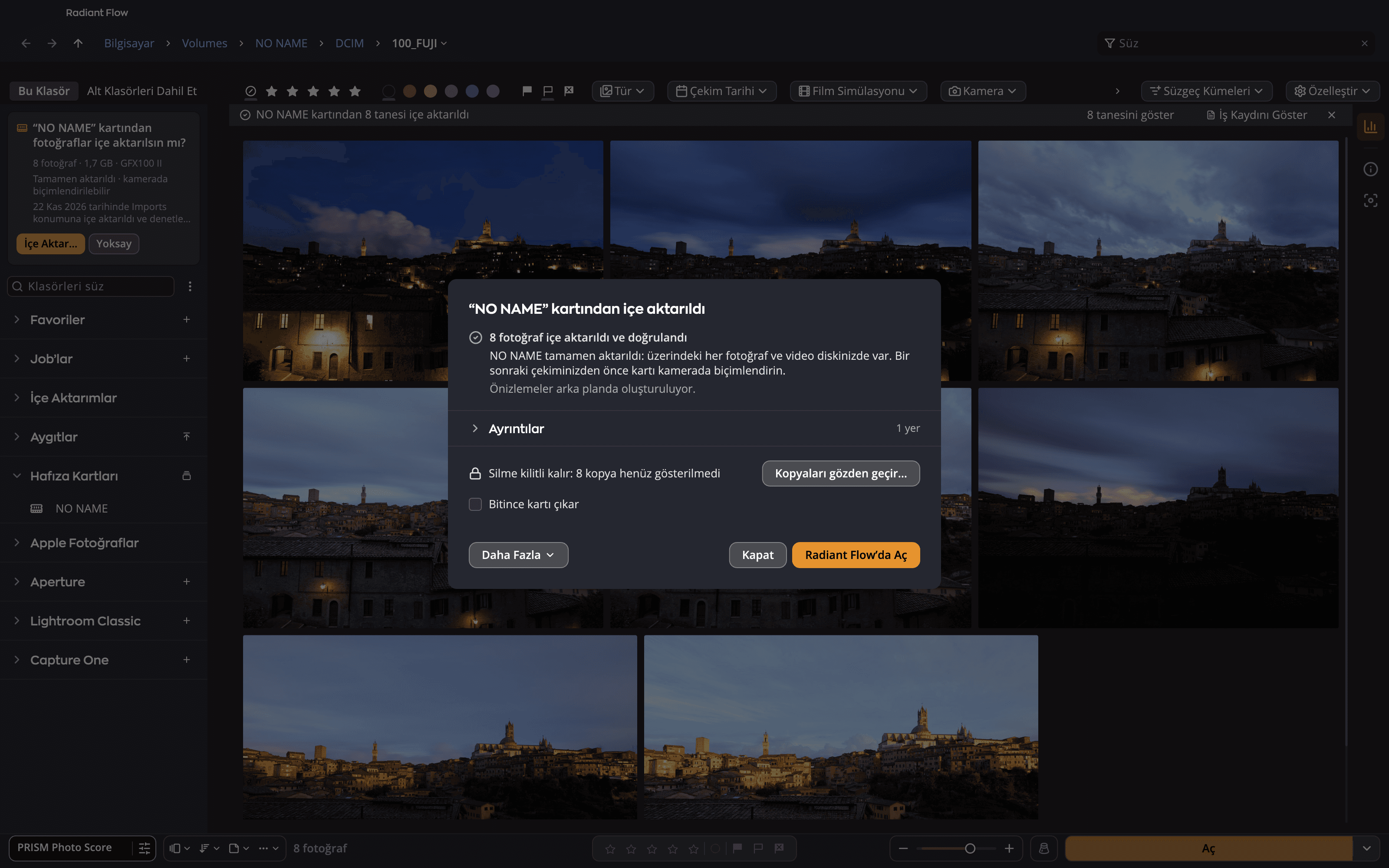




- Her kopyayı doğrula
- Tamamen aktarıldı · biçimlendirilebilir
3. Fotoğrafları Çöp Sepeti’ne taşıma ve geri alma
Çöp Sepeti’ne Taşı hiçbir şeyi silmez. Fotoğrafları Çöp Sepeti’ne (Windows’ta Geri Dönüşüm
Kutusu’na) koyar ve .xmp ile .radiant eşlik dosyaları da onlarla birlikte gider. Flow önce sorar ve soru
fotoğrafları sayar; böylece kaç tanesinin taşınacağını bilirsiniz.
- Fotoğrafları seçin.
- Dosya > Çöp Sepeti’ne Taşı komutunu seçin ya da ⌘⌫ tuşlarına basın. Windows’ta Dosya > Geri Dönüşüm Kutusu’na Taşı komutunu seçin ya da Ctrl+Backspace, Delete veya Ctrl+Delete tuşlarına basın.
- Sayıyı okuyun ve Çöp Sepeti’ne Taşı düğmesine tıklayın (Windows’ta Geri Dönüşüm Kutusu’na Taşı).
Flow’un bunun için kendi geri alması yoktur, ama Çöp Sepeti’ni veya Geri Dönüşüm Kutusu’nu boşaltana kadar fotoğrafları geri koyabilirsiniz:
- Mac’te Finder’da Çöp Sepeti’ni açın, fotoğrafları seçin ve Yerine Koy komutunu seçin.
- Windows’ta Geri Dönüşüm Kutusu’nu açın, fotoğrafları seçin ve Geri Yükle komutunu seçin.
Önemli
Çöp Sepeti’ni veya Geri Dönüşüm Kutusu’nu boşalttığınızda fotoğraflar kalıcı olarak gider.
Reddedilen Fotoğrafları Sil…, ızgaranın gösterdiği tüm reddedilmiş fotoğrafları tek seferde temizler. Sayfası hangi klasörü kapsadığını ve süzgeçlerin fotoğrafları gizleyip gizlemediğini söyler. Flow, bir hafıza kartında, Apple Fotoğraflar’da veya bir Lightroom Classic, Capture One ya da Aperture kataloğunda veya kitaplığında fotoğrafları hiç Çöp Sepeti’ne taşımaz.
4. Adınızı ve haklarınızı fotoğraflarınıza koyma
Telif kartı, birçok fotoğrafa tek seferde uyguladığınız kayıtlı bir yaratıcı, hak ve anahtar sözcük alanları kümesidir. Kartlarınız Radiant Photo ile paylaşılır.
- Kart yapmak için Düzen > Haklar > Kartları Yönet… komutunu seçin, Ayarlar kenar çubuğunda Meta Veri üzerine, ardından Yeni düğmesine tıklayın. Alanları doldurun ve Kaydet düğmesine tıklayın.
- Fotoğrafları seçin, ardından Düzen > Haklar
Kart Uygula komutunu ve kartı seçin. Varsayılan kartınız ⌥⌘K’dir (Windows’ta Ctrl+Shift+H). Bir fotoğrafa sağ tıklayıp Haklar komutunu da seçebilirsiniz.
- Önizleme sayfasını denetleyin. Hiçbir şey yazılmadan önce değerleri gösterir ve her çakışmayı, örneğin zaten farklı bir değer taşıyan fotoğrafları, sorar.
- Uygula düğmesine tıklayın. Düğme fotoğraflarınızı sayar, örneğin “24 fotoğrafa uygula”. Siz tıklayana kadar hiçbir şey değişmez.
Geri almak için iletide Geri Al düğmesine tıklayın ya da Düzen > Geri Al komutunu seçin (⌘Z, Windows’ta Ctrl+Z).
Aynı Haklar menüsü fotoğrafları yapay zekâ eğitimi için kullanılamaz olarak da işaretleyebilir. Bu, diğer uygulamalar ve web siteleri için bir bildirimdir ve Radiant’ta hiçbir şeyi değiştirmez.
İpucu
İçe aktarırken ikisini birden yapmak için Telif hakkı kartı uygula içinde bir kart seçin ve İçe Aktarmadan Sonra altında “Yapay zekâ eğitimi yok” uyarısı ekle seçeneğini işaretleyin. Flow her kopyayı denetledikten sonra ikisini de yazar.
5. Kontakt baskılarınıza filigran koyma
Radiant Flow’da yalnızca kontakt baskılar filigran taşır ve fotoğraf dosyalarınız asla işaretlenmez. Paylaş… özgün dosyalarınızı olduğu gibi gönderir. Filigranlar Radiant Raw ve Radiant Photo ile paylaşılır; bu yüzden birinde yaptığınız filigran burada hazırdır.
- Dosya > Filigranlar… komutunu seçin, Yeni ile bir filigran yapın ve Bitti düğmesine tıklayın. Değişiklikler siz çalışırken kaydedilir.
- Varsayılanınız yapmak için ⋯ düğmesine tıklayın ve Varsayılan yap komutunu seçin.
- Dosya > Kontakt Baskı… komutunu seçin ve Filigran satırında filigranı belirleyin.
- Filigranın nereye basılacağı altında, işareti her fotoğrafa işlemek için Her fotoğrafta seçeneğini ya da Tüm sayfada seçeneğini seçin. Tüm sayfada ile kâğıdın üzerine gelen kısım, bir PDF düzenleyicinin kaldırabileceği ayrı bir resimdir.
Bir işaret çizilemezse, örneğin logosu eksik olduğu için, o fotoğraf işaretsiz yazdırılır. Sayfanın Filigran satırı yazdırmadan önce size bunu söyler. Sayfanın kendisini yazdırmak Radiant Flow’daki 5 gizli araç rehberindedir. Radiant Photo’dan kaydettiğiniz fotoğrafları imzalamak için bkz. Fotoğraflarınızı filigranla imzalama.
6. Sürücüleri güvenle kopyalama, taşıma ve çıkarma
Şuraya Taşı ve Şuraya Kopyala hiçbir dosyanın üzerine yazmaz. Klasörde zaten kullanılan bir ad bir numara alır ve eşlik dosyaları fotoğraflarla birlikte gider. Bir taşımayı geri alabilirsiniz, ama kopyayı alamazsınız; kopya özgünlerinizi oldukları yerde bırakır.
- Fotoğrafları seçin ve Dosya > Şuraya Taşı veya Dosya > Şuraya Kopyala komutunu, ardından bir klasör seçin.
- Bir taşımayı geri almak için iletide Geri Al düğmesine tıklayın ya da Düzen > Geri Al komutunu seçin (⌘Z, Windows’ta Ctrl+Z).
- Bir sürücüyü çıkarmak için işaretçiyi Aygıtlar içinde üzerine getirin ve ⏏ düğmesine tıklayın ya da sağ tıklayıp EOS_DIGITAL aygıtını çıkar komutunu seçin.
Fotoğrafları bir klasörün üzerine sürüklediğinizde klasörün etiketi Buraya taşı veya Buraya kopyala yazar. Aynı sürücüde fotoğraflar taşınır, başka bir sürücüde kopyalanır. Yeniden adlandırdığınız, taşıdığınız veya Çöp Sepeti’ne attığınız bir fotoğraf kenar çubuğundaki bir Lightroom Classic ya da Capture One kataloğundaysa Flow önce sorar. Aksi halde katalog fotoğrafı eksik olarak gösterirdi.
Not
Flow işaretlerinizi yazamadan bir sürücü bağlantısı kesilirse Flow onları saklar. “3 fotoğraf yazılmayı bekliyor” gibi bir şerit gösterir ve sürücü geri geldiğinde yeniden dener. Şerit kalırsa nedeni giderin ve Yeniden Dene düğmesine tıklayın.
Çıkardığınız veya fişini çektiğiniz bir sürücü Aygıtlar içinden kalkar ve yeniden bağladığınızda geri gelir. Izgara güncel görünmüyorsa Dosya > Yeniden Tara komutunu seçin (⌘R, Windows’ta Ctrl+R).
Bu kılavuzdaki kontroller
Her biri el kitabındaki sayfasını açar.