
Αυτή η μετάφραση έγινε αυτόματα και δεν έχει ελεγχθεί ακόμη.

Οδηγός
6 τρόποι να προστατεύσετε τα αρχεία σας με το Radiant Flow
Έξι τρόποι με τους οποίους το Radiant Flow κρατά τις φωτογραφίες σας ασφαλείς, από το πού γράφει τις σημάνσεις σας και τα ελεγμένα αντίγραφα κάρτας μέχρι τον Κάδο, τα δικαιώματά σας, τα υδατογραφήματα και τους δίσκους.
Το Radiant Flow δεν επεξεργάζεται τις εικόνες σας. Ελέγχει τα αντίγραφα που κάνει από μια κάρτα μνήμης και ρωτά πριν μετακινήσει φωτογραφίες στον Κάδο. Σε αυτόν τον οδηγό θα δείτε έξι τρόπους με τους οποίους το Flow προστατεύει τα αρχεία σας και θα ορίσετε τις επιλογές που καθορίζουν πόσο μακριά φτάνει.
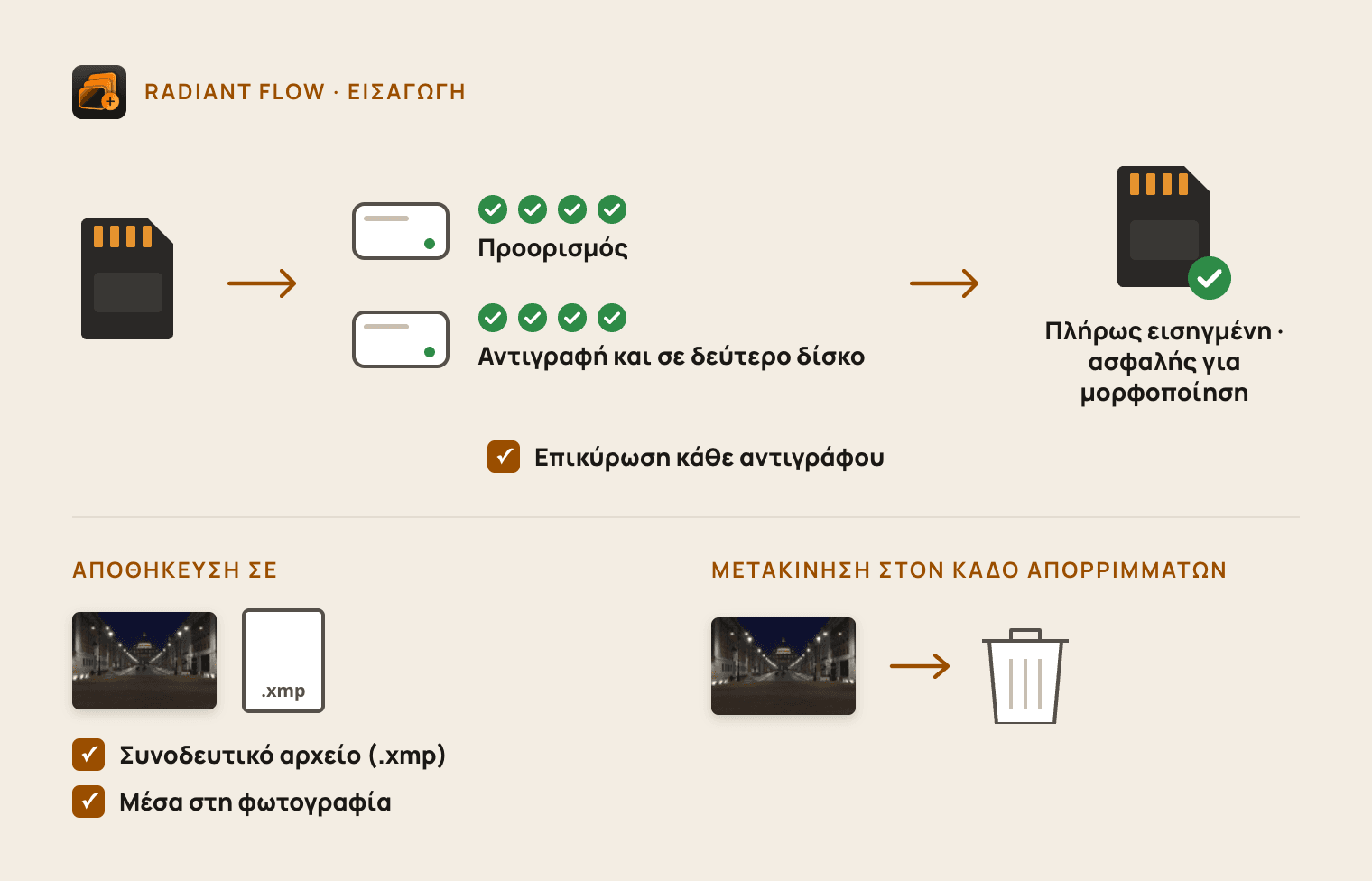
1. Μάθετε τι γράφει το Flow και πού
Το Flow δεν επεξεργάζεται τις εικόνες σας. Γράφει τις αξιολογήσεις, τις σημαίες, τις ετικέτες, την περιστροφή και τα μεταδεδομένα σας είτε μέσα στη φωτογραφία
είτε σε ένα μικρό συνοδευτικό αρχείο .xmp δίπλα της, ώστε να τα διαβάζουν και το Lightroom Classic και άλλες εφαρμογές. Ένα αρχείο raw
όπως CR3, NEF ή ARW δεν ανοίγει ποτέ για εγγραφή: οι λεπτομέρειές του πηγαίνουν πάντα σε συνοδευτικό αρχείο. Με τις προεπιλεγμένες ρυθμίσεις, το Flow
γράφει και μέσα σε αρχεία JPEG, TIFF και DNG. Αν δεν θέλετε ποτέ να αλλάζουν αυτά τα αρχεία, απενεργοποιήστε την εγγραφή μέσα στη
φωτογραφία:
- Ανοίξτε τις Ρυθμίσεις: σε Mac, Radiant Flow > Ρυθμίσεις… (⌘,)· στα Windows, Επεξεργασία > Ρυθμίσεις… (Ctrl+,).
- Κάντε κλικ στο Συνοδευτικά αρχεία και βρείτε το Αποθήκευση σε.
- Επιλέξτε ή αποεπιλέξτε τα Συνοδευτικό αρχείο (.xmp) και Μέσα στη φωτογραφία. Το Radiant Raw και το Radiant Photo μοιράζονται αυτή την επιλογή.
Για να δείτε ακριβώς τι φέρει ένα αρχείο, ανοίξτε την ενότητα Ανεπεξέργαστο XMP του πίνακα Μεταδεδομένα.
2. Εισαγωγή από κάρτα με ελεγμένο αντίγραφο
Όταν εισάγετε από κάρτα μνήμης, το Flow αντιγράφει τις φωτογραφίες στον φάκελο που διαλέγετε. Το Επικύρωση κάθε αντιγράφου είναι ενεργό από την αρχή: το Flow διαβάζει ξανά κάθε αντίγραφο και το συγκρίνει με το πρωτότυπο, και η απόδειξη λέει πόσα αντίγραφα επαληθεύτηκαν σε κάθε θέση. Ενεργοποιήστε το Αντιγραφή και σε δεύτερο δίσκο και το Flow αντιγράφει κάθε φωτογραφία και σε δεύτερο φάκελο, συνήθως σε άλλον δίσκο. Μπορείτε να αντιγράψετε σε έως τέσσερις θέσεις συνολικά.
- Βάλτε την κάρτα και κάντε κλικ στο Εισαγωγή… στο banner ή επιλέξτε Αρχείο > Εισαγωγή από κάρτα… (⇧⌘I, Ctrl+Shift+I στα Windows).
- Κάτω από το Προορισμός, κάντε κλικ στο Επιλογή… και διαλέξτε έναν φάκελο.
- Κάτω από το Θέση εφεδρικού αντιγράφου, ενεργοποιήστε το Αντιγραφή και σε δεύτερο δίσκο και διαλέξτε τον δεύτερο φάκελο.
- Κάτω από το Μετά την εισαγωγή, αφήστε ενεργό το Επικύρωση κάθε αντιγράφου.
- Κάντε κλικ στο κουμπί Εισαγωγή, διαβάστε τη σύνοψη και κάντε κλικ ξανά σε αυτό για να ξεκινήσει.
Το Flow ονομάζει μια κάρτα Πλήρως εισηγμένη · ασφαλής για μορφοποίηση μόνο όταν κάθε φωτογραφία και κάθε βίντεο πάνω της έχει περάσει και κάθε αντίγραφο έχει επαληθευτεί.
Συμβουλή
Πριν μορφοποιήσετε μια κάρτα για την οποία έχετε αμφιβολίες, ανοίξτε την αναφορά της από το Κάρτες στην πλαϊνή στήλη και κάντε κλικ στο Ανάγνωση όλων των αρχείων ξανά.
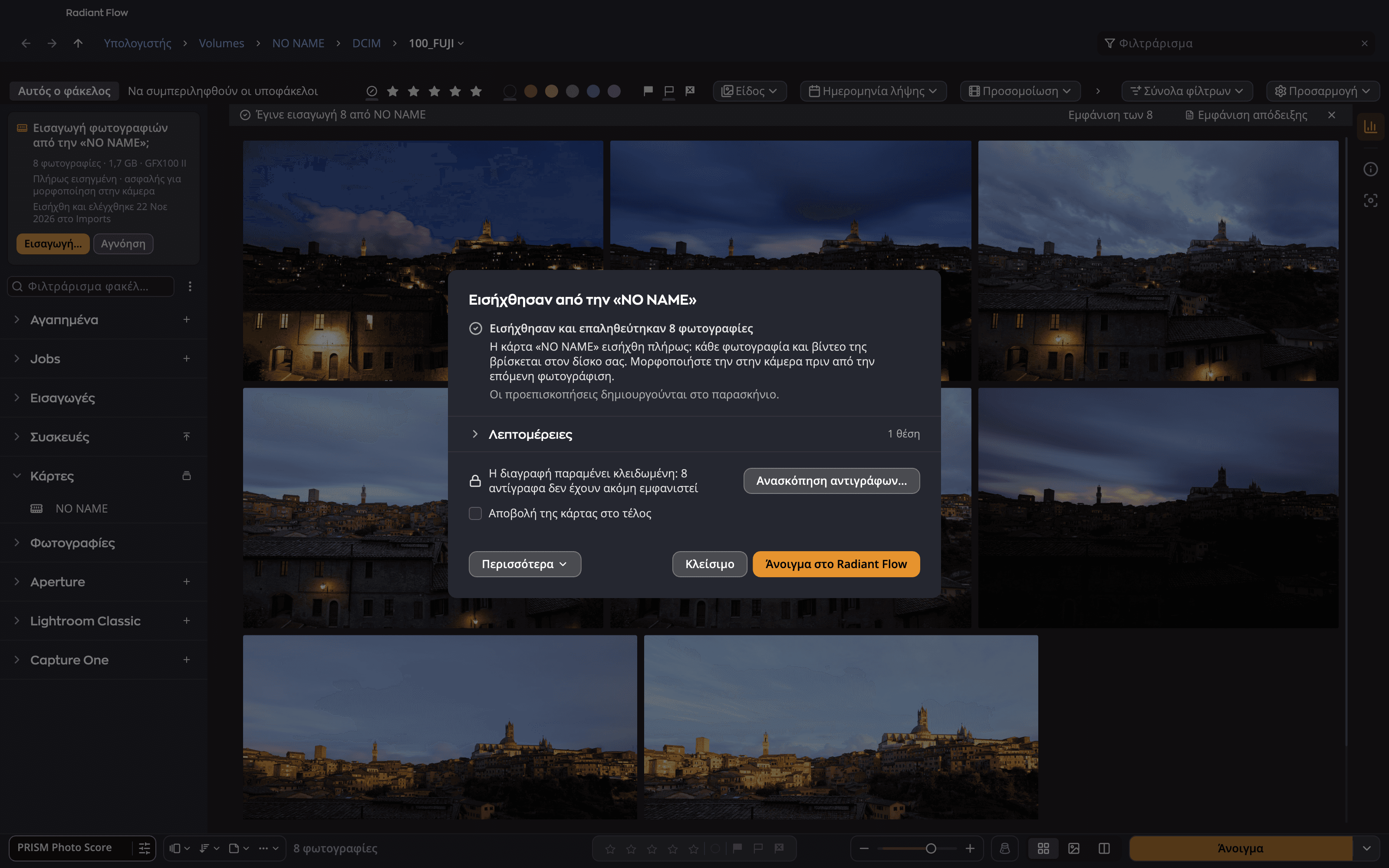




- Επικύρωση κάθε αντιγράφου
- Πλήρως εισηγμένη · ασφαλής για μορφοποίηση
3. Μετακινήστε φωτογραφίες στον Κάδο και πάρτε τες πίσω
Το Μετακίνηση στον Κάδο απορριμμάτων δεν σβήνει τίποτα. Βάζει τις φωτογραφίες στον Κάδο (στον
Κάδο Ανακύκλωσης στα Windows) και τα συνοδευτικά αρχεία .xmp και .radiant τις ακολουθούν. Το Flow ρωτά πρώτα, και η ερώτηση
περιέχει το πλήθος των φωτογραφιών, ώστε να ξέρετε πόσες θα μετακινηθούν.
- Επιλέξτε τις φωτογραφίες.
- Επιλέξτε Αρχείο > Μετακίνηση στον Κάδο απορριμμάτων ή πατήστε ⌘⌫. Στα Windows, επιλέξτε Αρχείο > Μετακίνηση στον Κάδο Ανακύκλωσης ή πατήστε Ctrl+Backspace, Delete ή Ctrl+Delete.
- Διαβάστε το πλήθος και κάντε κλικ στο Μετακίνηση στον Κάδο απορριμμάτων (Μετακίνηση στον Κάδο Ανακύκλωσης στα Windows).
Το Flow δεν έχει δική του αναίρεση για αυτό, αλλά μπορείτε να επαναφέρετε φωτογραφίες μέχρι να αδειάσετε τον Κάδο ή τον Κάδο Ανακύκλωσης:
- Σε Mac, ανοίξτε τον Κάδο στο Finder, επιλέξτε τις φωτογραφίες και επιλέξτε Επιστροφή σε προηγούμενη θέση.
- Στα Windows, ανοίξτε τον Κάδο Ανακύκλωσης, επιλέξτε τις φωτογραφίες και επιλέξτε Επαναφορά.
Σημαντικό
Μόλις αδειάσετε τον Κάδο ή τον Κάδο Ανακύκλωσης, οι φωτογραφίες χάνονται οριστικά.
Το Διαγραφή απορριφθεισών φωτογραφιών… καθαρίζει όλες τις απορριφθείσες φωτογραφίες που δείχνει το πλέγμα με μία κίνηση. Το φύλλο του λέει ποιον φάκελο αφορά και αν φίλτρα κρύβουν φωτογραφίες. Το Flow δεν μετακινεί καθόλου φωτογραφίες στον Κάδο σε κάρτα μνήμης, στις Φωτογραφίες Apple ή σε κατάλογο ή βιβλιοθήκη του Lightroom Classic, του Capture One ή του Aperture.
4. Βάλτε το όνομά σας και τα δικαιώματά σας στις φωτογραφίες σας
Μια καρτέλα πνευματικών δικαιωμάτων είναι ένα αποθηκευμένο σύνολο πεδίων δημιουργού, δικαιωμάτων και λέξεων-κλειδιών που εφαρμόζετε σε πολλές φωτογραφίες με μία κίνηση. Οι καρτέλες σας μοιράζονται με το Radiant Photo.
- Για να φτιάξετε μια καρτέλα, επιλέξτε Επεξεργασία > Δικαιώματα > Διαχείριση καρτελών…, κάντε κλικ στο Μεταδεδομένα στην πλαϊνή στήλη των Ρυθμίσεων και μετά στο Νέα. Συμπληρώστε τα πεδία και κάντε κλικ στο Αποθήκευση.
- Επιλέξτε τις φωτογραφίες και μετά επιλέξτε Επεξεργασία > Δικαιώματα
Εφαρμογή καρτέλας και την καρτέλα. Η προεπιλεγμένη καρτέλα σας είναι ⌥⌘K (Ctrl+Shift+H στα Windows). Μπορείτε επίσης να κάνετε δεξί κλικ σε μια φωτογραφία και να επιλέξετε Δικαιώματα.
- Ελέγξτε το φύλλο προεπισκόπησης. Δείχνει τις τιμές πριν γραφτεί οτιδήποτε και ρωτά για κάθε σύγκρουση, όπως φωτογραφίες που φέρουν ήδη διαφορετική τιμή.
- Κάντε κλικ στο κουμπί εφαρμογής. Μετρά τις φωτογραφίες σας, για παράδειγμα «Εφαρμογή σε 24 φωτογραφίες». Τίποτα δεν αλλάζει μέχρι να το κάνετε.
Για να το ακυρώσετε, κάντε κλικ στο Αναίρεση στο μήνυμα ή επιλέξτε Επεξεργασία > Αναίρεση (⌘Z, Ctrl+Z στα Windows).
Το ίδιο μενού Δικαιώματα μπορεί επίσης να σημειώνει φωτογραφίες ως μη διαθέσιμες για εκπαίδευση AI. Είναι μια σημείωση για άλλες εφαρμογές και ιστότοπους και δεν αλλάζει τίποτα στο Radiant.
Συμβουλή
Για να κάνετε και τα δύο κατά την εισαγωγή, διαλέξτε μια καρτέλα στο Εφαρμογή καρτέλας πνευματικών δικαιωμάτων και τσεκάρετε το Προσθήκη σημείωσης «όχι εκπαίδευση AI» κάτω από το Μετά την εισαγωγή. Το Flow γράφει και τα δύο αφού ελέγξει κάθε αντίγραφο.
5. Βάλτε υδατογράφημα στα φύλλα επαφών σας
Στο Radiant Flow, μόνο τα φύλλα επαφών φέρουν υδατογράφημα και τα αρχεία των φωτογραφιών σας δεν σημαίνονται ποτέ. Το Κοινή χρήση… στέλνει τα πρωτότυπα αρχεία σας όπως είναι. Τα υδατογραφήματα μοιράζονται με το Radiant Raw και το Radiant Photo, οπότε ένα που φτιάξατε σε οποιαδήποτε από τις δύο είναι έτοιμο εδώ.
- Επιλέξτε Αρχείο > Υδατογραφήματα…, φτιάξτε ένα υδατογράφημα με το Νέο και κάντε κλικ στο Τέλος. Οι αλλαγές αποθηκεύονται καθώς προχωράτε.
- Για να το κάνετε προεπιλεγμένο, κάντε κλικ στο κουμπί ⋯ του και επιλέξτε Ορισμός ως προεπιλογή.
- Επιλέξτε Αρχείο > Φύλλο επαφών… και διαλέξτε το υδατογράφημα στη γραμμή Υδατογράφημα.
- Κάτω από το Πού τοποθετείται το υδατογράφημα, επιλέξτε Σε κάθε φωτογραφία για να ενσωματώσετε το σήμα σε κάθε φωτογραφία ή Σε όλη τη σελίδα. Με το Σε όλη τη σελίδα, το τμήμα πάνω από το χαρτί είναι ξεχωριστή εικόνα που μπορεί να αφαιρέσει ένας επεξεργαστής PDF.
Αν ένα σήμα δεν μπορεί να σχεδιαστεί, για παράδειγμα επειδή λείπει το λογότυπό του, αυτή η φωτογραφία εκτυπώνεται χωρίς αυτό. Η γραμμή Υδατογράφημα του φύλλου σάς το λέει πριν εκτυπώσετε. Η εκτύπωση του ίδιου του φύλλου υπάρχει στο 5 κρυφά εργαλεία του Radiant Flow. Για να υπογράψετε τις φωτογραφίες που αποθηκεύετε από το Radiant Photo, δείτε Υπογράψτε τις φωτογραφίες σας με ένα υδατογράφημα.
6. Αντιγράψτε, μετακινήστε και αποσυνδέστε δίσκους με ασφάλεια
Τα Μετακίνηση σε και Αντιγραφή σε δεν αντικαθιστούν ποτέ αρχείο. Ένα όνομα που υπάρχει ήδη στον φάκελο παίρνει αριθμό και τα συνοδευτικά αρχεία ταξιδεύουν με τις φωτογραφίες. Μπορείτε να αναιρέσετε μια μετακίνηση, αλλά όχι μια αντιγραφή, και η αντιγραφή αφήνει τα πρωτότυπά σας εκεί όπου ήταν.
- Επιλέξτε τις φωτογραφίες και επιλέξτε Αρχείο > Μετακίνηση σε ή Αρχείο > Αντιγραφή σε και μετά έναν φάκελο.
- Για να αναιρέσετε μια μετακίνηση, κάντε κλικ στο Αναίρεση στο μήνυμα ή επιλέξτε Επεξεργασία > Αναίρεση (⌘Z, Ctrl+Z στα Windows).
- Για να εξαγάγετε έναν δίσκο, κρατήστε τον δείκτη πάνω του στο Συσκευές και κάντε κλικ στο ⏏ ή κάντε δεξί κλικ και επιλέξτε Αποβολή του EOS_DIGITAL.
Όταν σύρετε φωτογραφίες πάνω σε έναν φάκελο, η ετικέτα του φακέλου γράφει Μετακίνηση εδώ ή Αντιγραφή εδώ. Στον ίδιο δίσκο οι φωτογραφίες μετακινούνται και σε άλλον δίσκο αντιγράφονται. Αν μια φωτογραφία που μετονομάζετε, μετακινείτε ή βάζετε στον Κάδο βρίσκεται σε κατάλογο Lightroom Classic ή Capture One στην πλαϊνή στήλη, το Flow ρωτά πρώτα. Διαφορετικά ο κατάλογος θα έδειχνε τη φωτογραφία ως απούσα.
Σημείωση
Αν ένας δίσκος αποσυνδεθεί πριν προλάβει το Flow να γράψει τις σημάνσεις σας, το Flow τις κρατά. Δείχνει μια λωρίδα όπως «3 φωτογραφίες περιμένουν να γραφτούν» και προσπαθεί ξανά όταν ο δίσκος επιστρέψει. Αν η λωρίδα μείνει, διορθώστε την αιτία και κάντε κλικ στο Νέα προσπάθεια.
Ένας δίσκος που εξάγετε ή αποσυνδέετε φεύγει από το Συσκευές και επιστρέφει όταν τον συνδέσετε ξανά. Αν το πλέγμα φαίνεται ξεπερασμένο, επιλέξτε Αρχείο > Επανασάρωση (⌘R, Ctrl+R στα Windows).
Τα χειριστήρια σε αυτόν τον οδηγό
Το καθένα ανοίγει τη σελίδα του στο εγχειρίδιο.
- Πού γράφονται οι αξιολογήσεις και τα μεταδεδομέναRadiant Flow
- Εισαγωγή από κάρτα μνήμηςRadiant Flow
- Μετακίνηση φωτογραφιών στον Κάδο απορριμμάτωνRadiant Flow
- Καρτέλες πνευματικών δικαιωμάτων και εκπαίδευση AIRadiant Flow
- ΥδατογραφήματαRadiant Flow
- Εργασία με αρχείαRadiant Flow
- Φάκελοι και δίσκοιRadiant Flow