
Bu tarjima mashina yordamida qilingan va hali tekshirilmagan.

Yo’riqnoma
Radiant Flow bilan fayllaringizni himoya qilishning 6 usuli
Radiant Flow suratlaringizni qanday asraydi: belgilaringiz yoziladigan joydan va tekshirilgan karta nusxalaridan tortib Trash, huquqlaringiz, suv belgilari va disklargacha oltita usul.
Radiant Flow rasmlaringizni tahrirlamaydi. U xotira kartasidan qilgan nusxalarini tekshiradi va suratlarni Trash’ga ko’chirishdan oldin so’raydi. Ushbu qo’llanmada Flow fayllaringizni himoya qiladigan oltita usulni ko’rasiz va u qayergacha borishini belgilaydigan parametrlarni sozlaysiz.
1. Flow nimani va qayerga yozishini bilib oling
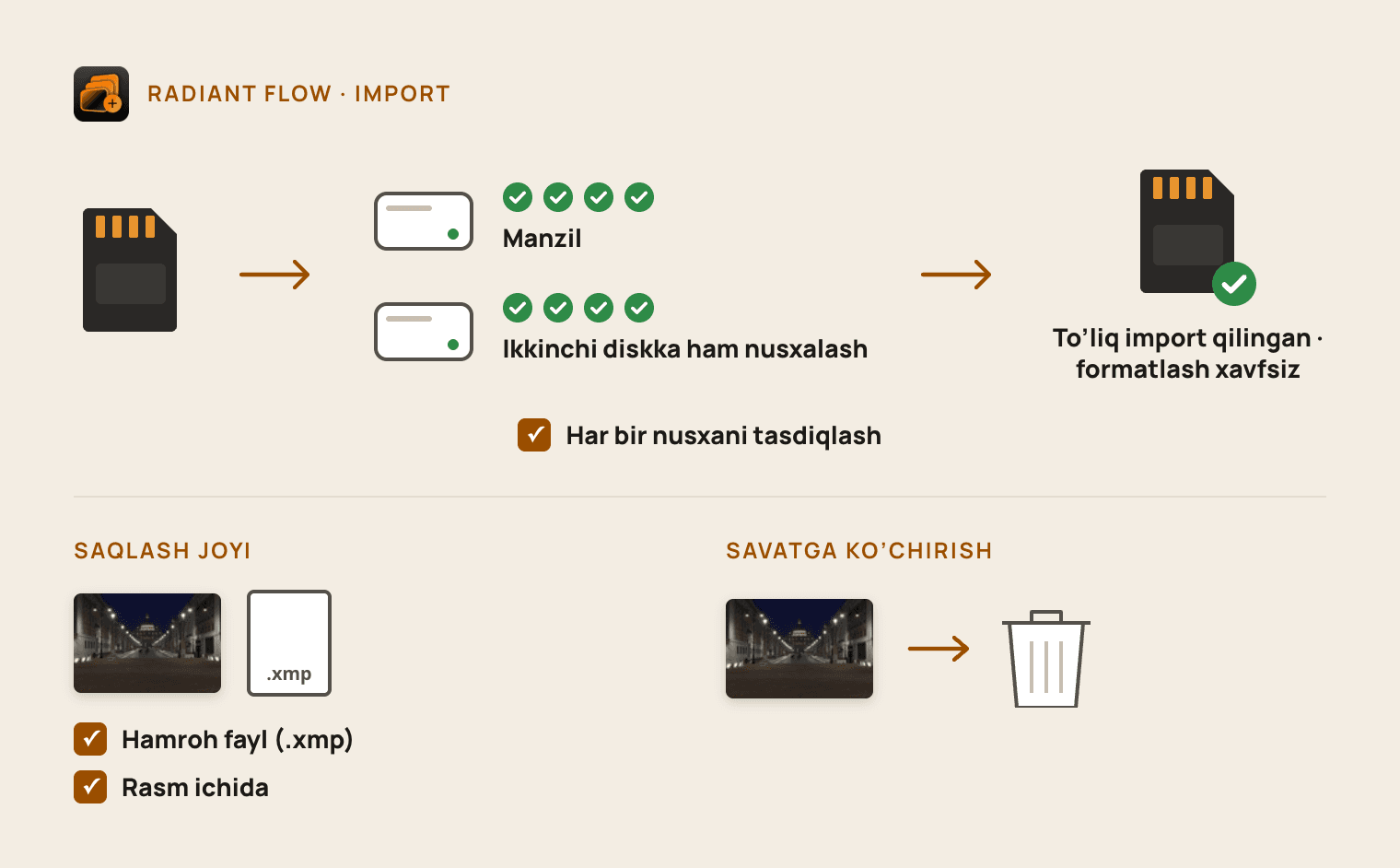
Flow rasmlaringizni tahrirlamaydi. U baholaringiz, bayroqchalaringiz, yorliqlaringiz, burilish va metama’lumotlaringizni suratning ichiga yoki uning yonidagi
kichik .xmp hamroh faylga yozadi, shunda Lightroom Classic va boshqa ilovalar ham ularni o’qiy oladi. CR3, NEF yoki ARW kabi raw fayl yozish uchun hech qachon
ochilmaydi: uning ma’lumotlari doim hamroh faylga boradi. Standart sozlamalarda Flow JPEG, TIFF va DNG fayllarining ichiga ham yozadi. Bu fayllar
o’zgarishini xohlamasangiz, surat ichiga yozishni o’chiring:
- Sozlamalarni oching: Mac kompyuterida Radiant Flow > Sozlamalar… (⌘,); Windows tizimida Tahrirlash > Sozlamalar… (Ctrl+,).
- Hamroh fayllar ni bosing va Saqlash joyi ni toping.
- Hamroh fayl (.xmp) va Rasm ichida belgisini qo’ying yoki olib tashlang. Radiant Raw va Radiant Photo bu tanlovdan birga foydalanadi.
Fayl aynan nimani olib yurishini ko’rish uchun Metama’lumotlar panelining Xom XMP bo’limini oching.
2. Kartadan tekshirilgan nusxa bilan import qiling
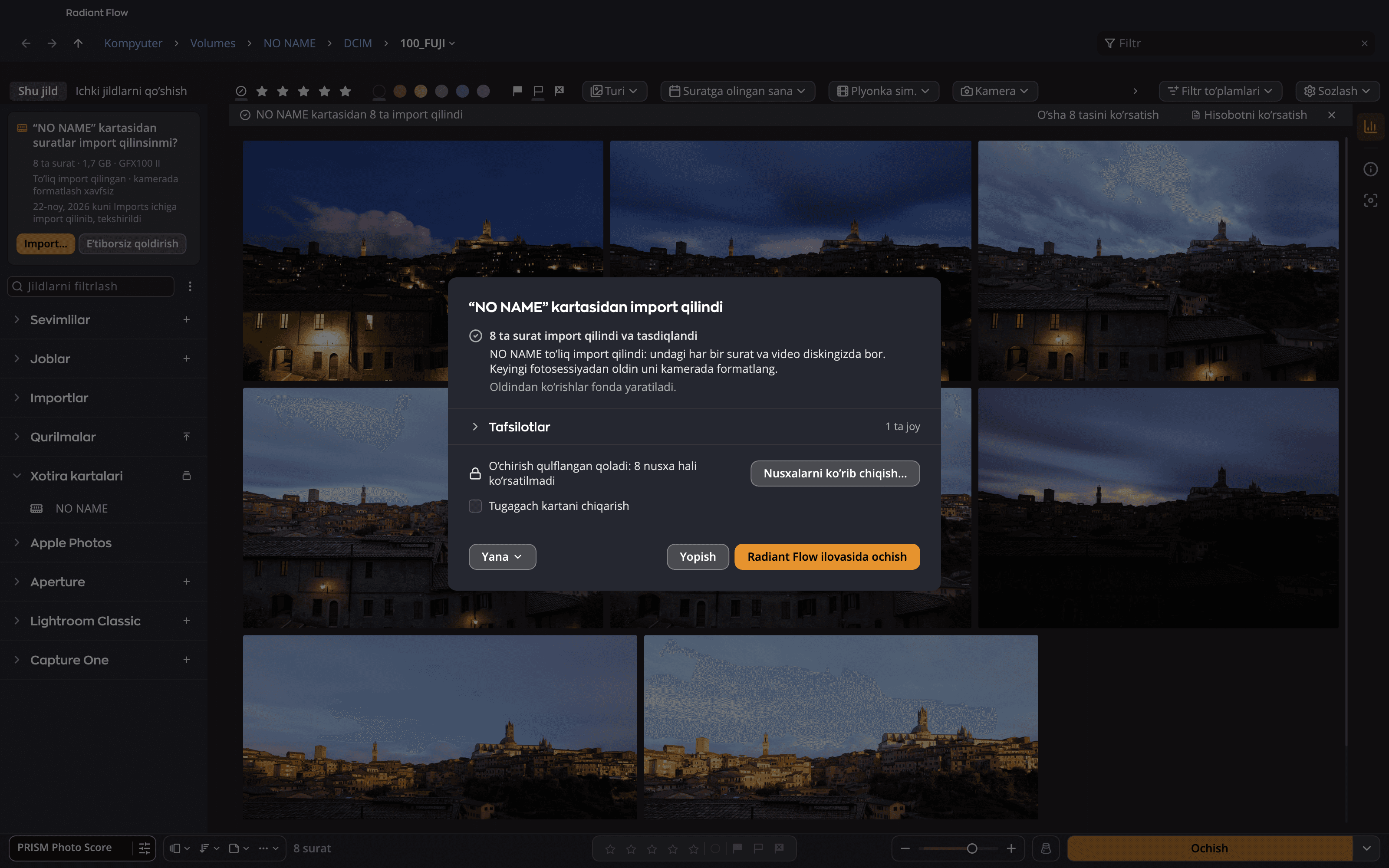
Xotira kartasidan import qilganingizda, Flow suratlarni siz tanlagan jildga nusxalaydi. Har bir nusxani tasdiqlash boshidan yoqilgan: Flow har bir nusxani qaytadan o’qiydi va asl nusxa bilan solishtiradi, kvitansiya esa har bir joyda nechta nusxa tekshirilganini aytadi. Ikkinchi diskka ham nusxalash ni yoqing, shunda Flow har bir suratni ikkinchi jildga, odatda boshqa diskka ham nusxalaydi. Jami to’rttagacha joyga nusxalash mumkin.
- Kartani kiriting va bannerdagi Import… tugmasini bosing yoki Fayl > Kartadan import… (⇧⌘I, Windows tizimida Ctrl+Shift+I) buyrug’ini tanlang.
- Manzil ostida Tanlash… tugmasini bosing va jildni tanlang.
- Zaxira nusxa joyi ostida Ikkinchi diskka ham nusxalash ni yoqing va ikkinchi jildni tanlang.
- Importdan keyin ostida Har bir nusxani tasdiqlash ni yoqilgan holda qoldiring.
- Import tugmasini bosing, xulosani o’qing va boshlash uchun uni yana bosing.
Flow kartani To’liq import qilingan · formatlash xavfsiz deb faqat undagi har bir surat va video joyiga tushgan hamda har bir nusxa tekshirilgan bo’lsagina ataydi.
Maslahat
Ishonchingiz komil bo’lmagan kartani formatlashdan oldin, yon paneldagi Xotira kartalari orqali uning hisobotini oching va Har bir faylni qayta o’qish tugmasini bosing.




- Har bir nusxani tasdiqlash
- To’liq import qilingan · formatlash xavfsiz
3. Suratlarni Trash’ga ko’chiring va qaytarib oling
Savatga ko’chirish hech narsani o’chirmaydi. U suratlarni Trash’ga (Windows tizimida Recycle Bin’ga) solib qo’yadi, ularning
.xmp va .radiant hamroh fayllari ham ular bilan boradi. Flow avval so’raydi va savol suratlar sonini ko’rsatadi, shuning uchun nechtasi ko’chirilishini bilasiz.
- Suratlarni tanlang.
- Fayl > Savatga ko’chirish buyrug’ini tanlang yoki ⌘⌫ tugmasini bosing. Windows tizimida Fayl > Savatga ko’chirish buyrug’ini tanlang yoki Ctrl+Backspace, Delete yoki Ctrl+Delete tugmasini bosing.
- Sonni o’qing va Savatga ko’chirish tugmasini bosing (Windows tizimida Savatga ko’chirish).
Buning uchun Flow’ning o’z bekor qilish imkoniyati yo’q, lekin Trash yoki Recycle Bin bo’shatilmaguncha suratlarni joyiga qaytarish mumkin:
- Mac kompyuterida Finder’da Trash’ni oching, suratlarni tanlang va Put Back buyrug’ini tanlang.
- Windows tizimida Recycle Bin’ni oching, suratlarni tanlang va Restore buyrug’ini tanlang.
Muhim
Trash yoki Recycle Bin bo’shatilgach, suratlar butunlay yo’qoladi.
Rad etilgan suratlarni o’chirish… to’r ko’rsatayotgan barcha rad etilgan suratlarni bir o’tishda tozalaydi. Uning varag’i qaysi jildni qamrab olishini va filtrlar suratlarni yashirayotgan-yashirmayotganini aytadi. Flow xotira kartasida, Apple Photos’da yoki Lightroom Classic, Capture One yoki Aperture katalogi yoki kutubxonasida suratlarni umuman Trash’ga ko’chirmaydi.
4. Suratlaringizga ismingiz va huquqlaringizni qo’ying
Mualliflik huquqi kartasi — ko’p suratga bir yo’la qo’llaydigan muallif, huquqlar va kalit so’zlar maydonlarining saqlangan to’plami. Kartalaringiz Radiant Photo bilan umumiy.
- Karta yaratish uchun Tahrirlash > Huquqlar > Kartalarni boshqarish… buyrug’ini tanlang, Sozlamalar yon panelida Metama’lumotlar ni, so’ng Yangi ni bosing. Maydonlarni to’ldiring va Saqlash tugmasini bosing.
- Suratlarni tanlang, so’ng Tahrirlash > Huquqlar
Kartani qo’llash va kartani tanlang. Standart kartangiz — ⌥⌘K (Windows tizimida Ctrl+Shift+H). Suratni sichqonchaning o’ng tugmasi bilan bosib, Huquqlar ni ham tanlash mumkin.
- Ko’rib chiqish varag’ini tekshiring. U hech narsa yozilishidan oldin qiymatlarni ko’rsatadi va har bir ziddiyat haqida, masalan boshqa qiymatga ega bo’lgan suratlar haqida so’raydi.
- Qo’llash tugmasini bosing. U suratlaringizni sanaydi, masalan “24 suratga qo’llash”. Siz bosmaguningizcha hech narsa o’zgarmaydi.
Bekor qilish uchun xabardagi Orqaga qaytarish tugmasini bosing yoki Tahrirlash > Orqaga qaytarish (⌘Z, Windows tizimida Ctrl+Z) buyrug’ini tanlang.
Xuddi shu Huquqlar menyusi suratlarni sun’iy intellektni o’qitish uchun emas deb belgilashi ham mumkin. Bu boshqa ilovalar va saytlar uchun bildirishnoma, u Radiant’da hech narsani o’zgartirmaydi.
Maslahat
Importda ikkalasini birga qilish uchun Mualliflik huquqi kartasini qo’llash da kartani tanlang va Importdan keyin ostida “AI o’qitish uchun emas” eslatmasini qo’shish ni belgilang. Flow har bir nusxani tekshirgandan keyin ikkalasini yozadi.
5. Kontakt varaqlaringizga suv belgisi qo’ying
Radiant Flow’da faqat kontakt varaqlar suv belgisi oladi, surat fayllaringiz esa hech qachon belgilanmaydi. Ulashish… original fayllaringizni o’z holicha yuboradi. Suv belgilari Radiant Raw va Radiant Photo bilan umumiy, shuning uchun ularning birida yaratgan belgingiz bu yerda tayyor.
- Fayl > Suv belgilari… buyrug’ini tanlang, Yangi yordamida suv belgisi yarating va Tayyor tugmasini bosing. O’zgarishlar borgan sari saqlanadi.
- Uni standart qilish uchun ⋯ tugmasini bosing va Standart qilish ni tanlang.
- Fayl > Kontakt varag’i… buyrug’ini tanlang va Suv belgisi qatorida suv belgisini tanlang.
- Belgi qayerga qo’yiladi ostida belgini har bir suratga kuydirish uchun Har bir suratda ni yoki Butun sahifa bo’ylab ni tanlang. Butun sahifa bo’ylab bilan qog’oz ustidagi qism PDF muharriri olib tashlay oladigan alohida rasm bo’ladi.
Belgini chizib bo’lmasa, masalan logotipi yo’qligi sababli, o’sha surat belgisiz chop etiladi. Varaqning Suv belgisi qatori buni chop etishdan oldin aytadi. Varaqning o’zini chop etish Radiant Flow’ning 5 ta yashirin vositasi qo’llanmasida. Radiant Photo’dan saqlagan suratlaringizga imzo qo’yish uchun Suratlaringizni suv belgisi bilan imzolang qo’llanmasiga qarang.
6. Disklarni xavfsiz nusxalang, ko’chiring va uzing
Bu yerga ko’chirish va Bu yerga nusxalash hech qachon faylni ustidan yozmaydi. Jildda band bo’lgan nom raqam oladi, hamroh fayllar esa suratlar bilan birga boradi. Ko’chirishni bekor qilish mumkin, nusxalashni esa yo’q, nusxalash esa originallaringizni joyida qoldiradi.
- Suratlarni tanlang va Fayl > Bu yerga ko’chirish yoki Fayl > Bu yerga nusxalash buyrug’ini, so’ng jildni tanlang.
- Ko’chirishni bekor qilish uchun xabardagi Orqaga qaytarish tugmasini bosing yoki Tahrirlash > Orqaga qaytarish (⌘Z, Windows tizimida Ctrl+Z) buyrug’ini tanlang.
- Diskni chiqarish uchun Qurilmalar da ko’rsatkichni uning ustida ushlab turing va ⏏ tugmasini bosing yoki uni sichqonchaning o’ng tugmasi bilan bosib, EOS_DIGITAL qurilmasini chiqarish ni tanlang.
Suratlarni jildga sudraganingizda, jild yorlig’ida Bu yerga ko’chirish yoki Bu yerga nusxalash yoziladi. Bir xil diskda suratlar ko’chiriladi, boshqa diskda esa nusxalanadi. Nomini o’zgartirayotgan, ko’chirayotgan yoki Trash’ga solayotgan suratingiz yon paneldagi Lightroom Classic yoki Capture One katalogida bo’lsa, Flow avval so’raydi. Aks holda katalog suratni yo’qolgan deb ko’rsatgan bo’lardi.
Eslatma
Flow belgilaringizni yozishidan oldin disk uzilsa, Flow ularni saqlab qoladi. U “3 surat yozilishini kutmoqda” kabi chiziqni ko’rsatadi va disk qaytganda qayta urinadi. Chiziq turib qolsa, sababini bartaraf eting va Qayta urinish tugmasini bosing.
Chiqargan yoki uzgan diskingiz Qurilmalar dan yo’qoladi va qayta ulaganingizda qaytadi. To’r eskirgandek ko’rinsa, Fayl > Qayta skanerlash (⌘R, Windows tizimida Ctrl+R) buyrug’ini tanlang.
Bu yo’riqnomadagi boshqaruv elementlari
Har biri qo’llanmadagi o’z sahifasini ochadi.