
Цей переклад виконано машинно, і його ще не перевірено.

Ґайд
6 способів захистити ваші файли за допомогою Radiant Flow
Шість способів, якими Radiant Flow береже ваші фотографії: від місця, куди він записує ваші позначки, і перевірених копій з картки до Смітника, ваших прав, водяних знаків і дисків.
Radiant Flow не редагує ваші зображення. Він перевіряє копії, які робить з картки пам’яті, і запитує, перш ніж перемістити фотографії у Смітник. У цьому посібнику ви побачите шість способів, якими Flow захищає ваші файли, і задасте параметри, що визначають, як далеко він заходить.
1. Дізнайтеся, що записує Flow і куди
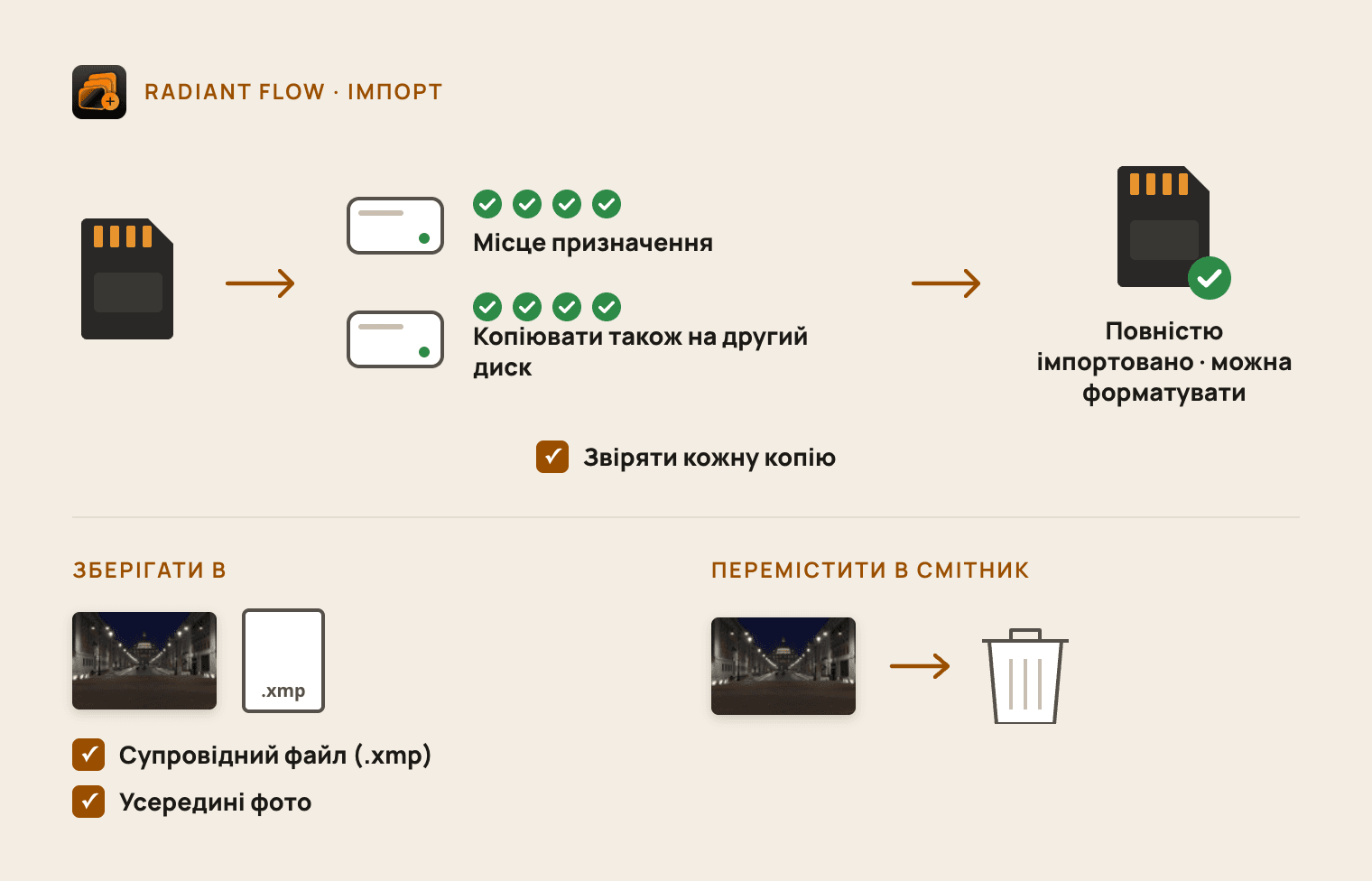
Flow не редагує ваші зображення. Він записує ваші рейтинги, прапорці, мітки, поворот і метадані або всередину фотографії, або в
невеликий супровідний файл .xmp поруч із нею, щоб їх могли прочитати Lightroom Classic та інші програми. Файл Raw, як-от CR3,
NEF чи ARW, ніколи не відкривається для запису: його дані завжди потрапляють у супровідний файл. За типових налаштувань Flow
також записує всередину файлів JPEG, TIFF і DNG. Якщо ви не хочете, щоб ці файли змінювалися, вимкніть запис усередину
фотографії:
- Відкрийте налаштування: на Mac Radiant Flow > Параметри… (⌘,); у Windows Редагування > Параметри… (Ctrl+,).
- Натисніть Супровідні файли і знайдіть Зберігати в.
- Поставте або зніміть позначки біля Супровідний файл (.xmp) і Усередині фото. Radiant Raw і Radiant Photo користуються цим самим вибором.
Щоб побачити, що саме несе файл, відкрийте розділ Необроблений XMP панелі Метадані.
2. Імпортуйте з картки з перевіреною копією
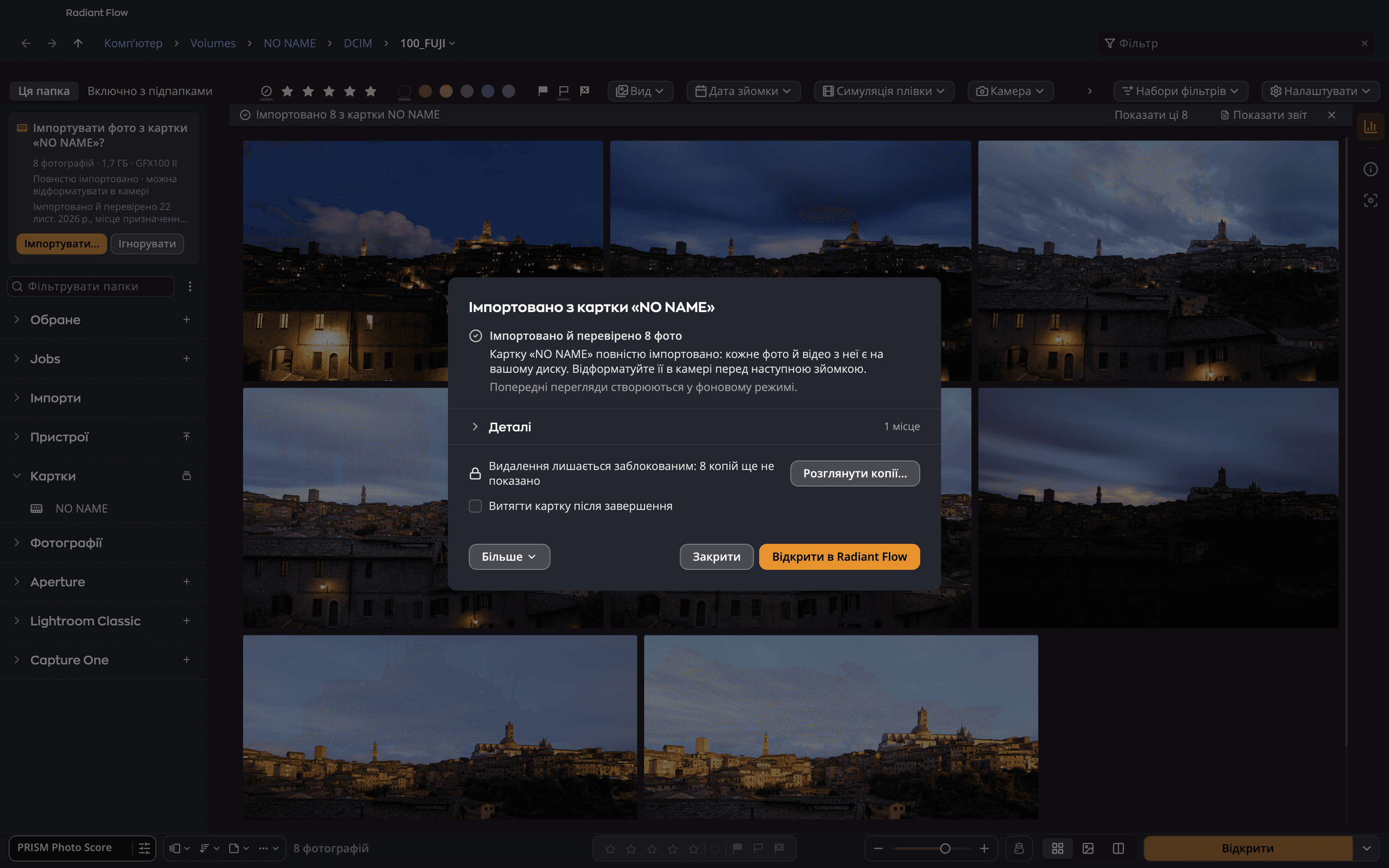
Коли ви імпортуєте з картки пам’яті, Flow копіює фотографії у вибрану вами папку. Звіряти кожну копію ввімкнено від початку: Flow зчитує кожну копію назад і порівнює її з оригіналом, а квитанція повідомляє, скільки копій перевірено в кожному місці. Увімкніть Копіювати також на другий диск, і Flow скопіює кожну фотографію ще й у другу папку, зазвичай на іншому диску. Усього можна копіювати до чотирьох місць.
- Вставте картку й натисніть Імпортувати… на банері або виберіть Файл > Імпортувати з картки… (⇧⌘I, Ctrl+Shift+I у Windows).
- У розділі Місце призначення натисніть Вибрати… і виберіть папку.
- У розділі Розташування резервної копії увімкніть Копіювати також на другий диск і виберіть другу папку.
- У розділі Після імпорту залиште Звіряти кожну копію ввімкненим.
- Натисніть кнопку імпорту, прочитайте підсумок і натисніть її ще раз, щоб почати.
Flow називає картку Повністю імпортовано · можна форматувати лише тоді, коли кожна фотографія й відео на ній потрапили до місця призначення, а кожну копію перевірено.
Порада
Перш ніж форматувати картку, яка викликає сумніви, відкрийте її звіт у розділі Картки на бічній панелі й натисніть Прочитати назад кожен файл.




- Звіряти кожну копію
- Повністю імпортовано · можна форматувати
3. Перемістіть фотографії у Смітник і поверніть їх
Перемістити в Смітник нічого не стирає. Команда кладе фотографії у Смітник (у Windows — у Кошик), а
їхні супровідні файли .xmp і .radiant ідуть із ними. Flow спершу запитує, і в запитанні вказано кількість фотографій, тож ви
знаєте, скільки буде переміщено.
- Виберіть фотографії.
- Виберіть Файл > Перемістити в Смітник або натисніть ⌘⌫. У Windows виберіть Файл > Перемістити в Кошик або натисніть Ctrl+Backspace, Delete чи Ctrl+Delete.
- Прочитайте кількість і натисніть Перемістити в Смітник (Перемістити в Кошик у Windows).
Власного скасування для цього у Flow немає, але фотографії можна повернути, доки ви не очистите Смітник або Кошик:
- На Mac відкрийте Смітник у Finder, виділіть фотографії й виберіть Повернути назад.
- У Windows відкрийте Кошик, виділіть фотографії й виберіть Відновити.
Важливо
Щойно ви очистите Смітник або Кошик, фотографії зникнуть назавжди.
Видалити відхилені фотографії… за один прохід очищає всі відхилені фотографії, які показує сітка. Його аркуш повідомляє, яку папку він охоплює і чи фільтри ховають фотографії. Flow взагалі не переміщує фотографії у Смітник на картці пам’яті, у Фото від Apple, а також у каталозі чи бібліотеці Lightroom Classic, Capture One або Aperture.
4. Підпишіть фотографії своїм ім’ям і правами
Картка авторських прав — це збережений набір полів автора, прав і ключових слів, який ви застосовуєте до багатьох фотографій одразу. Ваші картки спільні з Radiant Photo.
- Щоб створити картку, виберіть Редагування > Права > Керувати картками…, натисніть Метадані на бічній панелі налаштувань, потім Нова. Заповніть поля й натисніть Зберегти.
- Виберіть фотографії, потім виберіть Редагування > Права
Застосувати картку і картку. Ваша типова картка — ⌥⌘K (Ctrl+Shift+H у Windows). Також можна клацнути фотографію правою кнопкою й вибрати Права.
- Перегляньте аркуш попереднього перегляду. Він показує значення до того, як щось буде записано, і запитує про кожен конфлікт, наприклад фотографії, що вже мають інше значення.
- Натисніть кнопку застосування. Вона рахує ваші фотографії, наприклад «Застосувати до 24 фотографій». Доки ви цього не зробите, нічого не змінюється.
Щоб скасувати, натисніть Відмінити у повідомленні або виберіть Редагування > Відмінити (⌘Z, Ctrl+Z у Windows).
Те саме меню Права може також позначити фотографії як такі, що не призначені для навчання ШІ. Це повідомлення для інших програм і сайтів, і воно нічого не змінює в Radiant.
Порада
Щоб зробити і те, і те під час імпорту, виберіть картку в Застосувати картку авторського права і поставте позначку Додати позначку «без навчання ШІ» у розділі Після імпорту. Flow записує обидва після перевірки кожної копії.
5. Додайте водяний знак на контактні аркуші
У Radiant Flow водяний знак мають лише контактні аркуші, а ваші файли фотографій ніколи не маркуються. Поділитися… надсилає ваші оригінальні файли як є. Водяні знаки спільні з Radiant Raw і Radiant Photo, тож знак, створений в одній із цих програм, уже готовий тут.
- Виберіть Файл > Водяні знаки…, створіть водяний знак за допомогою Новий і натисніть Готово. Зміни зберігаються одразу.
- Щоб зробити його типовим, натисніть його кнопку ⋯ і виберіть Зробити типовим.
- Виберіть Файл > Контактний аркуш… і вкажіть водяний знак у рядку Водяний знак.
- У розділі Де розмістити водяний знак виберіть На кожному фото, щоб вписати знак у кожну фотографію, або На всю сторінку. З На всю сторінку частина над папером — окреме зображення, яке редактор PDF може прибрати.
Якщо знак не вдається намалювати, наприклад через відсутній логотип, ця фотографія друкується без нього. Рядок Водяний знак аркуша повідомляє про це перед друком. Сам друк аркуша описано в посібнику 5 прихованих інструментів Radiant Flow. Щоб підписати фотографії, які ви зберігаєте з Radiant Photo, див. Підпишіть свої фотографії водяним знаком.
6. Копіюйте, переміщуйте й безпечно від’єднуйте диски
Перемістити в і Скопіювати в ніколи не перезаписують файл. Ім’я, що вже є в папці, отримує номер, а супровідні файли подорожують разом із фотографіями. Переміщення можна скасувати, а копіювання — ні, і копія залишає ваші оригінали там, де вони були.
- Виберіть фотографії й виберіть Файл > Перемістити в або Файл > Скопіювати в, а потім папку.
- Щоб скасувати переміщення, натисніть Відмінити у повідомленні або виберіть Редагування > Відмінити (⌘Z, Ctrl+Z у Windows).
- Щоб витягти диск, наведіть вказівник на нього в Пристрої і натисніть ⏏ або клацніть його правою кнопкою й виберіть Від’єднати EOS_DIGITAL.
Коли ви перетягуєте фотографії на папку, підпис папки каже Перемістити сюди або Скопіювати сюди. На тому самому диску фотографії переміщуються, а на іншому — копіюються. Якщо фотографія, яку ви перейменовуєте, переміщуєте чи викидаєте, є в каталозі Lightroom Classic або Capture One на бічній панелі, Flow спершу запитує. Інакше каталог показав би її як відсутню.
Примітка
Якщо диск відключено, перш ніж Flow встиг записати ваші позначки, Flow зберігає їх. Він показує смужку на кшталт «3 фотографії чекають на запис» і пробує знову, коли диск повертається. Якщо смужка не зникає, усуньте причину й натисніть Повторити спробу.
Диск, який ви витягаєте чи від’єднуєте, зникає з Пристрої і повертається, коли ви підключаєте його знову. Якщо сітка виглядає застарілою, виберіть Файл > Пересканувати (⌘R, Ctrl+R у Windows).
Елементи керування в цьому ґайді
Кожен відкриває свою сторінку в посібнику користувача.