
Denne oversettelsen er maskinlaget og er ikke gjennomgått ennå.

Guide
6 måter å beskytte filene dine på med Radiant Flow
Seks måter Radiant Flow holder bildene dine trygge på, fra hvor det skriver merkene dine og kontrollerte kortkopier til papirkurven, rettighetene dine, vannmerker og stasjoner.
Radiant Flow redigerer ikke bildene dine. Det kontrollerer kopiene det lager fra et minnekort, og det spør før det flytter bilder til papirkurven. I denne veiledningen ser du seks måter Flow beskytter filene dine på, og setter valgene som bestemmer hvor langt det går.
1. Vit hva Flow skriver, og hvor
Flow redigerer ikke bildene dine. Det skriver vurderingene, flaggene, etikettene, rotasjonen og metadataene dine enten inne i bildet
eller i en liten .xmp-følgefil ved siden av, slik at Lightroom Classic og andre apper kan lese dem også. En Raw-fil
som CR3, NEF eller ARW åpnes aldri for skriving: detaljene dens går alltid til en følgefil. Med standardinnstillingene skriver Flow
også inne i JPEG-, TIFF- og DNG-filer. Hvis du aldri vil at disse filene skal endres, slår du av skriving inne
i bildet:
- Åpne Innstillinger: på en Mac Radiant Flow > Innstillinger… (⌘,); i Windows Rediger > Innstillinger… (Ctrl+,).
- Klikk på Følgefiler og finn Arkiver i.
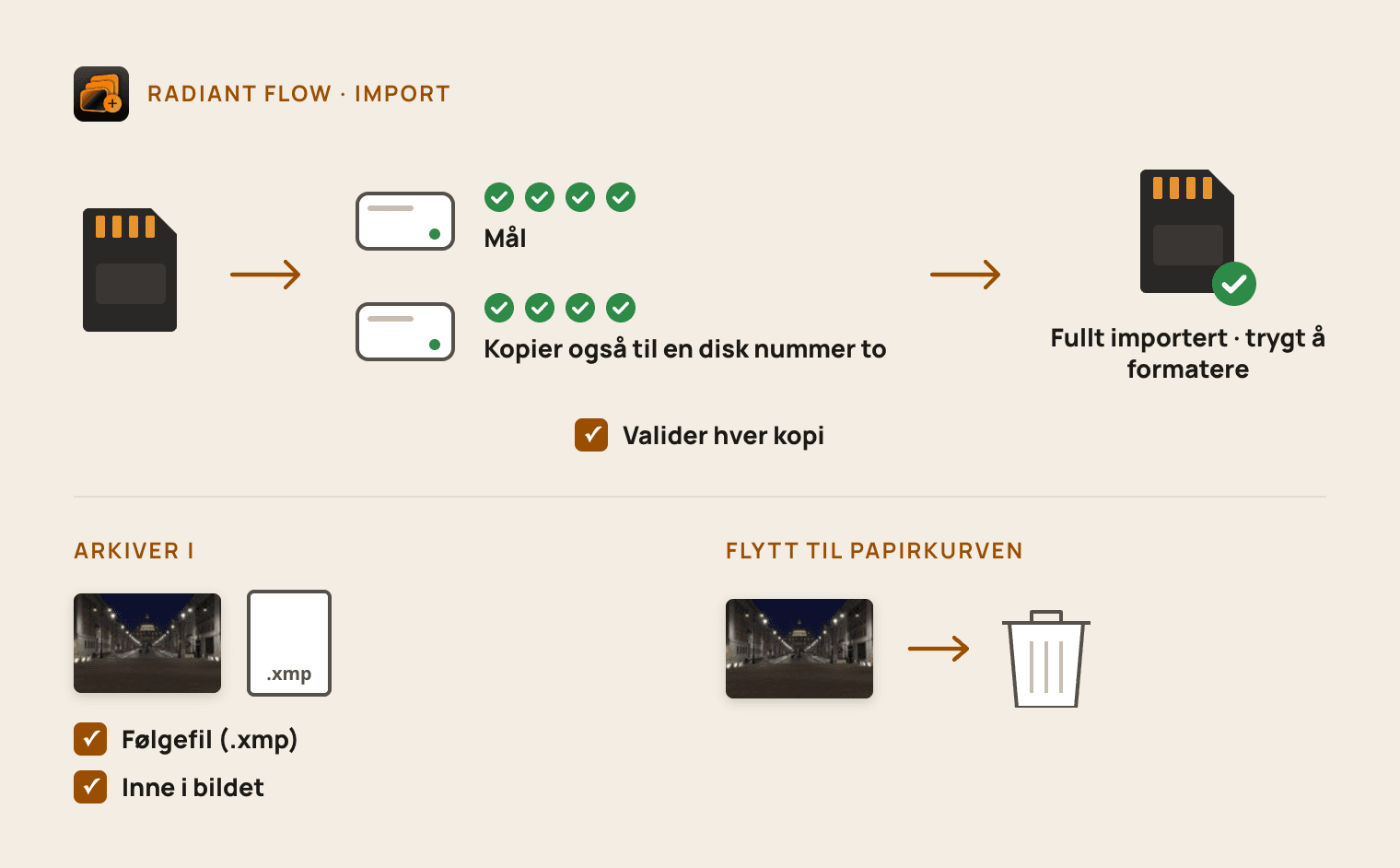
- Huk av eller fjern avhukingen for Følgefil (.xmp) og Inne i bildet. Radiant Raw og Radiant Photo deler dette valget.
For å se nøyaktig hva en fil inneholder åpner du delen Rå XMP i panelet Metadata.
2. Importer fra et kort med en kontrollert kopi
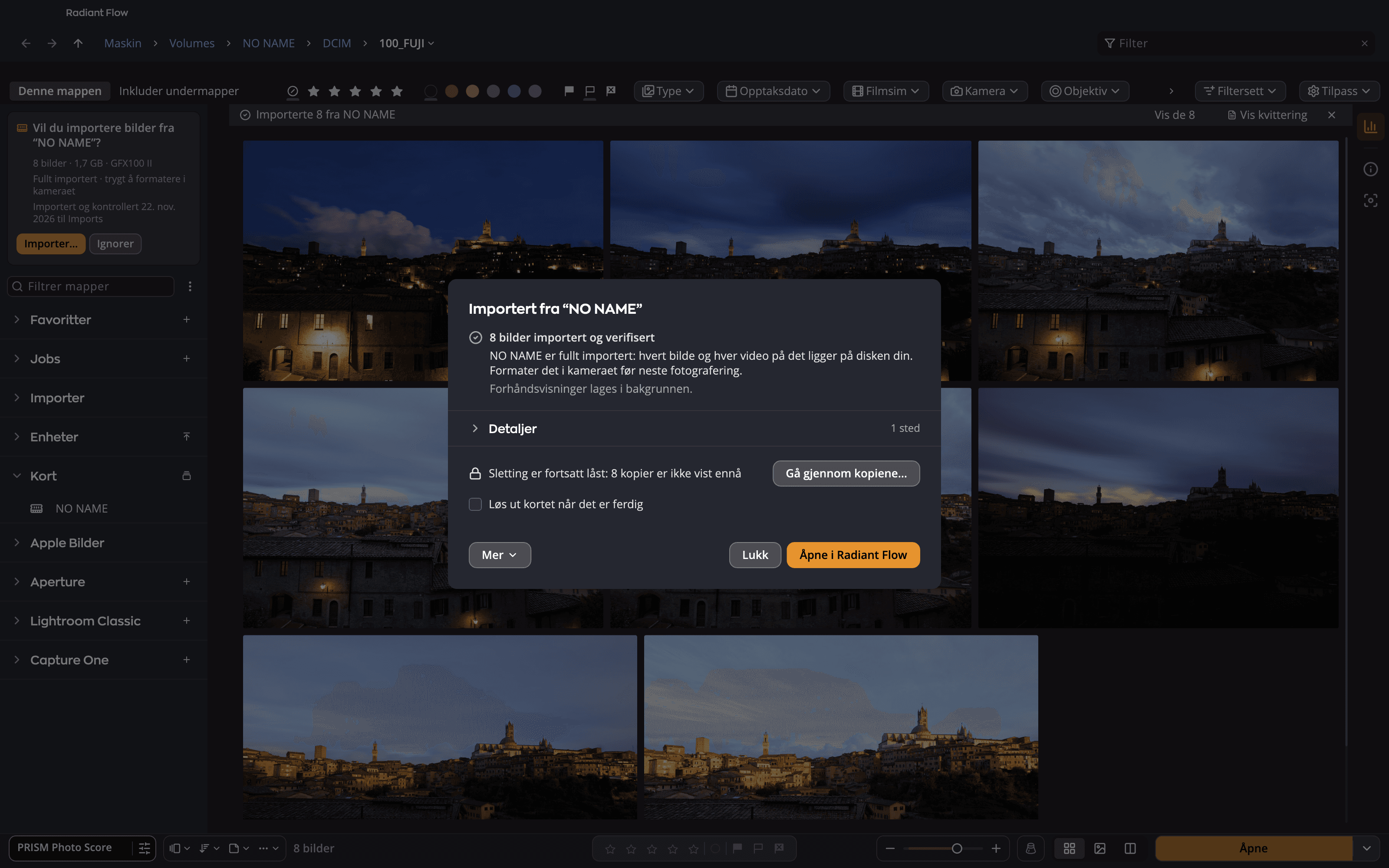
Når du importerer fra et minnekort, kopierer Flow bildene til mappen du velger. Valider hver kopi er på fra begynnelsen: Flow leser hver kopi tilbake og sammenligner den med originalen, og kvitteringen sier hvor mange kopier som ble bekreftet på hvert sted. Slå på Kopier også til en disk nummer to, så kopierer Flow hvert bilde til en andre mappe også, vanligvis på en annen disk. Du kan kopiere til opptil fire steder til sammen.
- Sett inn kortet og klikk på Importer… i banneret, eller velg Arkiv > Importer fra kort… (⇧⌘I, Ctrl+Shift+I i Windows).
- Under Mål klikker du på Velg… og velger en mappe.
- Under Sikkerhetskopiplassering slår du på Kopier også til en disk nummer to og velger den andre mappen.
- Under Etter import lar du Valider hver kopi stå på.
- Klikk på Importer-knappen, les oppsummeringen og klikk på den igjen for å starte.
Flow kaller et kort Fullt importert · trygt å formatere bare når hvert bilde og hver video på det har kommet over og hver kopi er bekreftet.
Tips
Før du formaterer et kort du er i tvil om, åpner du rapporten dens fra Kort i sidestolpen og klikker på Les alle filer tilbake.




- Valider hver kopi
- Fullt importert · trygt å formatere
3. Flytt bilder til papirkurven, og få dem tilbake
Flytt til papirkurven sletter ingenting. Det legger bildene i papirkurven, og
.xmp- og .radiant-følgefilene deres følger med. Flow spør først, og spørsmålet teller bildene, så du vet hvor mange som
flyttes.
- Velg bildene.
- Velg Arkiv > Flytt til papirkurven eller trykk på ⌘⌫. I Windows velger du Fil > Flytt til papirkurven, eller trykker på Ctrl+Backspace, Delete eller Ctrl+Delete.
- Les antallet og klikk på Flytt til papirkurven (Flytt til papirkurven i Windows).
Flow har ingen egen angrefunksjon for dette, men du kan legge bilder tilbake til du tømmer papirkurven:
- På en Mac åpner du papirkurven i Finder, velger bildene og velger Legg tilbake.
- I Windows åpner du papirkurven, velger bildene og velger Gjenopprett.
Viktig
Når du tømmer papirkurven, er bildene borte for godt.
Slett forkastede bilder… fjerner alle forkastede bilder rutenettet viser i én omgang. Arket sier hvilken mappe det gjelder og om filtre skjuler bilder. Flow flytter ikke bilder til papirkurven i det hele tatt på et minnekort, i Apple Bilder, eller i en katalog eller et bibliotek fra Lightroom Classic, Capture One eller Aperture.
4. Sett navnet og rettighetene dine på bildene
Et opphavsrettskort er et lagret sett med felt for skaper, rettigheter og nøkkelord som du bruker på mange bilder i én omgang. Kortene dine deles med Radiant Photo.
- For å lage et kort velger du Rediger > Rettigheter > Administrer kort…, klikker på Metadata i sidestolpen i Innstillinger, deretter Nytt. Fyll ut feltene og klikk på Arkiver.
- Velg bildene, og velg deretter Rediger > Rettigheter
Bruk kort og kortet. Standardkortet ditt er ⌥⌘K (Ctrl+Shift+H i Windows). Du kan også høyreklikke på et bilde og velge Rettigheter.
- Sjekk forhåndsvisningsarket. Det viser verdiene før noe skrives, og spør om hver konflikt, for eksempel bilder som allerede har en annen verdi.
- Klikk på bruk-knappen. Den teller bildene dine, for eksempel «Bruk på 24 bilder». Ingenting endres før du gjør det.
For å angre klikker du på Angre i meldingen, eller velger Rediger > Angre (⌘Z, Ctrl+Z i Windows).
Den samme menyen Rettigheter kan også merke bilder som ikke til bruk i AI-trening. Det er et varsel til andre apper og nettsteder, og det endrer ingenting i Radiant.
Tips
For å gjøre begge deler under importen velger du et kort i Bruk opphavsrettskort og huker av for Legg til en «ingen AI-trening»-merknad under Etter import. Flow skriver begge deler etter at det har kontrollert hver kopi.
5. Sett vannmerke på kontaktarkene dine
I Radiant Flow er det bare kontaktark som får vannmerke, og bildefilene dine blir aldri merket. Del… sender originalfilene dine som de er. Vannmerker deles med Radiant Raw og Radiant Photo, så et du har laget i en av appene, er klart her.
- Velg Arkiv > Vannmerker…, lag et vannmerke med Nytt, og klikk på Ferdig. Endringer lagres underveis.
- For å gjøre det til standard klikker du på ⋯-knappen og velger Gjør til standard.
- Velg Arkiv > Kontaktark… og velg vannmerket i raden Vannmerke.
- Under Hvor vannmerket plasseres velger du På hvert bilde for å brenne merket inn i hvert bilde, eller Over hele siden. Med Over hele siden er delen over papiret et eget bilde som et PDF-redigeringsprogram kan fjerne.
Hvis et merke ikke kan tegnes, for eksempel fordi logoen mangler, skrives bildet ut uten det. Arkets rad Vannmerke sier fra før du skriver ut. Selve utskriften av arket står i 5 skjulte verktøy i Radiant Flow. For å signere bildene du lagrer fra Radiant Photo, se Signer bildene dine med et vannmerke.
6. Kopier, flytt og koble fra stasjoner trygt
Flytt til og Kopier til overskriver aldri en fil. Et navn som allerede er brukt i mappen, får et nummer, og følgefilene følger med bildene. Du kan angre en flytting, men ikke en kopiering, og en kopi lar originalene ligge der de var.
- Velg bildene og velg Arkiv > Flytt til eller Arkiv > Kopier til, deretter en mappe.
- For å angre en flytting klikker du på Angre i meldingen, eller velger Rediger > Angre (⌘Z, Ctrl+Z i Windows).
- For å løse ut en stasjon holder du pekeren over den i Enheter og klikker på ⏏, eller høyreklikker på den og velger Løs ut EOS_DIGITAL.
Når du drar bilder til en mappe, står det på mappens etikett Flytt hit eller Kopier hit. På samme stasjon flyttes bildene, og til en annen stasjon kopieres de. Hvis et bilde du gir nytt navn, flytter eller legger i papirkurven, ligger i en Lightroom Classic- eller Capture One-katalog i sidestolpen, spør Flow først. Ellers ville katalogen vist bildet som manglende.
Merknad
Hvis en stasjon kobles fra før Flow rekker å skrive merkene dine, beholder Flow dem. Det viser en stripe som «3 bilder venter på å bli skrevet», og prøver igjen når stasjonen kommer tilbake. Hvis stripen blir stående, retter du opp årsaken og klikker på Prøv på nytt.
En stasjon du løser ut eller kobler fra, forsvinner fra Enheter og kommer tilbake når du kobler den til igjen. Hvis rutenettet ser utdatert ut, velger du Arkiv > Gjennomsøk på nytt (⌘R, Ctrl+R i Windows).
Kontrollene i denne guiden
Hver av dem åpner sin side i manualen.