
本譯文由機器翻譯,尚未經過審校。

指南
用 Radiant Flow 保護檔案的 6 種方式
Radiant Flow 保護你照片的六種方式,從標記的寫入位置和經過檢查的記憶卡複製,到垃圾桶、權利資訊、水印和磁碟。
Radiant Flow 不會編輯你的圖片。它會檢查從記憶卡複製出來的副本,並且在把照片移到垃圾桶之前會先詢問你。在本指南中,你將看到 Flow 保護檔案的六種方式,並設定決定它保護到什麼程度的選項。
1. 了解 Flow 寫入什麼,以及寫在哪裡
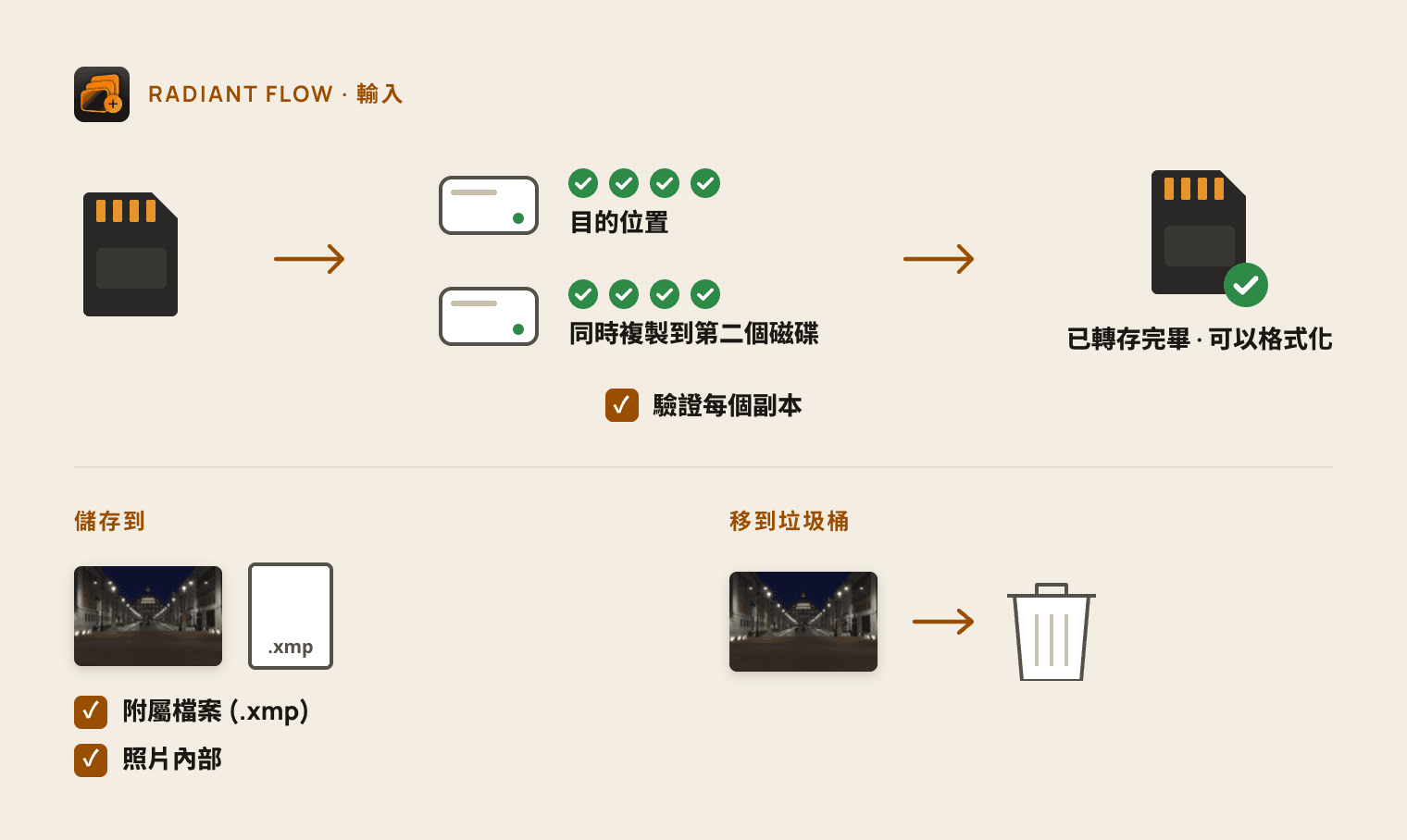
Flow 不會編輯你的圖片。它會把你的星級、旗標、標籤、旋轉和中繼資料寫入照片內部,或寫入旁邊一個小的 .xmp 附屬檔案中,這樣 Lightroom Classic 和其他 App 也能讀取它們。CR3、NEF 或 ARW 這樣的 Raw 檔案永遠不會被開啟來寫入:它的詳細資訊始終寫入附屬檔案。使用預設設定時,Flow也會寫入 JPEG、TIFF 和 DNG 檔案的內部。如果你不希望這些檔案被更改,請關閉寫入照片內部:
- 開啟設定:在 Mac 上,選取 Radiant Flow > 設定…(⌘,);在 Windows 上,選取編輯 > 設定…(Ctrl+,)。
- 按一下 附屬檔案並找到 儲存到。
- 勾選或取消勾選 附屬檔案 (.xmp)和照片內部。Radiant Raw 和 Radiant Photo 共用這個選擇。
要查看一個檔案到底帶有什麼,請開啟 中繼資料面板中的原始 XMP部分。
2. 從記憶卡匯入,並檢查複製
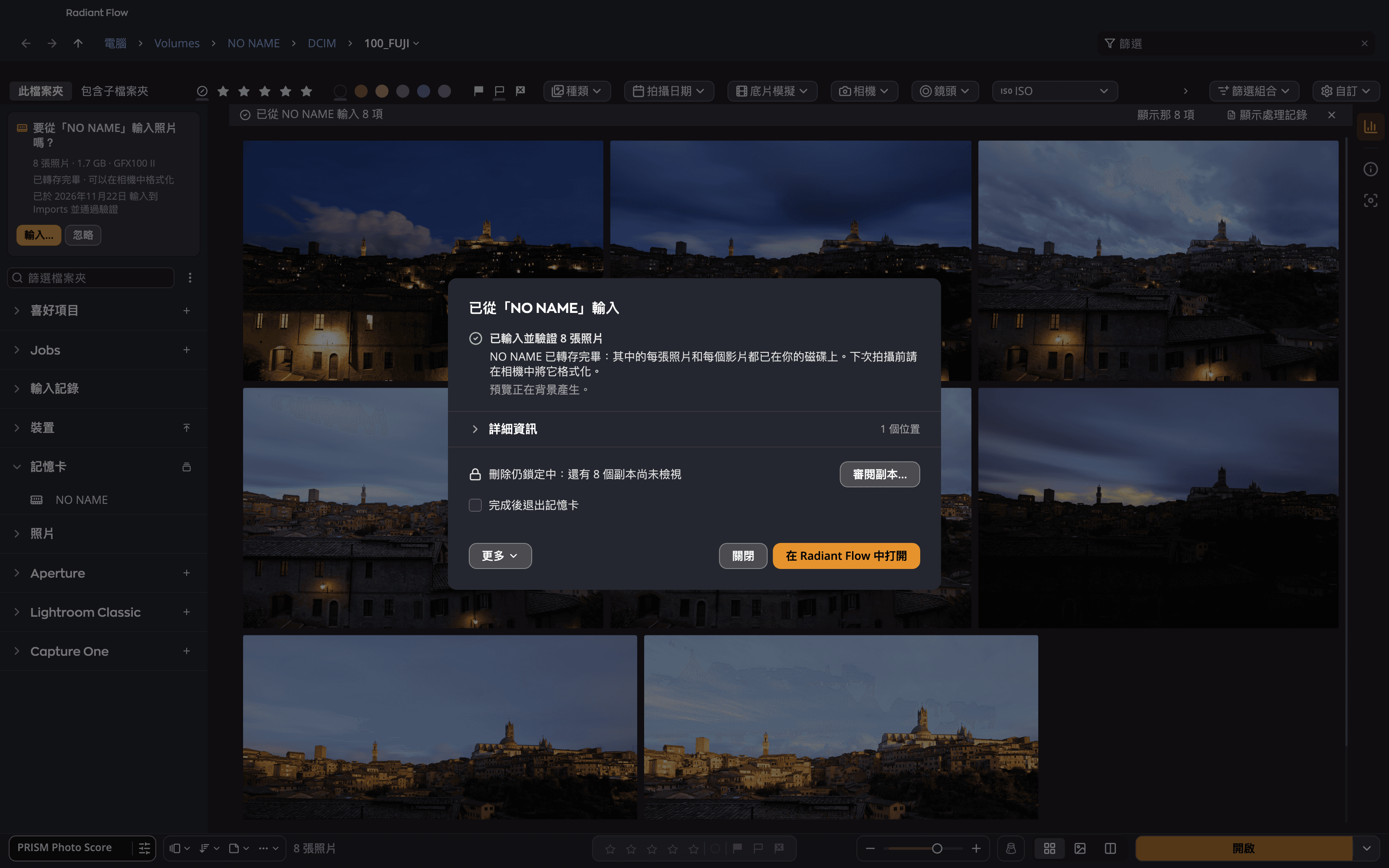
從記憶卡匯入時,Flow 會把照片複製到你選擇的檔案夾。驗證每個副本一開始就是開啟的:Flow 會把每份複製讀回來,並與原件比較,回執會說明每個位置有多少份複製透過了驗證。開啟同時複製到第二個磁碟,Flow 還會把每張照片複製到第二個檔案夾,通常在另一塊磁碟上。總共最多可以複製到四個位置。
- 插入記憶卡,按一下橫幅上的 輸入…,或選取檔案 > 從記憶卡輸入…(⇧⌘I,Windows 上為 Ctrl+Shift+I)。
- 在 目的位置下,按一下選擇…並選取一個檔案夾。
- 在 備份位置下,開啟同時複製到第二個磁碟並選擇第二個檔案夾。
- 在 輸入之後下,讓驗證每個副本保持開啟。
- 按一下「匯入」按鈕,閱讀摘要,然後再按一下一次開始。
只有當記憶卡上的每張照片和每段影片都已落地、每份複製都已透過驗證時,Flow 才會把這張卡稱為已轉存完畢 · 可以格式化。
提示
在格式化一張你有疑慮的記憶卡之前,請從側邊欄的 記憶卡中開啟它的報告,並按一下 回讀每個檔案。




- 驗證每個副本
- 已轉存完畢 · 可以格式化
3. 把照片移到垃圾桶,並找回來
移到垃圾桶不會擦除任何東西。它會把照片放進垃圾桶(Windows 上為資源回收筒),它們的 .xmp 和 .radiant 附屬檔案也會一起移入。Flow 會先詢問,而且詢問中會統計照片數量,所以你知道會移動多少張。
- 選擇照片。
- 選取 檔案 > 移到垃圾桶,或按⌘⌫。在 Windows 上,選取 檔案 > 移到資源回收筒,或按 Ctrl+Backspace、Delete 或 Ctrl+Delete。
- 閱讀數量並按一下 移到垃圾桶(Windows 上為 移到資源回收筒)。
Flow 對此沒有自己的撤銷功能,但在你清空垃圾桶或資源回收筒之前,都可以把照片放回去:
- 在 Mac 上,在Finder中開啟垃圾桶,選擇照片,然後選擇還原。
- 在 Windows 上,開啟資源回收筒,選擇照片,然後選擇還原。
重要
一旦你清空垃圾桶或資源回收筒,照片就永遠消失了。
刪除已排除的照片…會一次清除格狀檢視當前顯示的所有被排除的照片。它的面板會說明涵蓋哪個檔案夾,以及是否有篩選隱藏了照片。在記憶卡上、在「照片」App 中,或在Lightroom Classic、Capture One 或 Aperture 的目錄或相簿中,Flow 根本不會把照片移到垃圾桶。
4. 在照片上署上你的名字和權利資訊
版權卡是一組儲存下來的創作者、權利和關鍵詞欄位,你可以一次性應用到很多照片上。你的版權卡與 Radiant Photo 共用。
- 要建立一張卡,請選取 編輯 > 權利 > 管理卡片…,按一下設定側邊欄中的 中繼資料,然後按一下 新增。填寫欄位並按一下儲存。
- 選擇照片,然後選取 編輯 > 權利
套用卡片和這張卡。你的預設卡是 ⌥⌘K(Windows 上為 Ctrl+Shift+H)。你也可以右鍵按一下一張照片並選取 權利。
- 查看預覽面板。它會在寫入任何內容之前顯示這些值,並就每個衝突徵求你的意見,例如照片中已經帶有不同的值。
- 按一下應用按鈕。它會統計你的照片數量,例如「應用於 24 張照片」。在你按一下之前不會有任何更改。
要撤回,請按一下提示中的 還原,或選取編輯 > 還原(⌘Z,Windows 上為 Ctrl+Z)。
同一個 權利選單還可以把照片標記為不用於 AI 訓練。這是給其他 App 和網站的宣告,它不會更改 Radiant 中的任何東西。
提示
要在匯入時同時做這兩件事,請在 套用版權卡片中選擇一張卡,並在輸入之後下勾選新增「禁止 AI 訓練」聲明。Flow 會在檢查每份複製之後寫入這兩項。
5. 給你的印樣表加水印
在 Radiant Flow 中,只有印樣錶帶有水印,你的照片檔案永遠不會被加上標記。分享…會原樣傳送你的原始檔案。水印與 Radiant Raw 和 Radiant Photo 共用,所以你在任一 App 中製作的水印在這裡也能直接使用。
- 選取 檔案 > 浮水印…,用新增製作一個水印,然後按一下 完成。更改會隨時儲存。
- 要把它設為你的預設水印,請按一下它的 ⋯ 按鈕並選取 設為預設。
- 選取 檔案 > 印樣表…,並在 浮水印列中選取這個水印。
- 在 浮水印放置位置下,選擇每張照片上把標記燒錄到每張照片中,或選擇整個頁面上。選擇整個頁面上時,位於紙張上方的部分是一幅獨立的影象,PDF 編輯器可以將它移除。
如果標記無法繪製,例如因為它的標誌丟失了,那張照片列印時就不帶標記。印樣表的浮水印列會在你列印之前告訴你。列印印樣表本身在Radiant Flow 的 5 個隱藏工具中。要給你從 Radiant Photo 儲存的照片署名,請參閱用水印給你的照片署名。
6. 安全地複製、移動和拔出磁碟
移動到和 拷貝到絕不會覆蓋檔案。檔案夾中已經使用的名稱會被加上編號,附屬檔案會隨照片一起轉移。你可以撤銷移動,但不能撤銷複製,而複製會把你的原件留在原處。
- 選擇照片並選取 檔案 > 移動到或 檔案 > 拷貝到,然後選擇一個檔案夾。
- 要撤銷移動,請按一下提示中的 還原,或選取編輯 > 還原(⌘Z,Windows 上為 Ctrl+Z)。
- 要推出磁碟,請把指標放在 裝置中的它上面並按一下 ⏏,或右鍵按一下它並選取 退出EOS_DIGITAL。
把照片拖到檔案夾上時,檔案夾的標籤會顯示 移到這裡或拷貝到這裡。在同一塊磁碟上,照片會移動;在另一塊磁碟上,則會複製。如果你重新命名、移動或移到垃圾桶的照片位於側邊欄中的 Lightroom Classic 或 Capture One 目錄裡,Flow會先詢問。否則目錄會把這張照片顯示為丟失。
附註
如果在 Flow 來得及寫入你的標記之前磁碟就斷開了,Flow 會保留這些標記。它會顯示一條提示,例如「3 張照片正在等待寫入」,並在磁碟回來時重試。如果這條提示一直不消失,請排除原因並按一下重試。
你推出或拔出的磁碟會離開 裝置,並在你再次連線時回來。如果格狀檢視看起來已經過時,請選取 檔案 > 重新掃描(⌘R,Windows 上為 Ctrl+R)。
本指南中的控制項
每一項都會開啟它在手冊中的頁面。