
Machine translation ito at hindi pa nare-review.

Gabay
6 na paraan para protektahan ang mga file mo gamit ang Radiant Flow
Anim na paraan kung paano pinananatiling ligtas ng Radiant Flow ang mga larawan mo, mula sa kung saan nito isinusulat ang mga marka mo at mga sinuring kopya ng card hanggang sa Trash, mga karapatan mo, mga watermark at mga drive.
Hindi ine-edit ng Radiant Flow ang mga larawan mo. Sinusuri nito ang mga kopyang ginagawa nito mula sa memory card, at nagtatanong ito bago ilipat ang mga larawan sa Trash. Sa gabay na ito, makikita mo ang anim na paraan kung paano pinoprotektahan ng Flow ang mga file mo, at itatakda mo ang mga opsyong nagpapasya kung hanggang saan ito aabot.
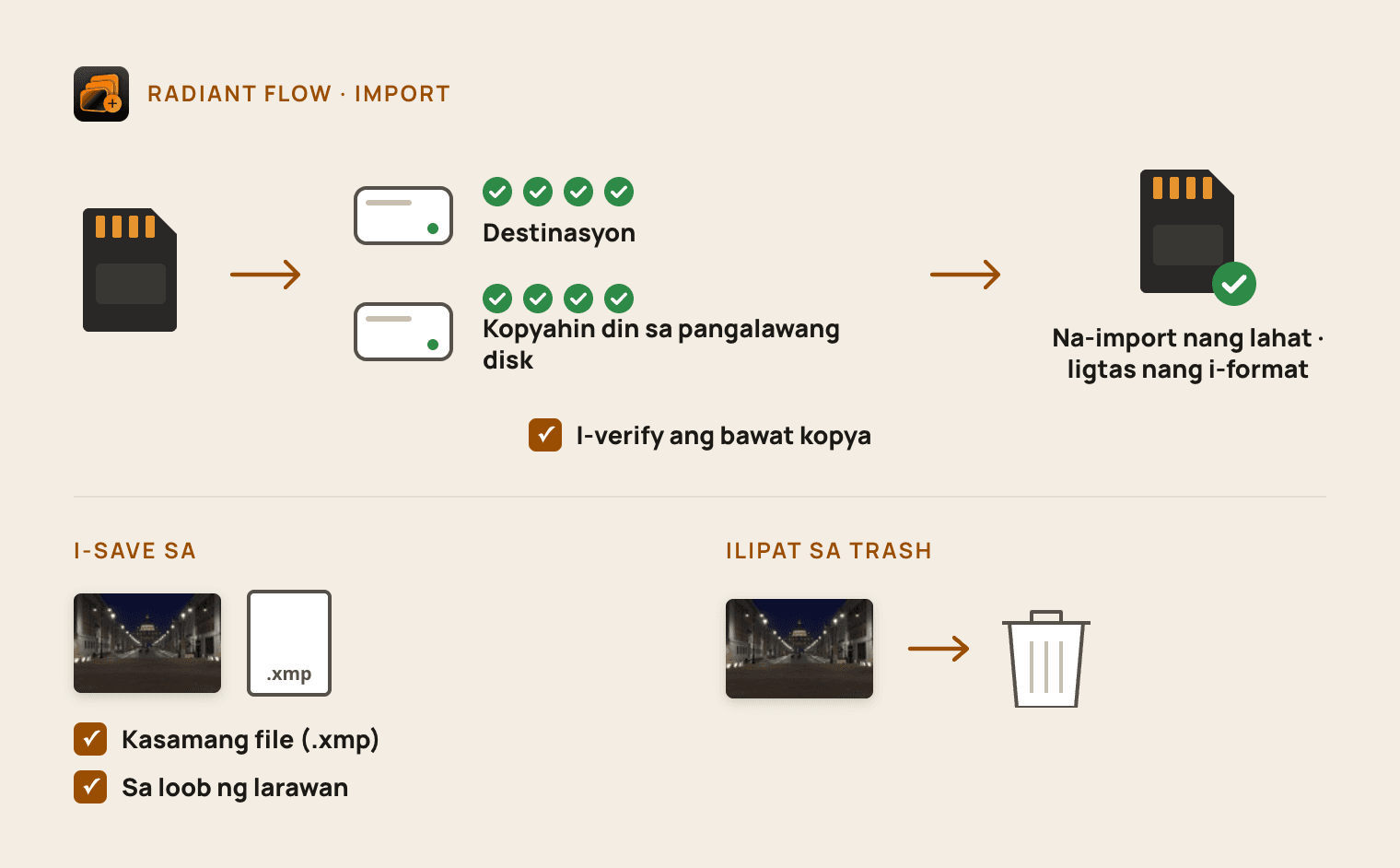
1. Alamin kung ano ang isinusulat ng Flow, at saan
Hindi ine-edit ng Flow ang mga larawan mo. Isinusulat nito ang mga rating, flag, label, rotation at metadata mo sa loob ng larawan
o sa maliit na .xmp sidecar file sa tabi nito, para mabasa rin ng Lightroom Classic at ng ibang app ang mga ito. Ang raw file
gaya ng CR3, NEF o ARW ay hindi kailanman binubuksan para sulatan: laging sa sidecar napupunta ang mga detalye nito. Sa mga default na setting, nagsusulat din
ang Flow sa loob ng mga JPEG, TIFF at DNG file. Kung ayaw mong mabago ang mga file na iyon, i-off ang pagsulat sa loob ng
larawan:
- Buksan ang Settings: sa Mac, Radiant Flow > Mga Setting… (⌘,); sa Windows, Edit > Mga Setting… (Ctrl+,).
- I-click ang Mga Kasamang File at hanapin ang I-save sa.
- Lagyan o alisan ng tsek ang Kasamang file (.xmp) at Sa loob ng larawan. Pinagsasaluhan ng Radiant Raw at Radiant Photo ang pagpiling ito.
Para makita kung ano mismo ang dala ng isang file, buksan ang seksyong Raw XMP ng panel na Metadata.
2. Mag-import mula sa card na may sinuring kopya
Kapag nag-import ka mula sa memory card, kinokopya ng Flow ang mga larawan sa folder na pipiliin mo. Naka-on mula sa simula ang I-verify ang bawat kopya: binabasa ulit ng Flow ang bawat kopya at ikinukumpara ito sa orihinal, at sinasabi ng resibo kung ilang kopya ang na-verify sa bawat lugar. I-on ang Kopyahin din sa pangalawang disk, at kokopyahin din ng Flow ang bawat larawan sa pangalawang folder, kadalasan sa ibang disk. Puwede kang kumopya sa hanggang apat na lugar sa kabuuan.
- Ipasok ang card at i-click ang Mag-import… sa banner, o piliin ang File > Mag-import mula sa Card… (⇧⌘I, Ctrl+Shift+I sa Windows).
- Sa ilalim ng Destinasyon, i-click ang Pumili… at pumili ng folder.
- Sa ilalim ng Lokasyon ng Backup, i-on ang Kopyahin din sa pangalawang disk at piliin ang pangalawang folder.
- Sa ilalim ng Pagkatapos Mag-import, iwanang naka-on ang I-verify ang bawat kopya.
- I-click ang Import button, basahin ang buod, at i-click ulit ito para magsimula.
Tinatawag lang ng Flow na Na-import nang lahat · ligtas nang i-format ang isang card kapag napunta na ang bawat larawan at video rito at na-verify ang bawat kopya.
Tip
Bago mo i-format ang card na pinagdududahan mo, buksan ang report nito mula sa Mga Memory Card sa sidebar at i-click ang Basahin muli ang bawat file.
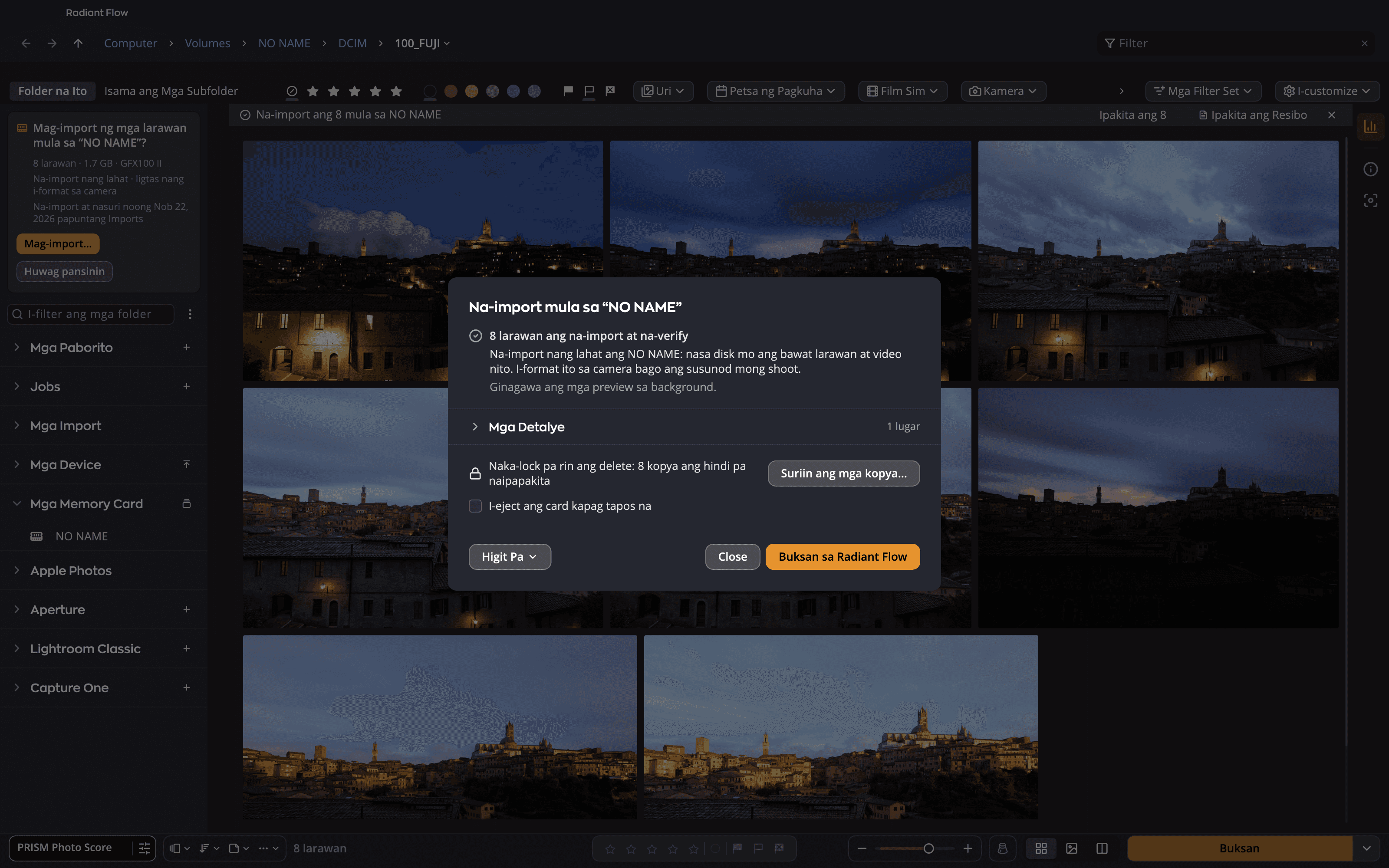




- I-verify ang bawat kopya
- Na-import nang lahat · ligtas nang i-format
3. Ilipat ang mga larawan sa Trash, at ibalik ang mga ito
Walang binubura ang Ilipat sa Trash. Inilalagay nito ang mga larawan sa Trash (ang
Recycle Bin sa Windows), at sumasama ang mga .xmp at .radiant sidecar nila. Nagtatanong muna ang Flow, at binibilang ng tanong
ang mga larawan, kaya alam mo kung ilan ang ililipat.
- Piliin ang mga larawan.
- Piliin ang File > Ilipat sa Trash o pindutin ang ⌘⌫. Sa Windows, piliin ang File > Ilipat sa Recycle Bin, o pindutin ang Ctrl+Backspace, Delete o Ctrl+Delete.
- Basahin ang bilang at i-click ang Ilipat sa Trash (Ilipat sa Recycle Bin sa Windows).
Walang sariling undo ang Flow para dito, pero maibabalik mo ang mga larawan hangga’t hindi mo pa winawalang-laman ang Trash o ang Recycle Bin:
- Sa Mac, buksan ang Trash sa Finder, piliin ang mga larawan at piliin ang Put Back.
- Sa Windows, buksan ang Recycle Bin, piliin ang mga larawan at piliin ang Restore.
Mahalaga
Kapag winalang-laman mo na ang Trash o ang Recycle Bin, tuluyan nang mawawala ang mga larawan.
Inaalis ng Burahin ang Mga Na-reject na Larawan… ang bawat na-reject na larawang ipinapakita ng grid sa isang pasada. Sinasabi ng sheet nito kung aling folder ang sinasaklaw nito at kung itinatago ng mga filter ang ilang larawan. Hindi talaga inililipat ng Flow ang mga larawan sa Trash sa memory card, sa Apple Photos, o sa catalog o library ng Lightroom Classic, Capture One o Aperture.
4. Ilagay ang pangalan at mga karapatan mo sa mga larawan
Ang copyright card ay naka-save na set ng mga field ng creator, mga karapatan at mga keyword na inilalapat mo sa maraming larawan nang sabay. Pinagsasaluhan ng Radiant Photo ang mga card mo.
- Para gumawa ng card, piliin ang Edit > Mga Karapatan > Pamahalaan ang Mga Card…, i-click ang Metadata sa sidebar ng Settings, tapos Bago. Punan ang mga field at i-click ang I-save.
- Piliin ang mga larawan, tapos piliin ang Edit > Mga Karapatan
Ilapat ang Card at ang card. Ang default card mo ay ⌥⌘K (Ctrl+Shift+H sa Windows). Puwede ka ring mag-right-click ng larawan at piliin ang Mga Karapatan.
- Tingnan ang preview sheet. Ipinapakita nito ang mga value bago magsulat ng anuman, at nagtatanong tungkol sa bawat conflict, gaya ng mga larawang may ibang value na.
- I-click ang apply button. Binibilang nito ang mga larawan mo, halimbawa “Ilapat sa 24 larawan”. Walang magbabago hangga't hindi mo ito ginagawa.
Para bawiin ito, i-click ang I-undo sa mensahe, o piliin ang Edit > I-undo (⌘Z, Ctrl+Z sa Windows).
Puwede ring markahan ng parehong menu na Mga Karapatan ang mga larawan bilang hindi para sa AI training. Abiso iyon para sa ibang app at website, at wala itong binabago sa Radiant.
Tip
Para magawa ang dalawa habang nag-i-import, pumili ng card sa Ilapat ang copyright card at lagyan ng tsek ang Magdagdag ng abisong “walang AI training” sa ilalim ng Pagkatapos Mag-import. Isinusulat ng Flow ang dalawa pagkatapos nitong suriin ang bawat kopya.
5. Lagyan ng watermark ang mga contact sheet mo
Sa Radiant Flow, mga contact sheet lang ang may watermark, at hindi kailanman minamarkahan ang mga photo file mo. Ipinapadala ng I-share… ang mga orihinal mong file nang walang pagbabago. Pinagsasaluhan ang mga watermark ng Radiant Raw at Radiant Photo, kaya handa na rito ang ginawa mo sa alinmang app.
- Piliin ang File > Mga Watermark…, gumawa ng watermark gamit ang Bago, at i-click ang Tapos na. Nase-save ang mga pagbabago habang ginagawa mo.
- Para gawin itong default mo, i-click ang ⋯ button nito at piliin ang Gawing default.
- Piliin ang File > Contact Sheet… at piliin ang watermark sa row na Watermark.
- Sa ilalim ng Kung saan ilalagay ang marka, piliin ang Sa bawat larawan para i-burn ang marka sa bawat larawan, o Sa buong pahina. Sa Sa buong pahina, ang bahaging nasa ibabaw ng papel ay hiwalay na larawan na maaaring alisin ng PDF editor.
Kung hindi maiguhit ang marka, halimbawa dahil nawawala ang logo nito, magpi-print ang larawang iyon nang wala ito. Sinasabi ito ng row na Watermark ng sheet bago ka mag-print. Ang pag-print ng mismong sheet ay nasa 5 nakatagong tool sa Radiant Flow. Para lagdaan ang mga larawang sine-save mo mula sa Radiant Photo, tingnan ang Pirmahan ang mga larawan mo gamit ang watermark.
6. Kumopya, maglipat at mag-unplug ng mga drive nang ligtas
Hindi kailanman nagpapalit ng file ang Ilipat Sa at Kopyahin Sa. Ang pangalang gamit na sa folder ay nilalagyan ng numero, at sumasama ang mga sidecar sa mga larawan. Maa-undo mo ang paglipat, pero hindi ang pagkopya, at iniiwan ng pagkopya ang mga orihinal mo kung nasaan sila.
- Piliin ang mga larawan at piliin ang File > Ilipat Sa o File > Kopyahin Sa, tapos folder.
- Para i-undo ang paglipat, i-click ang I-undo sa mensahe, o piliin ang Edit > I-undo (⌘Z, Ctrl+Z sa Windows).
- Para mag-eject ng drive, ilagay ang pointer dito sa Mga Device at i-click ang ⏏, o i-right-click ito at piliin ang I-eject ang EOS_DIGITAL.
Kapag nag-drag ka ng mga larawan sa isang folder, ang nakasulat sa label ng folder ay Ilipat dito o Kopyahin dito. Sa parehong drive, inililipat ang mga larawan, at sa ibang drive, kinokopya ang mga ito. Kung ang larawang pinalitan mo ng pangalan, inilipat o inilagay sa Trash ay nasa catalog ng Lightroom Classic o Capture One sa sidebar, nagtatanong muna ang Flow. Kung hindi, ipapakita ng catalog na nawawala ang larawan.
Tala
Kung na-disconnect ang drive bago makapagsulat ang Flow ng mga marka mo, itinatabi ng Flow ang mga ito. Magpapakita ito ng strip na gaya ng “3 larawan ang naghihintay na maisulat”, at susubukan ulit kapag bumalik ang drive. Kung nananatili ang strip, ayusin ang dahilan at i-click ang Subukan Muli.
Ang drive na ie-eject o ia-unplug mo ay aalis sa Mga Device at babalik kapag ikinonekta mo ulit. Kung mukhang luma na ang grid, piliin ang File > I-scan Muli (⌘R, Ctrl+R sa Windows).
Ang mga control sa gabay na ito
Bubuksan ng bawat isa ang pahina nito sa manwal.