
คำแปลนี้แปลโดยเครื่องและยังไม่ได้รับการตรวจทาน

ไกด์
6 วิธีปกป้องไฟล์ของคุณด้วย Radiant Flow
หกวิธีที่ Radiant Flow ดูแลภาพของคุณให้ปลอดภัย ตั้งแต่ที่ที่มันเขียนเครื่องหมายและการคัดลอกจากการ์ดที่ตรวจสอบแล้ว ไปจนถึงถังขยะ สิทธิ์ของคุณ ลายน้ำ และไดรฟ์
Radiant Flow ไม่แก้ไขภาพของคุณ มันตรวจสอบสำเนาที่ทำจากการ์ดหน่วยความจำ และถามก่อนจะ ย้ายภาพไปที่ถังขยะ ในคู่มือนี้คุณจะเห็นหกวิธีที่ Flow ปกป้องไฟล์ของคุณ และตั้งค่าตัวเลือกที่กำหนดว่า มันไปไกลแค่ไหน
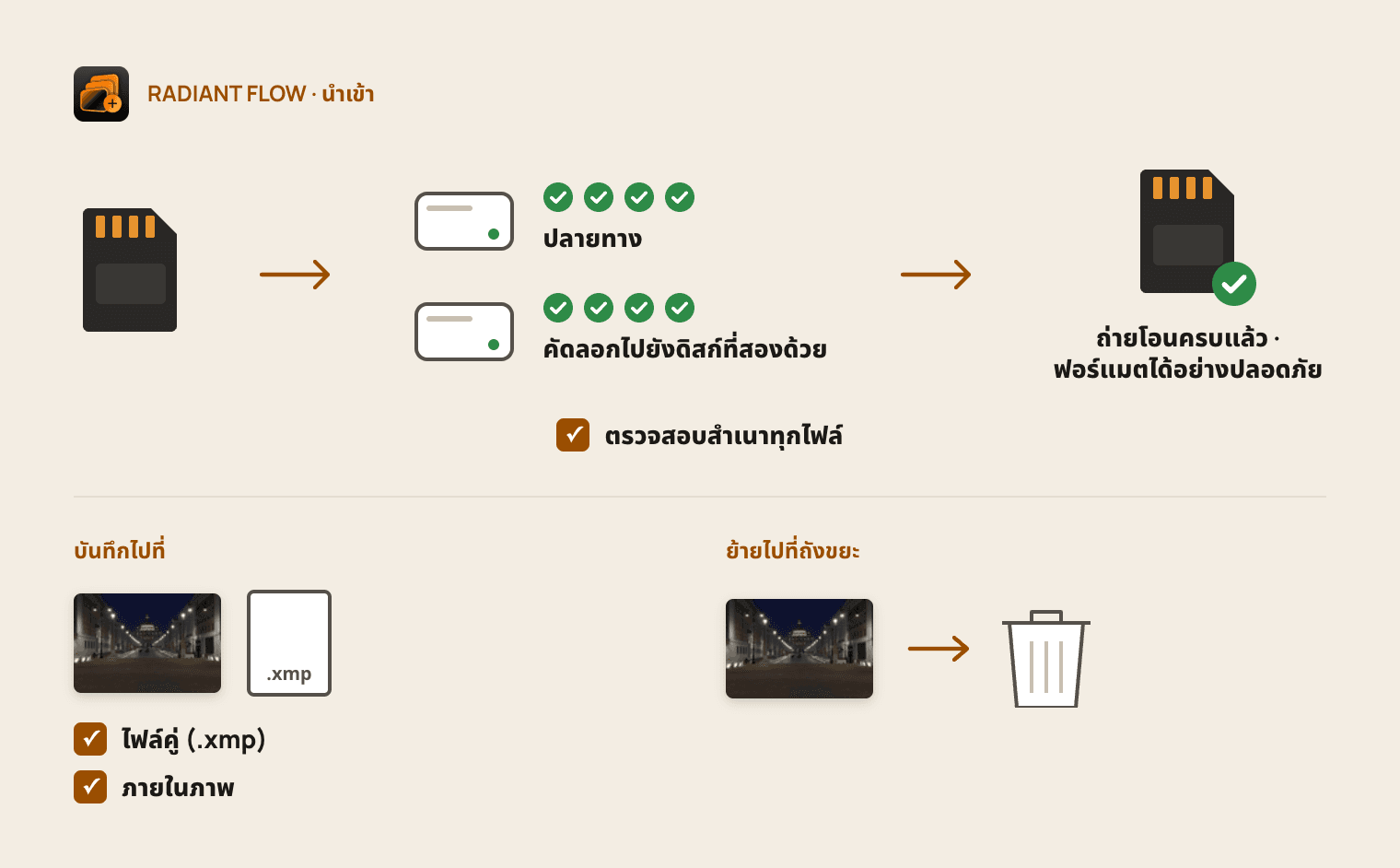
1. รู้ว่า Flow เขียนอะไร และที่ไหน
Flow ไม่แก้ไขภาพของคุณ มันเขียนระดับดาว ธง ป้ายกำกับ การหมุน และข้อมูลเมตาไว้ภายในภาพ
หรือในไฟล์คู่ .xmp ขนาดเล็กข้างภาพ เพื่อให้ Lightroom Classic และแอปอื่นอ่านได้ด้วย ไฟล์ raw
เช่น CR3, NEF หรือ ARW จะไม่ถูกเปิดเพื่อเขียนเลย: รายละเอียดของไฟล์เหล่านั้นจะไปที่ไฟล์คู่เสมอ ด้วยการตั้งค่าเริ่มต้น
Flow ยังเขียนภายในไฟล์ JPEG, TIFF และ DNG ด้วย หากคุณไม่ต้องการให้ไฟล์เหล่านั้นเปลี่ยน ให้ปิดการเขียนภายใน
ภาพ:
- เปิดการตั้งค่า: บน Mac เลือก Radiant Flow > การตั้งค่า… (⌘,); บน Windows เลือก แก้ไข > การตั้งค่า… (Ctrl+,)
- คลิก ไฟล์คู่ แล้วหา บันทึกไปที่
- ติ๊กหรือเอาเครื่องหมายออกที่ ไฟล์คู่ (.xmp) และ ภายในภาพ Radiant Raw และ Radiant Photo ใช้ตัวเลือกนี้ร่วมกัน
หากต้องการดูว่าไฟล์หนึ่งมีอะไรอยู่บ้าง ให้เปิดส่วน XMP ดิบ ของแผง ข้อมูลเมตา
2. นำเข้าจากการ์ดด้วยสำเนาที่ตรวจสอบแล้ว
เมื่อคุณนำเข้าจากการ์ดหน่วยความจำ Flow จะคัดลอกภาพไปยังโฟลเดอร์ที่คุณเลือก ตรวจสอบสำเนาทุกไฟล์ เปิดอยู่ตั้งแต่แรก: Flow อ่านสำเนาทุกไฟล์กลับมา แล้วเทียบกับต้นฉบับ และใบสรุปจะบอกว่ามีสำเนากี่ไฟล์ที่ตรวจผ่านในแต่ละที่ เปิด คัดลอกไปยังดิสก์ที่สองด้วย แล้ว Flow จะคัดลอกทุกภาพไปยัง โฟลเดอร์ที่สองด้วย ซึ่งมักอยู่บนดิสก์อีกลูก คุณคัดลอกได้รวมสูงสุดสี่ที่
- เสียบการ์ดแล้วคลิก นำเข้า… บนแบนเนอร์ หรือเลือก ไฟล์ > นำเข้าจากการ์ด… (⇧⌘I, Ctrl+Shift+I บน Windows)
- ใต้ ปลายทาง คลิก เลือก… แล้วเลือกโฟลเดอร์
- ใต้ ที่เก็บสำเนาสำรอง ให้เปิด คัดลอกไปยังดิสก์ที่สองด้วย แล้วเลือกโฟลเดอร์ที่สอง
- ใต้ หลังนำเข้า ให้เปิด ตรวจสอบสำเนาทุกไฟล์ ไว้
- คลิกปุ่มนำเข้า อ่านสรุป แล้วคลิกอีกครั้งเพื่อเริ่ม
Flow เรียกการ์ดว่า ถ่ายโอนครบแล้ว · ฟอร์แมตได้อย่างปลอดภัย ก็ต่อเมื่อทุกภาพและ วิดีโอบนการ์ดไปอยู่ที่ปลายทางครบ และทุกสำเนาตรวจผ่านแล้ว
เคล็ดลับ
ก่อนฟอร์แมตการ์ดที่คุณไม่แน่ใจ ให้เปิดรายงานของการ์ดจาก การ์ด ในแถบด้านข้าง แล้วคลิก อ่านทุกไฟล์กลับ
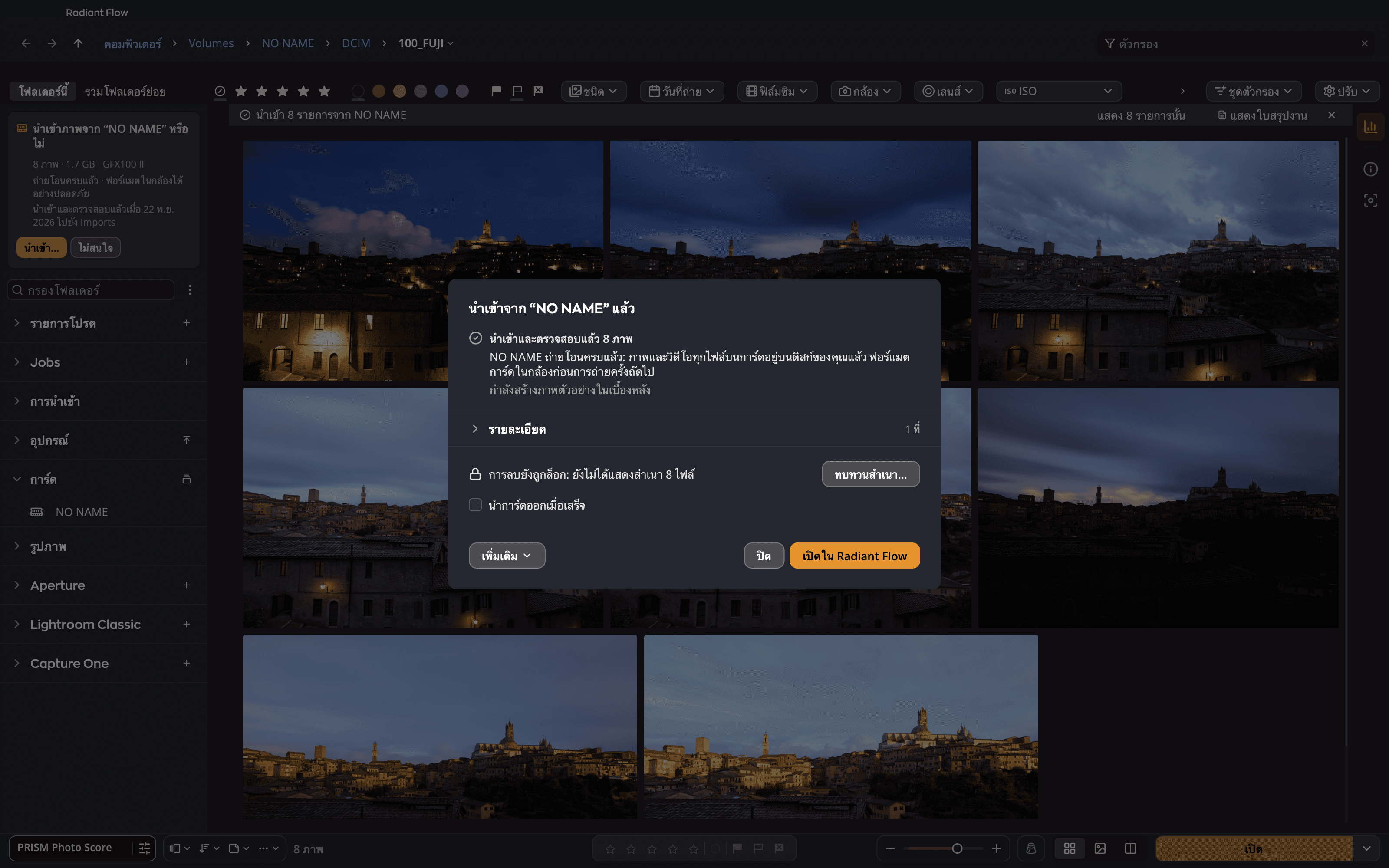




- ตรวจสอบสำเนาทุกไฟล์
- ถ่ายโอนครบแล้ว · ฟอร์แมตได้อย่างปลอดภัย
3. ย้ายภาพไปที่ถังขยะ และเอากลับมา
ย้ายไปที่ถังขยะ ไม่ได้ลบอะไร มันใส่ภาพลงในถังขยะ (ถังรีไซเคิลบน Windows)
และไฟล์คู่ .xmp กับ .radiant ของภาพจะไปด้วย Flow ถามก่อน และคำถามจะ
นับภาพ คุณจึงรู้ว่าจะย้ายกี่ภาพ
- เลือกภาพ
- เลือก ไฟล์ > ย้ายไปที่ถังขยะ หรือกด ⌘⌫ บน Windows ให้เลือก ไฟล์ > ย้ายไปที่ถังรีไซเคิล หรือกด Ctrl+Backspace, Delete หรือ Ctrl+Delete
- อ่านจำนวนแล้วคลิก ย้ายไปที่ถังขยะ (ย้ายไปที่ถังรีไซเคิล บน Windows)
Flow ไม่มีการเลิกทำของตัวเองสำหรับกรณีนี้ แต่คุณนำภาพกลับมาได้จนกว่าจะล้างถังขยะหรือถังรีไซเคิล:
- บน Mac ให้เปิดถังขยะใน Finder เลือกภาพ แล้วเลือก นำกลับ
- บน Windows ให้เปิดถังรีไซเคิล เลือกภาพ แล้วเลือก คืนค่า
สำคัญ
เมื่อคุณล้างถังขยะหรือถังรีไซเคิลแล้ว ภาพจะหายไปถาวร
ลบภาพที่คัดออก… ล้างทุกภาพที่คัดออกซึ่งตารางกำลังแสดง ในครั้งเดียว แผ่นของมันบอกว่าครอบคลุมโฟลเดอร์ไหน และมีตัวกรองซ่อนภาพอยู่หรือไม่ Flow ไม่ย้ายภาพไปที่ ถังขยะเลยบนการ์ดหน่วยความจำ ในรูปภาพของ Apple หรือในแคตตาล็อกหรือคลังของ Lightroom Classic, Capture One หรือ Aperture
4. ใส่ชื่อและสิทธิ์ของคุณลงบนภาพ
การ์ดลิขสิทธิ์คือชุดฟิลด์ผู้สร้าง สิทธิ์ และคำสำคัญที่บันทึกไว้ ซึ่งคุณนำไปใช้กับหลายภาพพร้อมกัน การ์ด ของคุณใช้ร่วมกับ Radiant Photo
- หากต้องการสร้างการ์ด ให้เลือก แก้ไข > สิทธิ์ > จัดการการ์ด… คลิก ข้อมูลเมตา ใน แถบด้านข้างของการตั้งค่า แล้วคลิก ใหม่ กรอกฟิลด์แล้วคลิก บันทึก
- เลือกภาพ แล้วเลือก แก้ไข > สิทธิ์
นำการ์ดไปใช้ และการ์ด การ์ดเริ่มต้นของคุณคือ ⌥⌘K (Ctrl+Shift+H บน Windows) คุณยังคลิกขวาที่ภาพแล้วเลือก สิทธิ์ ได้
- ตรวจแผ่นแสดงตัวอย่าง มันแสดงค่าต่าง ๆ ก่อนจะเขียนอะไร และถามเกี่ยวกับแต่ละความขัดแย้ง เช่น ภาพที่มีค่าอื่นอยู่แล้ว
- คลิกปุ่มนำไปใช้ ปุ่มจะนับภาพของคุณ เช่น “นำไปใช้กับ 24 ภาพ” จะไม่มีอะไรเปลี่ยนจนกว่าคุณจะคลิก
หากต้องการยกเลิก ให้คลิก เลิกทำ ในข้อความ หรือเลือก แก้ไข > เลิกทำ (⌘Z, Ctrl+Z บน Windows)
เมนู สิทธิ์ เดียวกันยังทำเครื่องหมายภาพว่าไม่ให้ใช้ฝึก AI ได้ด้วย นั่นเป็นประกาศ สำหรับแอปและเว็บไซต์อื่น และไม่เปลี่ยนอะไรใน Radiant
เคล็ดลับ
หากต้องการทำทั้งสองอย่างขณะนำเข้า ให้เลือกการ์ดใน นำการ์ดลิขสิทธิ์ไปใช้ และติ๊ก เพิ่มประกาศ “ห้ามใช้ฝึก AI” ใต้ หลังนำเข้า Flow เขียนทั้งสองอย่างหลังจากตรวจสอบแต่ละสำเนาแล้ว
5. ใส่ลายน้ำบนคอนแทคชีตของคุณ
ใน Radiant Flow มีเพียงคอนแทคชีตเท่านั้นที่มีลายน้ำ และไฟล์ภาพของคุณจะไม่ถูกทำเครื่องหมายเลย แชร์… ส่งไฟล์ต้นฉบับของคุณตามเดิม ลายน้ำใช้ร่วมกับ Radiant Raw และ Radiant Photo ลายน้ำที่คุณสร้างในแอปใดแอปหนึ่งจึงพร้อมใช้ที่นี่
- เลือก ไฟล์ > ลายน้ำ… สร้าง ลายน้ำด้วย ใหม่ แล้วคลิก เสร็จสิ้น การเปลี่ยนแปลงจะบันทึก ระหว่างทำ
- หากต้องการตั้งเป็นค่าเริ่มต้น ให้คลิกปุ่ม ⋯ ของลายน้ำนั้นแล้วเลือก ตั้งเป็นค่าเริ่มต้น
- เลือก ไฟล์ > คอนแทคชีต… แล้ว เลือกลายน้ำในแถว ลายน้ำ
- ใต้ ตำแหน่งที่จะประทับลายน้ำ ให้เลือก บนแต่ละภาพ เพื่อฝังลายน้ำลงบนแต่ละภาพ หรือ ทั่วทั้งหน้า เมื่อเลือก ทั่วทั้งหน้า ส่วนที่อยู่เหนือกระดาษจะเป็นภาพแยกต่างหาก ที่โปรแกรมแก้ไข PDF ลบออกได้
หากวาดลายน้ำไม่ได้ เช่น เพราะโลโก้หายไป ภาพนั้นจะพิมพ์โดยไม่มีลายน้ำ แถว ลายน้ำ ของชีตจะบอกคุณก่อนพิมพ์ การพิมพ์ชีตเองอยู่ใน 5 เครื่องมือซ่อนอยู่ใน Radiant Flow หากต้องการลงนามภาพที่คุณบันทึกจาก Radiant Photo ดู ลงนามภาพของคุณด้วยลายน้ำ
6. คัดลอก ย้าย และถอดไดรฟ์อย่างปลอดภัย
ย้ายไปที่ และ คัดลอกไปที่ ไม่เขียนทับไฟล์เลย ชื่อที่ใช้อยู่แล้วในโฟลเดอร์จะได้ตัวเลขต่อท้าย และไฟล์คู่จะไปพร้อมกับภาพ คุณเลิกทำการย้ายได้ แต่ เลิกทำการคัดลอกไม่ได้ และการคัดลอกจะทิ้งต้นฉบับของคุณไว้ที่เดิม
- เลือกภาพแล้วเลือก ไฟล์ > ย้ายไปที่ หรือ ไฟล์ > คัดลอกไปที่ แล้วเลือกโฟลเดอร์
- หากต้องการเลิกทำการย้าย ให้คลิก เลิกทำ ในข้อความ หรือเลือก แก้ไข > เลิกทำ (⌘Z, Ctrl+Z บน Windows)
- หากต้องการถอดไดรฟ์ ให้วางตัวชี้เหนือไดรฟ์ใน อุปกรณ์ แล้วคลิก ⏏ หรือ คลิกขวาที่ไดรฟ์แล้วเลือก นำ EOS_DIGITAL ออก
เมื่อคุณลากภาพไปวางบนโฟลเดอร์ ป้ายของโฟลเดอร์จะแสดง ย้ายมาที่นี่ หรือ คัดลอกมาที่นี่ บนไดรฟ์เดียวกันภาพจะถูกย้าย และบนไดรฟ์อื่นภาพจะถูก คัดลอก หากภาพที่คุณเปลี่ยนชื่อ ย้าย หรือทิ้งลงถังขยะอยู่ในแคตตาล็อก Lightroom Classic หรือ Capture One ในแถบด้านข้าง Flow จะถามก่อน มิฉะนั้นแคตตาล็อกจะแสดงว่าภาพหายไป
หมายเหตุ
หากไดรฟ์ถูกถอดก่อนที่ Flow จะเขียนเครื่องหมายของคุณ Flow จะเก็บเครื่องหมายไว้ โดยแสดงแถบ เช่น “3 ภาพ รอการเขียน” และลองใหม่เมื่อไดรฟ์กลับมา หากแถบยังอยู่ ให้แก้ที่สาเหตุแล้วคลิก ลองใหม่
ไดรฟ์ที่คุณถอดออกหรือดึงออกจะหายไปจาก อุปกรณ์ และกลับมาเมื่อคุณเชื่อมต่อใหม่ หากตารางดูไม่ทันสมัย ให้เลือก ไฟล์ > สแกนใหม่ (⌘R, Ctrl+R บน Windows)
ตัวควบคุมในไกด์นี้
แต่ละรายการเปิดหน้าของตัวเองในคู่มือ