
คำแปลนี้แปลโดยเครื่องและยังไม่ได้รับการตรวจทาน

ไกด์
5 เครื่องมือซ่อนอยู่ใน Radiant Flow
ห้าเครื่องมือของ Radiant Flow ที่ซ่อนอยู่หลังแป้นเดียวหรือเมนูที่คุณอาจไม่เคยเปิด สำหรับตรวจดวงตา โฟกัส และการเปิดรับแสง เปรียบเทียบสองเฟรม และพิสูจน์อักษรงานถ่ายบนกระดาษ
เครื่องมือที่มีประโยชน์ที่สุดห้าอย่างของ Radiant Flow ซ่อนอยู่หลังแป้นเดียวหรือเมนูที่คุณอาจไม่เคยเปิด ในคู่มือนี้ คุณจะใช้เครื่องมือเหล่านั้นตรวจดวงตา โฟกัส และการเปิดรับแสง เปรียบเทียบสองเฟรมด้วยตัวเลข และพิสูจน์อักษรงานถ่ายบนกระดาษ
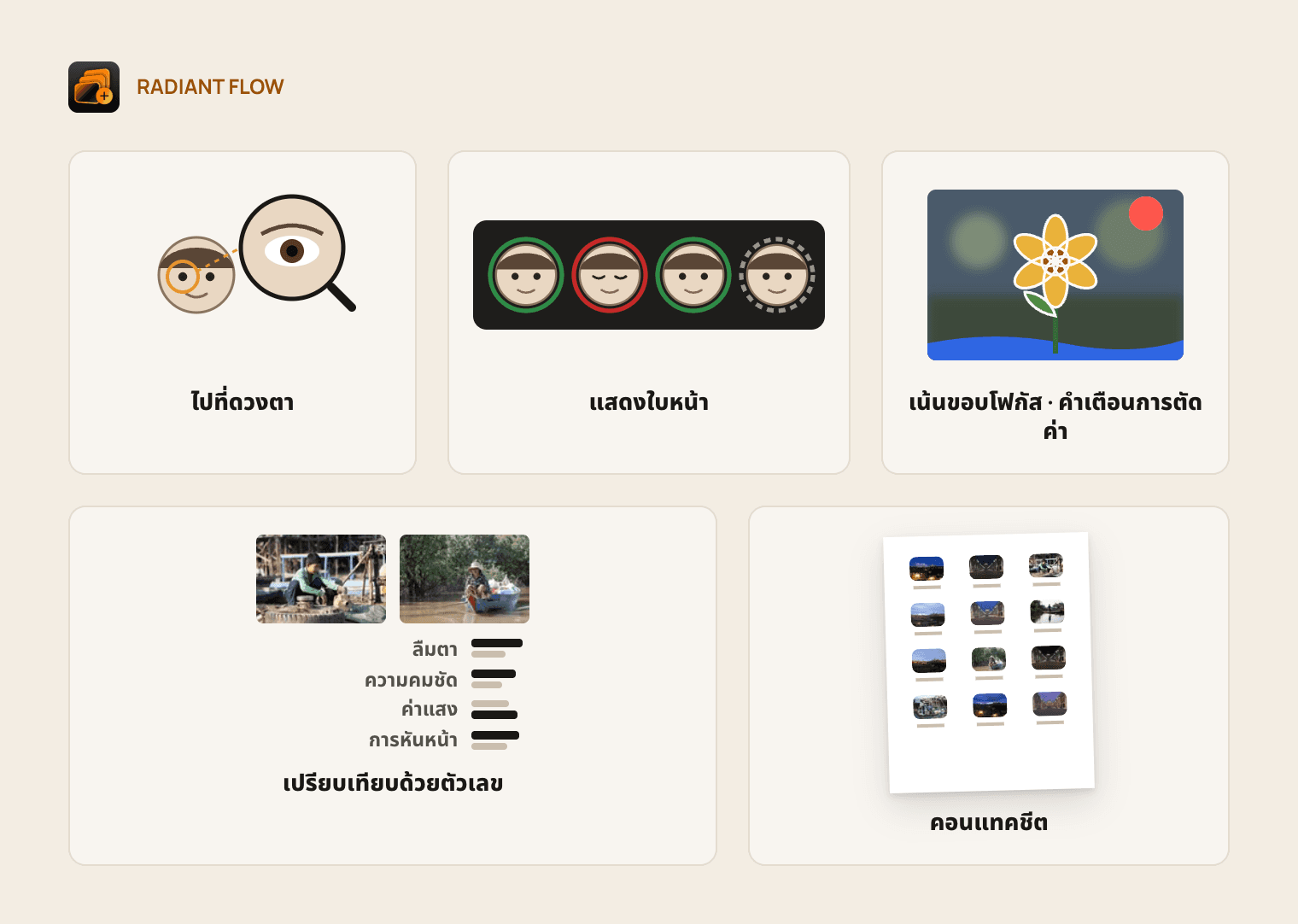
1. ไปจากดวงตาสู่ดวงตา
กด E บนเวที ในดูอย่างเร็ว หรือในการเปรียบเทียบ แล้ว Flow จะเลื่อนอย่างนุ่มนวลเข้าไปที่ขนาดเต็มบนดวงตาข้างที่ใกล้กว่าของใบหน้าแรก ดวงตามาจาก PRISM Photo Score ดังนั้นภาพที่ยังไม่ได้ให้คะแนนจะแจ้งไว้ และ Flow จะให้คะแนนภาพนั้นเป็นลำดับถัดไป
- เปิดภาพบนเวที ไปที่ดวงตา เป็นสีเทาบนตาราง
- กด E (เหมือนกันบน Windows) หรือเลือก มุมมอง > ไปที่ดวงตา
- กด E อีกครั้งเพื่อไปใบหน้าถัดไป หลังใบหน้าสุดท้าย คุณจะกลับมาที่จุดเริ่มต้น
- หากต้องการอยู่ที่ดวงตาขณะไปภาพต่อไป ให้กด ⌘→ (Ctrl+→ บน Windows) สำหรับ ภาพถัดไป, คงการซูม หรือกด . และ , เพื่อไปเฟรมถัดไปและก่อนหน้า ในชุดภาพต่อเนื่อง
เมื่อ แว่นขยาย เปิดอยู่ ⇧E (Shift+E บน Windows) จะเล็งไปที่ดวงตาที่ใกล้ที่สุด มีอยู่ใน เมนูของแว่นขยายเองในชื่อ จับจุดเล็งไปที่ดวงตา
2. หาตาที่หลับ และตรวจทุกใบหน้า
เมื่อใบหน้าหลักในภาพหลับตา Flow จะใส่เครื่องหมายตาหลับเล็ก ๆ บนช่องภาพในตาราง ก่อนชิปคะแนน Flow ไม่เคยให้ระดับดาว ติดธง หรือคัดออกภาพเหล่านั้นให้คุณ
- ในแถวตัวกรอง คลิก ดวงตา อยู่ถัดจากตัวกรองอื่น ก่อน ชุดตัวกรอง และแสดงสำหรับโฟลเดอร์บนดิสก์ของคุณ
- เลือก หลับตา (12) เพื่อแสดงเฉพาะภาพเหล่านั้น หรือ ซ่อนภาพหลับตา (228) เพื่อซ่อน เลือกอีกครั้งเพื่อ ล้าง
บนเวที แถวใบหน้าจะสลับแถบฟิล์มเป็นภาพครอบของทุกใบหน้าในภาพ:
- เปิดภาพบนเวทีแล้วกด F หรือเลือก มุมมอง > แสดงใบหน้า
- อ่านวงแหวน วงแหวนสีแดงหมายถึงตาหลับ และวงแหวนสีเขียวหมายถึงตาเปิด วงแหวนเส้นประหมายถึง Radiant ไม่ได้ ตรวจใบหน้านั้น และไม่เคยหมายถึงตาหลับ
- กด ← และ → เพื่อไล่ดูใบหน้า และ Space เพื่อซูมไปที่ใบหน้าหนึ่ง
- กด F หรือ Esc เพื่อนำแถบฟิล์มกลับมา
Radiant ไม่เคยจดจำว่าใครเป็นใคร: ใบหน้าถูกกำกับด้วยตัวเลข ไม่เคยระบุชื่อ
เคล็ดลับ
หากคุณใช้ชุดแป้นลัดสำเร็จรูปชุดใดชุดหนึ่ง F อาจเป็นของอย่างอื่น ให้เลือก แสดงใบหน้า จากเมนู มุมมอง แทน
การกรองเองอยู่ใน 8 คุณสมบัติสำคัญใน Radiant Flow ใน Survey คุณปล่อย ทุกเฟรมที่ตาหลับออกในครั้งเดียวได้ด้วย ⇧⌫ (Shift+Backspace บน Windows) Survey อยู่ใน 10 วิธีประหยัดเวลาด้วย Radiant Flow
3. ตรวจโฟกัสและการเปิดรับแสงด้วยโอเวอร์เลย์
โอเวอร์เลย์สามอย่างแสดงว่าส่วนไหนคมชัดและส่วนไหนสูญเสียรายละเอียด:
- เน้นขอบโฟกัส ทำให้ขอบที่คมชัดของภาพสว่างขึ้น
- คำเตือนการตัดค่า แสดงไฮไลต์ที่ขาดเป็นสีแดงและเงาที่จมเป็น สีน้ำเงิน การตัดค่าวัดจากตัวอย่างบนหน้าจอ ไม่ใช่จากข้อมูล raw
- จุดโฟกัส วาดกรอบโฟกัสอัตโนมัติของกล้อง เมื่อ PRISM Photo Score พบดวงตาแล้ว วงแหวนบนดวงตาข้างที่ใกล้กว่าจะแสดงว่ากล้องโฟกัสตรงนั้นหรือไม่ วงแหวนที่ขาดและ AF พลาดดวงตา หมายความว่าไม่ได้โฟกัส
ทั้งสามอย่างปิดอยู่ทุกครั้งที่คุณเปิด Radiant Flow ให้เปิดเมื่อคุณต้องการ จะแสดงบนเวที ใน ดูอย่างเร็วเมื่อมีภาพเดียว ในการเปรียบเทียบ และภายใน แว่นขยาย
| โอเวอร์เลย์ | Mac | Windows |
|---|---|---|
| มุมมอง > เน้นขอบโฟกัส | ⇧J | Shift+J |
| มุมมอง > คำเตือนการตัดค่า | J | J |
| มุมมอง > จุดโฟกัส | ⌥J | Alt+J |
| มุมมอง > สลับแชนเนลมาสก์โฟกัส | ⌥⌘J | Ctrl+Shift+Q |
สลับแชนเนลมาสก์โฟกัส ไล่การเน้นขอบโฟกัสไปตาม ขอบ รายละเอียด ทั้งสองแบบ และปิด คลิกโฟกัสบนแถบที่ขอบขวาของหน้าต่างเพื่อกำหนดรูปแบบการเน้นขอบ สี และ ความไว
หากต้องการดูจุดหนึ่งใกล้ ๆ ให้กด ` (แป้นทางซ้ายของ 1) หรือเลือก มุมมอง >
แว่นขยาย แว่นที่วางเหนือภาพจะแสดงจุดที่คุณเล็งแบบใกล้ ๆ ใน Single
Photo ในดูอย่างเร็วเมื่อมีภาพเดียว และบนตาราง Esc เก็บแว่นไป


- เน้นขอบโฟกัส
4. ให้คะแนนเสนอคู่ภาพ และเปรียบเทียบด้วยตัวเลข
เลือกภาพหนึ่งในชุดภาพต่อเนื่องแล้วกด K หาก PRISM Photo Score ให้คะแนนทุกเฟรมแล้วและระบุอันดับหนึ่งกับอันดับสองได้ชัดเจน การเปรียบเทียบจะเปิดที่สองเฟรมนั้น บรรทัดหนึ่งบอกว่าห่างกันเท่าไร เช่น ดีที่สุดและรองลงมา · ภาพที่ดีที่สุดนำ 4.5 เมื่อห่างกัน 5.0 คะแนนหรือน้อยกว่า จะแสดงว่า ดีที่สุดและรองลงมา · สูสีเกินกว่าจะตัดสิน (ห่างกัน 3.0) หากชุดภาพต่อเนื่องระบุคู่ไม่ได้ เช่น เพราะเฟรมหนึ่งยังไม่ได้ให้คะแนน K จะเปิดการเปรียบเทียบตามปกติ
ในการเปรียบเทียบทุกครั้ง แถบ เปรียบเทียบด้วยตัวเลข ที่ด้านบนจะวางตัวเลข ของแต่ละเฟรมเคียงข้างกัน:
- ลืมตา
- ความคมชัด
- ค่าแสง
- การหันหน้า
แต่ละอย่างเต็ม 100 และค่าที่ดีกว่าเป็นตัวหนา เครื่องหมายขีดหมายถึงยังไม่ได้ให้คะแนนหรือไม่ได้วัด ไม่เคยหมายถึง 0 คลิก ลืมตา หรือ การหันหน้า บนแถบเพื่อซูม ทั้งสองเฟรมไปที่ดวงตา
หมายเหตุ
ไม่มีอะไรบนแถบที่ให้ระดับดาว คัดเก็บ หรือคัดออกภาพ คู่ภาพเป็นข้อเสนอแนะของคะแนนเสมอ ไม่ใช่การเลือก ที่ทำแทนคุณ
ชุดภาพต่อเนื่องและการเปรียบเทียบอยู่ใน 8 คุณสมบัติสำคัญใน Radiant Flow และการจัดอันดับชุดภาพต่อเนื่องอยู่ ใน 10 วิธีประหยัดเวลาด้วย Radiant Flow
5. พิมพ์คอนแทคชีต
คอนแทคชีตพิมพ์ภาพของคุณเป็นตารางภาพเล็กพร้อมชื่อไฟล์ เพื่อให้คุณพิสูจน์อักษรงานถ่ายบน กระดาษ มันยังบันทึกชีตเดียวกันเป็น PDF หรือเป็นหน้าเว็บได้ด้วย เลือกภาพที่ต้องการ หรือไม่เลือกอะไรเพื่อ พิมพ์ทุกภาพที่ตารางกำลังแสดง ตามลำดับการเรียงและตัวกรองที่คุณใช้อยู่
- เลือก ไฟล์ > คอนแทคชีต… ไม่มีแป้นลัด
- ตั้ง คอลัมน์ (3 ถึง 8), กระดาษ, แสดงคำบรรยายภาพ และ รวมวันที่ถ่าย กล่องโต้ตอบจะแสดงว่าได้กี่หน้า
- ใต้ ผลลัพธ์ ให้เลือก พิมพ์, PDF หรือ HTML
- คลิกปุ่มที่ด้านล่าง ปุ่มจะนับภาพของคุณ: “พิมพ์ 12 ภาพ” หรือกับ PDF หรือ HTML คือ “บันทึก 12 ภาพเป็น PDF…” หรือ “บันทึก 12 ภาพเป็น HTML…” แล้ว Flow จะถามว่าจะบันทึกที่ไหน
Flow จำตัวเลือกของคุณไว้สำหรับชีตถัดไป และใช้ได้กับคลังรูปภาพ Apple ของคุณด้วย แถว ลายน้ำ ของชีตสามารถประทับลายน้ำของคุณลงไปได้ ตามที่ 6 วิธีปกป้องไฟล์ของคุณด้วย Radiant Flow แสดงไว้
ตัวควบคุมในไกด์นี้
แต่ละรายการเปิดหน้าของตัวเองในคู่มือ