
Esta traducción es automática y aún no se ha revisado.

Guía
5 herramientas ocultas de Radiant Flow
Cinco herramientas de Radiant Flow tras una sola tecla o un menú que quizá nunca abras, para revisar los ojos, el enfoque y la exposición, comparar dos fotogramas y repasar una sesión en papel.
Cinco de las herramientas más útiles de Radiant Flow están tras una sola tecla o un menú que quizá nunca abras. En esta guía las usas para revisar los ojos, el enfoque y la exposición, comparar dos fotogramas por sus números y repasar una sesión en papel.
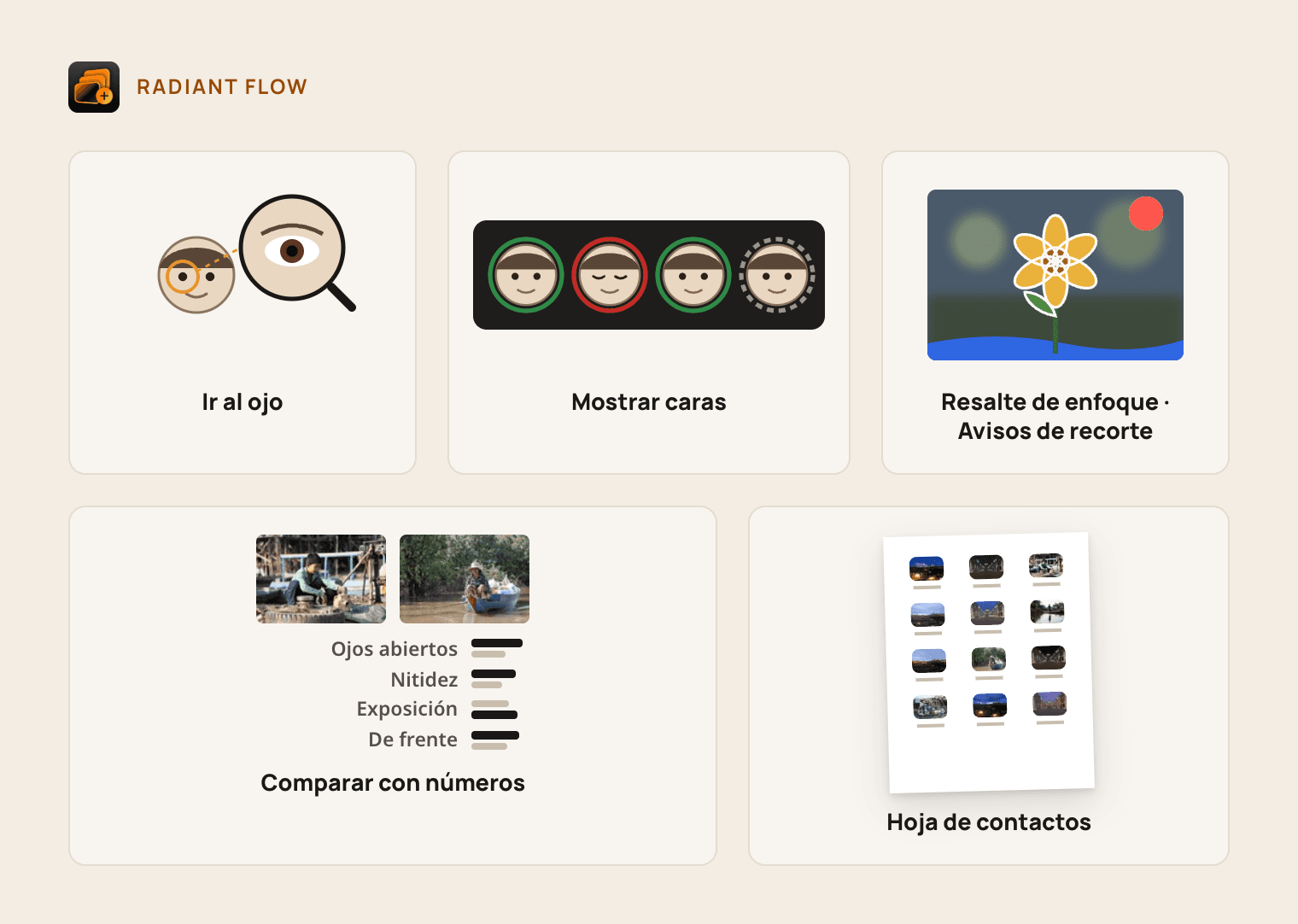
1. Ir de ojo a ojo
Pulsa E en el Escenario, en la Vista rápida o en la comparación, y Flow se desliza a tamaño completo hasta el ojo más cercano del primer rostro. Los ojos vienen de PRISM Photo Score, así que una foto que aún no está puntuada lo indica, y Flow la puntúa a continuación.
- Abre una foto en el Escenario. Ir al ojo aparece en gris en la cuadrícula.
- Pulsa E (igual en Windows) o elige Visualización > Ir al ojo.
- Pulsa E de nuevo para el rostro siguiente. Tras el último rostro, vuelves a donde empezaste.
- Para seguir en el ojo al avanzar, pulsa ⌘→ (Ctrl+→ en Windows) para Foto siguiente, mantener zoom, o pulsa . y , para el fotograma siguiente y el anterior de una ráfaga.
Con el Ampliador abierto, ⇧E (Shift+E en Windows) lo apunta al ojo más cercano. Está en el menú propio del ampliador como Ajustar la mira al ojo.
2. Encontrar ojos cerrados y revisar cada rostro
Cuando el rostro principal de una foto tiene los ojos cerrados, Flow pone una pequeña marca de ojo cerrado en su mosaico de la cuadrícula, justo antes del chip de puntuación. Flow nunca valora, marca ni rechaza esas fotos por ti.
- En la fila de filtros, haz clic en Ojos. Está después de los demás filtros, justo antes de Conjuntos de filtros, y aparece en carpetas de tus discos.
- Elige Ojos cerrados (12) para mostrar solo esas fotos, o Ocultar ojos cerrados (228) para ocultarlas. Elígelo de nuevo para quitarlo.
En el Escenario, la fila de rostros cambia la tira de película por un recorte de cada rostro de la foto:
- Abre una foto en el Escenario y pulsa F, o elige Visualización > Mostrar caras.
- Lee los anillos. Un anillo rojo significa ojos cerrados, y un anillo verde, ojos abiertos. Un anillo discontinuo significa que Radiant no comprobó ese rostro; nunca significa que los ojos estén cerrados.
- Pulsa ← y → para recorrer los rostros, y la barra espaciadora para ampliar uno.
- Pulsa F o Esc para recuperar la tira de película.
Radiant nunca reconoce quién es nadie: los rostros se numeran, nunca se nombran.
Consejo
Si usas uno de los conjuntos de atajos ya preparados, F puede pertenecer a otra cosa. Elige Mostrar caras en el menú Visualización en su lugar.
El filtrado en sí está en 8 funciones esenciales de Radiant Flow. En un Conjunto, puedes descartar todos los fotogramas con los ojos cerrados de una vez con ⇧⌫ (Shift+Retroceso en Windows); el Conjunto está en 10 formas de ahorrar tiempo con Radiant Flow.
3. Comprobar el enfoque y la exposición con superposiciones
Tres superposiciones muestran qué está nítido y qué se pierde:
- Resalte de enfoque ilumina los bordes nítidos de una foto.
- Avisos de recorte muestra las altas luces quemadas en rojo y las sombras aplastadas en azul. El recorte se mide en la vista previa de la pantalla, no en los datos raw.
- Puntos de enfoque dibuja los recuadros de enfoque automático de la cámara. Cuando PRISM Photo Score ha encontrado los ojos, un anillo en el ojo más cercano muestra si la cámara enfocó ahí. Un anillo roto y El AF no acertó en el ojo significan que no.
Las tres están desactivadas cada vez que abres Radiant Flow, así que actívalas cuando las necesites. Se muestran en el Escenario, en la Vista rápida con una foto, en la comparación y dentro del Ampliador.
| Superposición | Mac | Windows |
|---|---|---|
| Visualización > Resalte de enfoque | ⇧J | Shift+J |
| Visualización > Avisos de recorte | J | J |
| Visualización > Puntos de enfoque | ⌥J | Alt+J |
| Visualización > Alternar los canales de la máscara de enfoque | ⌥⌘J | Ctrl+Shift+Q |
Alternar los canales de la máscara de enfoque pasa el resalte por Bordes, Detalle, Ambos y desactivado. Haz clic en Enfoque en el carril del borde derecho de la ventana para el estilo del resalte, los colores y Sensibilidad.
Para mirar un punto de cerca, pulsa ` (la tecla a la izquierda del 1) o elige Visualización >
Ampliador. Una lupa sobre la foto muestra de cerca el punto al que apuntas, en Foto
individual, en la Vista rápida con una foto y en la cuadrícula. Esc la guarda.


- Resalte de enfoque
4. Dejar que la puntuación sugiera una pareja y comparar con números
Selecciona una foto de una ráfaga y pulsa K. Si PRISM Photo Score ha puntuado todos los fotogramas y ha nombrado un mejor claro y una segunda, la comparación se abre con esas dos. Una línea dice cuánto las separa, como Mejor y segunda · la mejor gana por 4.5. Cuando están a 5,0 puntos o menos, dice Mejor y segunda · Demasiado igualado (3.0 de diferencia). Si la ráfaga no puede nombrar una pareja, por ejemplo porque un fotograma aún no está puntuado, K abre la comparación de la forma habitual.
En cualquier comparación, la tira Comparar con números de arriba pone los números de cada fotograma lado a lado:
- Ojos abiertos
- Nitidez
- Exposición
- De frente
Cada una es sobre 100, y el mejor valor va en negrita. Un guion significa aún no puntuado o no medido, nunca 0. Haz clic en Ojos abiertos o De frente en la tira para ampliar los dos fotogramas a los ojos.
Nota
Nada de la tira valora, marca ni rechaza una foto. La pareja es siempre la sugerencia de la puntuación, nunca una elección hecha por ti.
Las ráfagas y la comparación están en 8 funciones esenciales de Radiant Flow, y ordenar una ráfaga está en 10 formas de ahorrar tiempo con Radiant Flow.
5. Imprimir una hoja de contactos
Una hoja de contactos imprime tus fotos como una cuadrícula de imágenes pequeñas con sus nombres de archivo, para que repases una sesión en papel. También puede guardar la misma hoja como PDF o como página web. Selecciona las fotos que quieras, o no selecciones nada para imprimir todas las fotos que muestra la cuadrícula, en su orden y con tus filtros aplicados.
- Elige Archivo > Hoja de contactos…. No tiene atajo de teclado.
- Fija Columnas (3 a 8), Papel, Mostrar los pies de foto y Incluir la fecha de captura. El cuadro de diálogo muestra cuántas páginas salen.
- En Salida, elige Imprimir, PDF o HTML.
- Haz clic en el botón de abajo. Cuenta tus fotos: «Imprimir 12 fotos» o, con PDF o HTML, «Guardar 12 fotos como PDF…» o «Guardar 12 fotos como HTML…», y después Flow pregunta dónde guardar.
Flow recuerda tus elecciones para la hoja siguiente, y también funciona en tu fototeca de Fotos de Apple. La fila Marca de agua de la hoja puede estampar tu marca en ella, como muestra 6 formas de proteger tus archivos con Radiant Flow.
Los controles de esta guía
Cada uno abre su página en el manual.