
Terjemahan ini dibuat oleh mesin dan belum disemak.

Panduan
5 alat tersembunyi dalam Radiant Flow
Lima alat Radiant Flow di sebalik satu kekunci atau menu yang mungkin tidak pernah anda buka, untuk menyemak mata, fokus dan pendedahan, membandingkan dua bingkai dan membuat pruf sesi foto di atas kertas.
Lima alat Radiant Flow yang paling berguna terletak di sebalik satu kekunci atau menu yang mungkin tidak pernah anda buka. Dalam panduan ini anda menggunakannya untuk menyemak mata, fokus dan pendedahan, membandingkan dua bingkai mengikut nombornya, dan membuat pruf sesi foto di atas kertas.
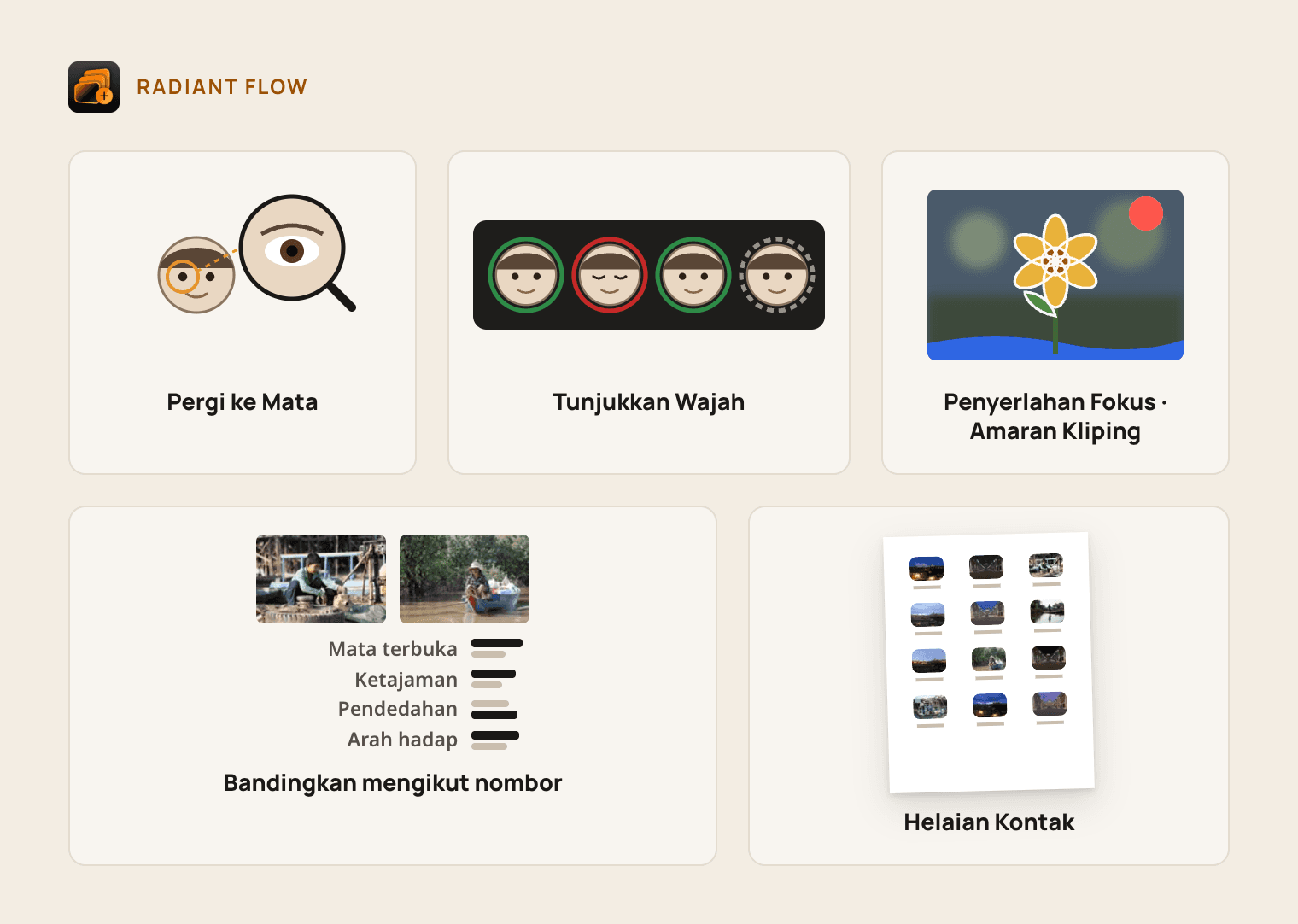
1. Pergi terus ke mata
Tekan E pada Pentas, dalam Lihat Pantas atau dalam Bandingkan, dan Flow meluncur masuk pada saiz penuh ke mata yang lebih dekat bagi muka pertama. Mata datang daripada PRISM Photo Score, jadi foto yang belum dinilai menyatakannya, dan Flow menilainya seterusnya.
- Buka foto pada Pentas. Pergi ke Mata kelabu pada grid.
- Tekan E (sama pada Windows), atau pilih Lihat > Pergi ke Mata.
- Tekan E semula untuk muka seterusnya. Selepas muka terakhir, anda kembali ke tempat anda bermula.
- Untuk kekal pada mata semasa anda meneruskan, tekan ⌘→ (Ctrl+→ pada Windows) untuk Foto Seterusnya, Kekalkan Zum, atau tekan . dan , untuk bingkai seterusnya dan sebelumnya dalam rentetan.
Dengan Kanta Pembesar dipaparkan, ⇧E (Shift+E pada Windows) menghalakannya ke mata terdekat. Ia ada dalam menu Kanta Pembesar sendiri sebagai Lekapkan Sasaran ke Mata.
2. Cari mata tertutup, dan semak setiap muka
Apabila muka utama dalam foto menutup matanya, Flow meletakkan tanda mata tertutup kecil pada jubin gridnya, sebelum cip skor. Flow tidak pernah menarafkan, membenderakan atau menolak foto tersebut untuk anda.
- Dalam baris penapis, klik Mata. Ia terletak selepas penapis lain, sebelum Set Penapis, dan dipaparkan untuk folder pada cakera anda.
- Pilih Mata tertutup (12) untuk menunjukkan hanya foto itu, atau Sembunyikan mata tertutup (228) untuk menyembunyikannya. Pilih sekali lagi untuk mengosongkannya.
Pada Pentas, baris muka menggantikan jalur filem dengan pangkasan setiap muka dalam foto:
- Buka foto pada Pentas dan tekan F, atau pilih Lihat > Tunjukkan Wajah.
- Baca cincinnya. Cincin merah bermaksud mata tertutup, dan cincin hijau bermaksud mata terbuka. Cincin putus-putus bermaksud Radiant tidak menyemak muka itu; ia tidak pernah bermaksud mata tertutup.
- Tekan ← dan → untuk melalui muka, dan Space untuk zum ke satu muka.
- Tekan F atau Esc untuk memulangkan jalur filem.
Radiant tidak pernah mengecam siapa sesiapa pun: muka dinomborkan, tidak pernah dinamakan.
Petua
Jika anda menggunakan salah satu set pintasan siap pakai, F mungkin milik sesuatu yang lain. Pilih Tunjukkan Wajah daripada menu Lihat sebagai ganti.
Penapisan itu sendiri ada dalam 8 ciri penting dalam Radiant Flow. Dalam Hamparan, anda boleh menggugurkan setiap bingkai dengan mata tertutup sekali gus dengan ⇧⌫ (Shift+Backspace pada Windows); Hamparan ada dalam 10 cara menjimatkan masa dengan Radiant Flow.
3. Semak fokus dan pendedahan dengan tindanan
Tiga tindanan menunjukkan apa yang tajam dan apa yang hilang:
- Penyerlahan Fokus menyerlahkan tepi tajam sesebuah foto.
- Amaran Kliping menunjukkan sorotan terbakar dengan warna merah dan bayang termampat dengan biru. Keratan diukur pada pratonton pada skrin, bukan pada data Raw.
- Titik Fokus melukis kotak autofokus kamera. Apabila PRISM Photo Score telah menemui mata, cincin pada mata yang lebih dekat menunjukkan sama ada kamera memfokus di situ. Cincin yang patah dan AF tersasar dari mata bermaksud ia tidak memfokus.
Ketiga-tiganya dimatikan setiap kali anda membuka Radiant Flow, jadi hidupkannya apabila anda memerlukannya. Ia dipaparkan pada Pentas, dalam Lihat Pantas dengan satu foto, dalam Bandingkan dan di dalam Kanta Pembesar.
| Tindanan | Mac | Windows |
|---|---|---|
| Lihat > Penyerlahan Fokus | ⇧J | Shift+J |
| Lihat > Amaran Kliping | J | J |
| Lihat > Titik Fokus | ⌥J | Alt+J |
| Lihat > Kitar Saluran Topeng Fokus | ⌥⌘J | Ctrl+Shift+Q |
Kitar Saluran Topeng Fokus melalui penyerlahan menerusi Tepi, Perincian, Kedua-duanya dan mati. Klik Fokus pada rel di pinggir kanan tetingkap untuk gaya penyerlahan, warna dan Kepekaan.
Untuk melihat satu tempat dari dekat, tekan ` (kekunci di sebelah kiri 1) atau pilih Lihat >
Kanta Pembesar. Kaca di atas foto menunjukkan tempat yang anda halakan dari dekat, dalam Foto
Tunggal, dalam Lihat Pantas dengan satu foto dan pada grid. Esc menyimpannya.


- Penyerlahan Fokus
4. Biarkan skor mencadangkan pasangan, dan bandingkan mengikut nombor
Pilih satu foto dalam rentetan dan tekan K. Jika PRISM Photo Score telah menilai setiap bingkai dan menamakan yang terbaik dan naib yang jelas, Bandingkan terbuka pada kedua-duanya. Satu baris menyatakan betapa jauh jarak antara keduanya, seperti Terbaik dan kedua · terbaik mendahului 4.5. Apabila jaraknya 5.0 mata atau kurang, ia berbunyi Terbaik dan kedua · Terlalu rapat untuk diputuskan (selisih 3.0). Jika rentetan tidak dapat menamakan pasangan, contohnya kerana bingkai belum dinilai, K membuka Bandingkan dengan cara biasa.
Dalam mana-mana Bandingkan, jalur Bandingkan mengikut nombor di bahagian atas meletakkan nombor setiap bingkai bersebelahan:
- Mata terbuka
- Ketajaman
- Pendedahan
- Arah hadap
Setiap satu daripada 100, dan nilai yang lebih baik dalam huruf tebal. Sengkang bermaksud belum dinilai atau tidak diukur, bukan 0. Klik Mata terbuka atau Arah hadap pada jalur untuk zum kedua-dua bingkai ke mata.
Nota
Tiada apa-apa pada jalur itu menarafkan, menerima atau menolak foto. Pasangan itu sentiasa cadangan skor, bukan pilihan yang dibuat untuk anda.
Rentetan dan Bandingkan ada dalam 8 ciri penting dalam Radiant Flow, dan menyusun rentetan ada dalam 10 cara menjimatkan masa dengan Radiant Flow.
5. Cetak helaian kontak
Helaian kontak mencetak foto anda sebagai grid gambar kecil dengan nama failnya, supaya anda dapat membuat pruf sesi foto di atas kertas. Ia juga boleh menyimpan helaian yang sama sebagai PDF atau halaman web. Pilih foto yang anda mahu, atau jangan pilih apa-apa untuk mencetak setiap foto yang ditunjukkan oleh grid, mengikut susunan isihannya dan dengan penapis anda digunakan.
- Pilih Fail > Helaian Kontak…. Ia tiada pintasan papan kekunci.
- Tetapkan Lajur (3 hingga 8), Kertas, Tunjukkan kapsyen dan Sertakan tarikh tangkapan. Dialog menunjukkan berapa halaman yang dihasilkan.
- Di bawah Output, pilih Cetak, PDF atau HTML.
- Klik butang di bahagian bawah. Ia mengira foto anda: “Cetak 12 Foto”, atau dengan PDF atau HTML, “Simpan 12 Foto sebagai PDF…” atau “Simpan 12 Foto sebagai HTML…”, dan kemudian Flow bertanya di mana hendak menyimpan.
Flow mengingati pilihan anda untuk helaian seterusnya, dan ia berfungsi dalam pustaka Apple Photos anda juga. Baris Tera Air pada helaian boleh mengecap tanda anda padanya, seperti yang ditunjukkan oleh 6 cara melindungi fail anda dengan Radiant Flow.
Kawalan dalam panduan ini
Setiap satu membuka halamannya dalam manual.