
Terjemahan ini dibuat oleh mesin dan belum ditinjau.

Panduan
5 alat tersembunyi di Radiant Flow
Lima alat Radiant Flow di balik satu tombol atau menu yang mungkin tak pernah Anda buka, untuk memeriksa mata, fokus, dan eksposur, membandingkan dua bingkai, dan memeriksa sesi foto di atas kertas.
Lima alat Radiant Flow yang paling berguna ada di balik satu tombol atau menu yang mungkin tak pernah Anda buka. Dalam panduan ini Anda memakainya untuk memeriksa mata, fokus, dan eksposur, membandingkan dua bingkai lewat angkanya, dan memeriksa sesi foto di atas kertas.
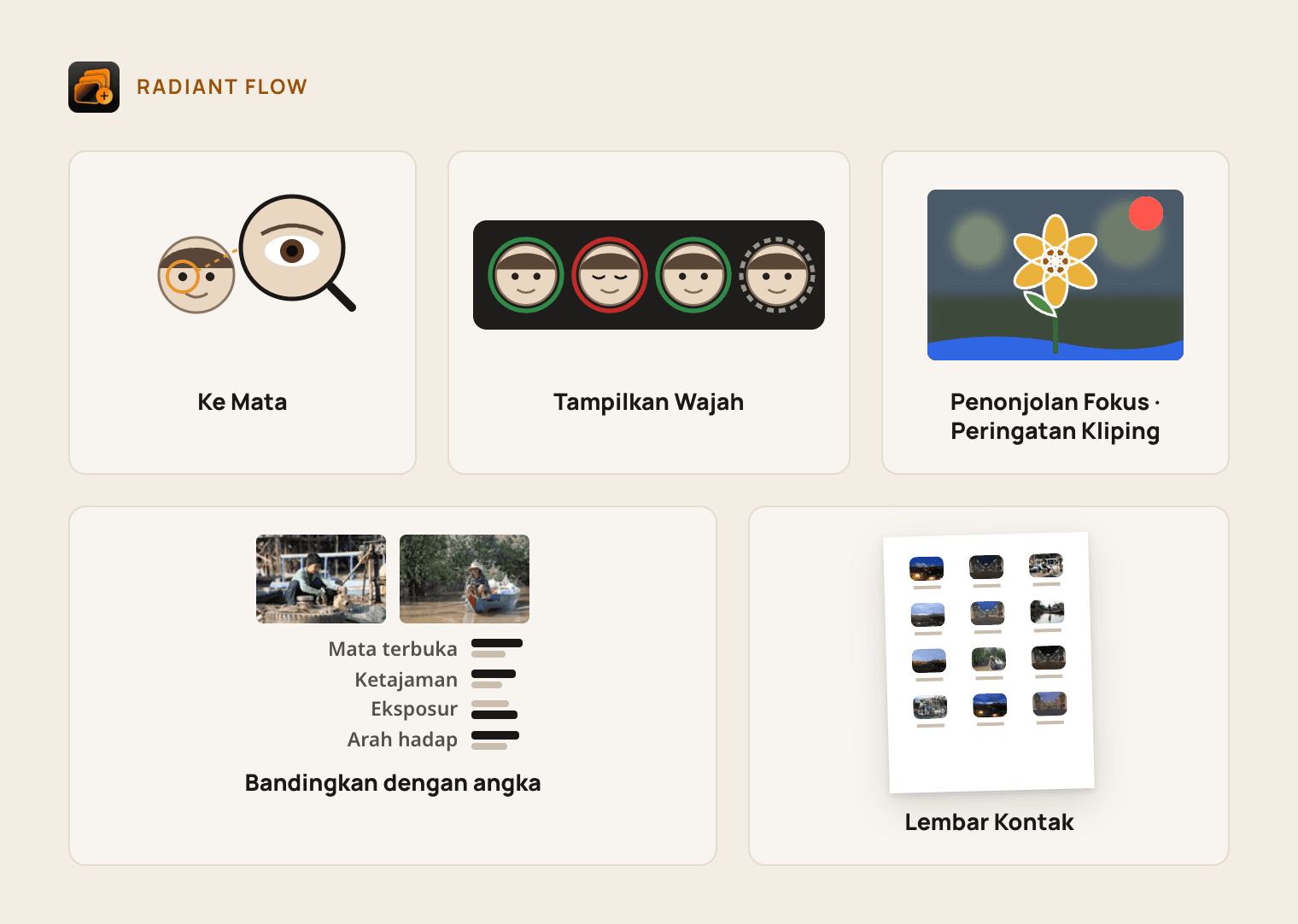
1. Bertatap mata
Tekan E di Panggung, di Lihat Cepat, atau di Bandingkan, dan Flow meluncur masuk ke ukuran penuh pada mata terdekat wajah pertama. Matanya berasal dari PRISM Photo Score, jadi foto yang belum dinilai akan memberi tahu, dan Flow menilainya berikutnya.
- Buka sebuah foto di Panggung. Ke Mata berwarna abu-abu di kisi.
- Tekan E (sama di Windows), atau pilih Tampilan > Ke Mata.
- Tekan E lagi untuk wajah berikutnya. Setelah wajah terakhir, Anda kembali ke tempat semula.
- Untuk tetap di mata saat Anda melanjutkan, tekan ⌘→ (Ctrl+→ di Windows) untuk Foto Berikutnya, Pertahankan Zoom, atau tekan . dan , untuk bingkai berikutnya dan sebelumnya dalam rentetan.
Saat Kaca Pembesar tampil, ⇧E (Shift+E di Windows) mengarahkannya ke mata terdekat. Perintah itu ada di menu Kaca Pembesar sendiri sebagai Tempelkan Bidik ke Mata.
2. Temukan mata tertutup, dan periksa setiap wajah
Saat wajah utama dalam sebuah foto bermata tertutup, Flow menaruh tanda mata tertutup kecil pada petak kisinya, tepat sebelum chip skor. Flow tidak pernah memberi peringkat, bendera, atau menolak foto-foto itu untuk Anda.
- Di baris filter, klik Mata. Filter itu berada setelah filter lainnya, tepat sebelum Set Filter, dan tampil untuk folder di disk Anda.
- Pilih Mata tertutup (12) untuk menampilkan hanya foto-foto itu, atau Sembunyikan mata tertutup (228) untuk menyembunyikannya. Pilih lagi untuk menghapusnya.
Di Panggung, baris wajah menukar strip film dengan potongan setiap wajah dalam foto:
- Buka sebuah foto di Panggung dan tekan F, atau pilih Tampilan > Tampilkan Wajah.
- Baca cincinnya. Cincin merah berarti mata tertutup, dan cincin hijau berarti mata terbuka. Cincin putus-putus berarti Radiant tidak memeriksa wajah itu; itu tidak pernah berarti mata tertutup.
- Tekan ← dan → untuk menelusuri wajah, dan Space untuk memperbesar ke satu wajah.
- Tekan F atau Esc untuk mengembalikan strip film.
Radiant tidak pernah mengenali siapa pun: wajah diberi nomor, tidak pernah diberi nama.
Tips
Jika Anda memakai salah satu set pintasan siap pakai, F mungkin dipakai untuk hal lain. Pilih Tampilkan Wajah dari menu Tampilan sebagai gantinya.
Pemfilteran sendiri dijelaskan di 8 fitur penting di Radiant Flow. Di Hamparan, Anda bisa menyingkirkan setiap bingkai bermata tertutup sekaligus dengan ⇧⌫ (Shift+Backspace di Windows); Hamparan dijelaskan di 10 cara menghemat waktu dengan Radiant Flow.
3. Periksa fokus dan eksposur dengan overlay
Tiga overlay menunjukkan apa yang tajam dan apa yang hilang:
- Penonjolan Fokus menyalakan tepi foto yang tajam.
- Peringatan Kliping menampilkan sorotan yang terbakar dengan warna merah dan bayangan yang hancur dengan warna biru. Kliping diukur pada pratinjau di layar, bukan pada data Raw.
- Titik Fokus menggambar kotak fokus otomatis kamera. Saat PRISM Photo Score menemukan matanya, sebuah cincin pada mata terdekat menunjukkan apakah kamera memfokus di sana. Cincin yang putus dan AF meleset dari mata berarti tidak.
Ketiganya mati setiap kali Anda membuka Radiant Flow, jadi aktifkan saat Anda membutuhkannya. Ketiganya tampil di Panggung, di Lihat Cepat dengan satu foto, di Bandingkan, dan di dalam Kaca Pembesar.
| Overlay | Mac | Windows |
|---|---|---|
| Tampilan > Penonjolan Fokus | ⇧J | Shift+J |
| Tampilan > Peringatan Kliping | J | J |
| Tampilan > Titik Fokus | ⌥J | Alt+J |
| Tampilan > Putar Kanal Masker Fokus | ⌥⌘J | Ctrl+Shift+Q |
Putar Kanal Masker Fokus menggilir penonjolan melalui Tepi, Detail, Keduanya dan mati. Klik Fokus di rel pada tepi kanan jendela untuk gaya penonjolan, warna, dan Sensitivitas.
Untuk melihat sebuah titik dari dekat, tekan ` (tombol di kiri 1) atau pilih Tampilan >
Kaca Pembesar. Sebuah kaca di atas foto menampilkan titik yang Anda bidik dari dekat, di Foto
Tunggal, di Lihat Cepat dengan satu foto, dan di kisi. Esc menyimpannya kembali.


- Penonjolan Fokus
4. Biarkan skor menyarankan sepasang, dan bandingkan lewat angka
Pilih satu foto dalam rentetan dan tekan K. Jika PRISM Photo Score sudah menilai setiap bingkai dan menetapkan yang terbaik dan yang kedua dengan jelas, Bandingkan terbuka pada kedua foto itu. Sebuah baris menyebutkan seberapa jauh selisihnya, seperti Terbaik dan kedua · terbaik unggul 4.5. Saat selisih keduanya 5,0 poin atau kurang, baris itu bertuliskan Terbaik dan kedua · Terlalu tipis untuk diputuskan (selisih 3.0). Jika rentetan tidak bisa menetapkan pasangan, misalnya karena sebuah bingkai belum dinilai, K membuka Bandingkan seperti biasa.
Di Bandingkan mana pun, strip Bandingkan dengan angka di bagian atas menaruh angka setiap bingkai berdampingan:
- Mata terbuka
- Ketajaman
- Eksposur
- Arah hadap
Masing-masing dari 100, dan nilai yang lebih baik dicetak tebal. Tanda hubung berarti belum dinilai atau tidak diukur, bukan 0. Klik Mata terbuka atau Arah hadap pada strip untuk memperbesar kedua bingkai ke mata.
Catatan
Tidak ada yang ada di strip yang memberi peringkat, menerima, atau menolak foto. Pasangan itu selalu saran skor, bukan pilihan yang dibuatkan untuk Anda.
Rentetan dan Bandingkan dijelaskan di 8 fitur penting di Radiant Flow, dan mengurutkan rentetan ada di 10 cara menghemat waktu dengan Radiant Flow.
5. Cetak lembar kontak
Lembar kontak mencetak foto Anda sebagai kisi gambar kecil dengan nama filenya, sehingga Anda bisa memeriksa sesi foto di atas kertas. Lembar yang sama juga bisa disimpan sebagai PDF atau halaman web. Pilih foto yang Anda inginkan, atau jangan pilih apa pun untuk mencetak setiap foto yang sedang ditampilkan kisi, dalam urutan pengurutannya dan dengan filter Anda diterapkan.
- Pilih File > Lembar Kontak…. Perintah ini tidak punya pintasan papan ketik.
- Atur Kolom (3 sampai 8), Kertas, Tampilkan keterangan dan Sertakan tanggal pengambilan. Dialog menunjukkan berapa halaman yang dihasilkan.
- Di bawah Keluaran, pilih Cetak, PDF atau HTML.
- Klik tombol di bagian bawah. Tombol itu menghitung foto Anda: “Cetak 12 Foto”, atau dengan PDF atau HTML, “Simpan 12 Foto sebagai PDF…” atau “Simpan 12 Foto sebagai HTML…”, lalu Flow menanyakan tempat menyimpan.
Flow mengingat pilihan Anda untuk lembar berikutnya, dan berfungsi di perpustakaan Foto Apple Anda juga. Baris Tanda Air pada lembar itu bisa membubuhkan tanda Anda, seperti ditunjukkan 6 cara melindungi file Anda dengan Radiant Flow.
Kontrol dalam panduan ini
Masing-masing membuka halamannya di manual.