
Deze vertaling is automatisch gemaakt en nog niet nagekeken.

Gids
5 verborgen hulpmiddelen in Radiant Flow
Vijf hulpmiddelen van Radiant Flow achter één toets of een menu dat je misschien nooit opent, om ogen, scherpte en belichting te controleren, twee opnamen te vergelijken en een shoot op papier te proeven.
Vijf van de nuttigste hulpmiddelen van Radiant Flow zitten achter één toets of een menu dat je misschien nooit opent. In deze gids gebruik je ze om ogen, scherpte en belichting te controleren, twee opnamen op hun cijfers te vergelijken en een shoot op papier te proeven.
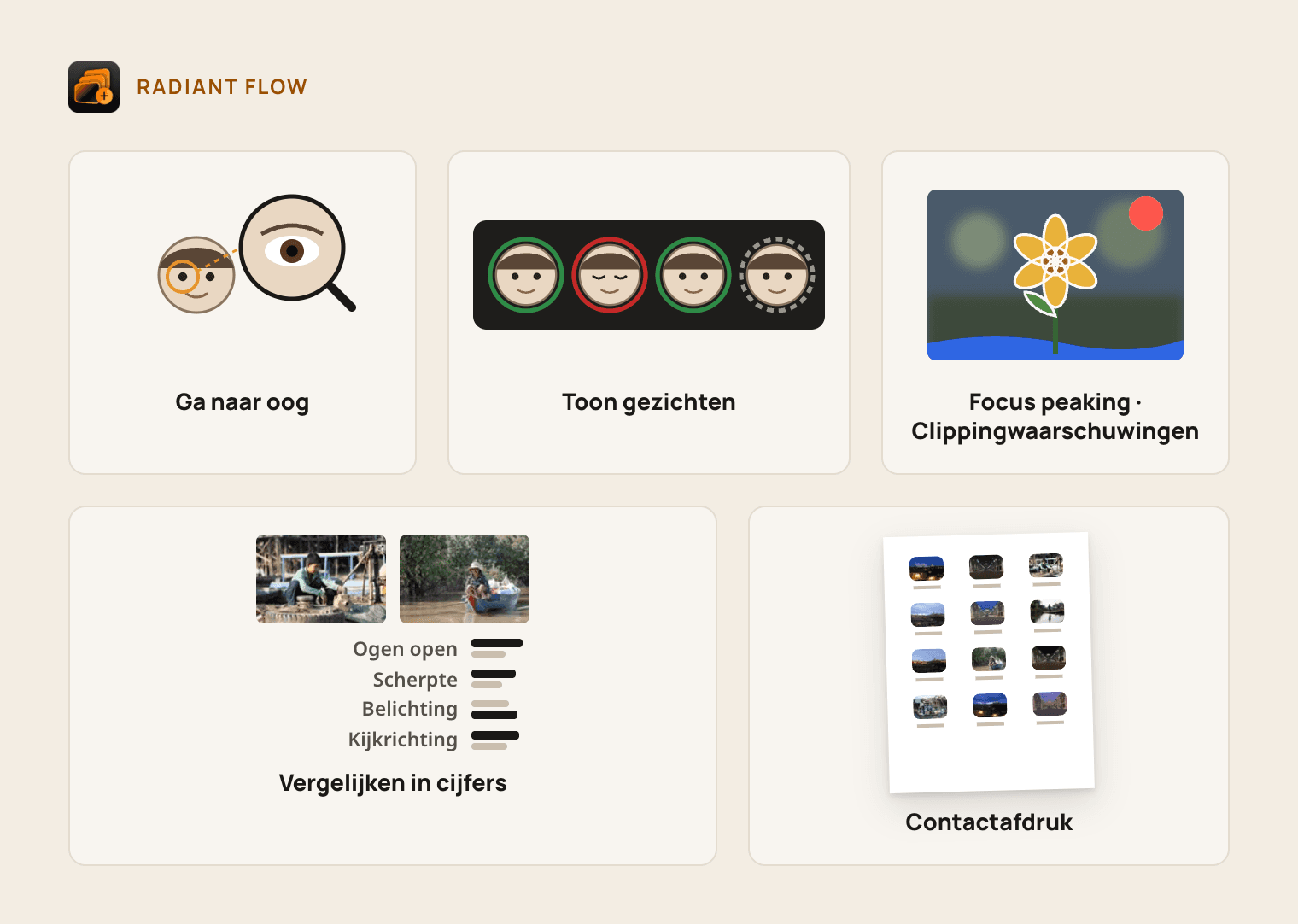
1. Oog in oog gaan
Druk op het Podium, in Snelle weergave of in Vergelijken op E, en Flow glijdt op ware grootte naar het dichtstbijzijnde oog van het eerste gezicht. De ogen komen van PRISM Photo Score, dus een foto die nog geen score heeft, meldt dat, en Flow scoort hem daarna.
- Open een foto op het Podium. Ga naar oog is grijs in het raster.
- Druk op E (hetzelfde op Windows), of kies Weergave > Ga naar oog.
- Druk nogmaals op E voor het volgende gezicht. Na het laatste gezicht ben je terug waar je begon.
- Om op het oog te blijven terwijl je doorgaat, druk je op ⌘→ (Ctrl+→ op Windows) voor Volgende foto, behoud zoom, of op . en , voor de volgende en vorige opname in een burst.
Met het Vergrootglas open richt ⇧E (Shift+E op Windows) het op het dichtstbijzijnde oog. Het staat in het eigen menu van het vergrootglas als Richt op oog.
2. Gesloten ogen vinden en elk gezicht controleren
Als het hoofdgezicht in een foto gesloten ogen heeft, zet Flow een klein teken voor gesloten ogen op zijn rastertegel, vlak voor de scorechip. Flow waardeert, vlagt of wijst die foto’s nooit voor je af.
- Klik in de filterrij op Ogen. Het staat na de andere filters, vlak voor Filtersets, en verschijnt voor mappen op je schijven.
- Kies Ogen dicht (12) om alleen die foto’s te tonen, of Verberg ogen dicht (228) om ze te verbergen. Kies het opnieuw om het te wissen.
Op het Podium vervangt de gezichtenrij de filmstrook door een uitsnede van elk gezicht in de foto:
- Open een foto op het Podium en druk op F, of kies Weergave > Toon gezichten.
- Lees de ringen. Een rode ring betekent gesloten ogen en een groene ring open ogen. Een gestippelde ring betekent dat Radiant dat gezicht niet heeft gecontroleerd; het betekent nooit dat de ogen dicht zijn.
- Druk op ← en → om de gezichten door te lopen en op de spatiebalk om op een gezicht in te zoomen.
- Druk op F of Esc om de filmstrook terug te krijgen.
Radiant herkent nooit wie iemand is: gezichten worden genummerd, nooit benoemd.
Tip
Als je een van de kant-en-klare sneltoetsreeksen gebruikt, kan F voor iets anders zijn. Kies in plaats daarvan Toon gezichten in het menu Weergave.
Filteren zelf staat in 8 essentiële functies in Radiant Flow. In een Overzicht kun je alle opnamen met gesloten ogen in één keer laten vallen met ⇧⌫ (Shift+Backspace op Windows); Overzicht staat in 10 manieren om tijd te besparen met Radiant Flow.
3. Scherpte en belichting controleren met overlays
Drie overlays tonen wat scherp is en wat verloren gaat:
- Focus peaking laat de scherpe randen van een foto oplichten.
- Clippingwaarschuwingen toont doorgebrande lichten in rood en dichtgelopen schaduwen in blauw. Clipping wordt gemeten op de voorvertoning op het scherm, niet op de Raw-gegevens.
- Scherpstelpunten tekent de autofocuskaders van de camera. Als PRISM Photo Score de ogen heeft gevonden, laat een ring op het dichtstbijzijnde oog zien of de camera daar scherpstelde. Een onderbroken ring en AF heeft het oog gemist betekenen dat dat niet zo was.
Alle drie staan uit elke keer dat je Radiant Flow opent, dus zet ze aan als je ze nodig hebt. Ze verschijnen op het Podium, in Snelle weergave met één foto, in Vergelijken en in het Vergrootglas.
| Overlay | Mac | Windows |
|---|---|---|
| Weergave > Focus peaking | ⇧J | Shift+J |
| Weergave > Clippingwaarschuwingen | J | J |
| Weergave > Scherpstelpunten | ⌥J | Alt+J |
| Weergave > Doorloop kanalen van scherptemasker | ⌥⌘J | Ctrl+Shift+Q |
Doorloop kanalen van scherptemasker laat peaking achtereenvolgens Randen, Detail, Beide en uit doorlopen. Klik op Scherpstelling op de balk aan de rechterrand van het venster voor de peakingstijl, de kleuren en Gevoeligheid.
Om een plek van dichtbij te bekijken druk je op ` (de toets links van 1) of kies je Weergave >
Vergrootglas. Een glas over de foto toont de plek waarop je richt van dichtbij, in Eén foto,
in Snelle weergave met één foto en in het raster. Esc bergt het op.


- Focus peaking
4. Laat de score een paar voorstellen en vergelijk op cijfers
Selecteer één foto in een burst en druk op K. Als PRISM Photo Score elke opname heeft gescoord en een duidelijke beste en tweede heeft aangewezen, opent Vergelijken met die twee. Een regel zegt hoe ver ze uit elkaar liggen, zoals Beste en tweede · beste ligt 4.5 voor. Als ze 5,0 punten of minder uit elkaar liggen, staat er Beste en tweede · Te close om te beslissen (3.0 verschil). Als de burst geen paar kan aanwijzen, bijvoorbeeld omdat een opname nog geen score heeft, opent K Vergelijken op de gewone manier.
In elke Vergelijken zet de strook Vergelijken in cijfers bovenaan de cijfers van elke opname naast elkaar:
- Ogen open
- Scherpte
- Belichting
- Kijkrichting
Elk is uit 100, en de betere waarde staat vetgedrukt. Een streepje betekent nog niet gescoord of niet gemeten, nooit 0. Klik op Ogen open of Kijkrichting op de strook om beide opnamen op de ogen in te zoomen.
Opmerking
Niets op de strook waardeert, kiest of wijst een foto af. Het paar is altijd het voorstel van de score, nooit een keuze die voor je wordt gemaakt.
Bursts en Vergelijken staan in 8 essentiële functies in Radiant Flow, en een burst rangschikken staat in 10 manieren om tijd te besparen met Radiant Flow.
5. Een contactafdruk afdrukken
Een contactafdruk drukt je foto’s af als een raster van kleine plaatjes met hun bestandsnamen, zodat je een shoot op papier kunt proeven. Hij kan dezelfde afdruk ook bewaren als pdf of als webpagina. Selecteer de foto’s die je wilt, of selecteer niets om elke foto af te drukken die het raster toont, in zijn sorteervolgorde en met je filters toegepast.
- Kies Archief > Contactafdruk…. Er is geen sneltoets voor.
- Stel Kolommen (3 tot 8), Papier, Toon bijschriften en Opnamedatum toevoegen in. Het dialoogvenster toont hoeveel pagina’s dat oplevert.
- Kies onder Uitvoer Druk af, PDF of HTML.
- Klik op de knop onderaan. Die telt je foto’s: “Druk 12 foto’s af”, of bij pdf of HTML “Bewaar 12 foto’s als PDF…” of “Bewaar 12 foto’s als HTML…”, en daarna vraagt Flow waar het moet worden bewaard.
Flow onthoudt je keuzes voor de volgende afdruk, en het werkt ook in je Apple Foto’s-bibliotheek. De rij Watermerk van de afdruk kan je merk erop zetten, zoals 6 manieren om je bestanden te beschermen met Radiant Flow laat zien.
De knoppen in deze gids
Elke knop opent zijn pagina in de handleiding.