

Anleitung
5 versteckte Werkzeuge in Radiant Flow
Fünf Werkzeuge von Radiant Flow hinter einer einzigen Taste oder einem Menü, das du vielleicht nie öffnest: für Augen, Schärfe und Belichtung, den Vergleich zweier Bilder und das Prüfen eines Shootings auf Papier.
Fünf der nützlichsten Werkzeuge von Radiant Flow sitzen hinter einer einzigen Taste oder einem Menü, das du vielleicht nie öffnest. In dieser Anleitung nutzt du sie, um Augen, Schärfe und Belichtung zu prüfen, zwei Bilder anhand ihrer Zahlen zu vergleichen und ein Shooting auf Papier zu prüfen.
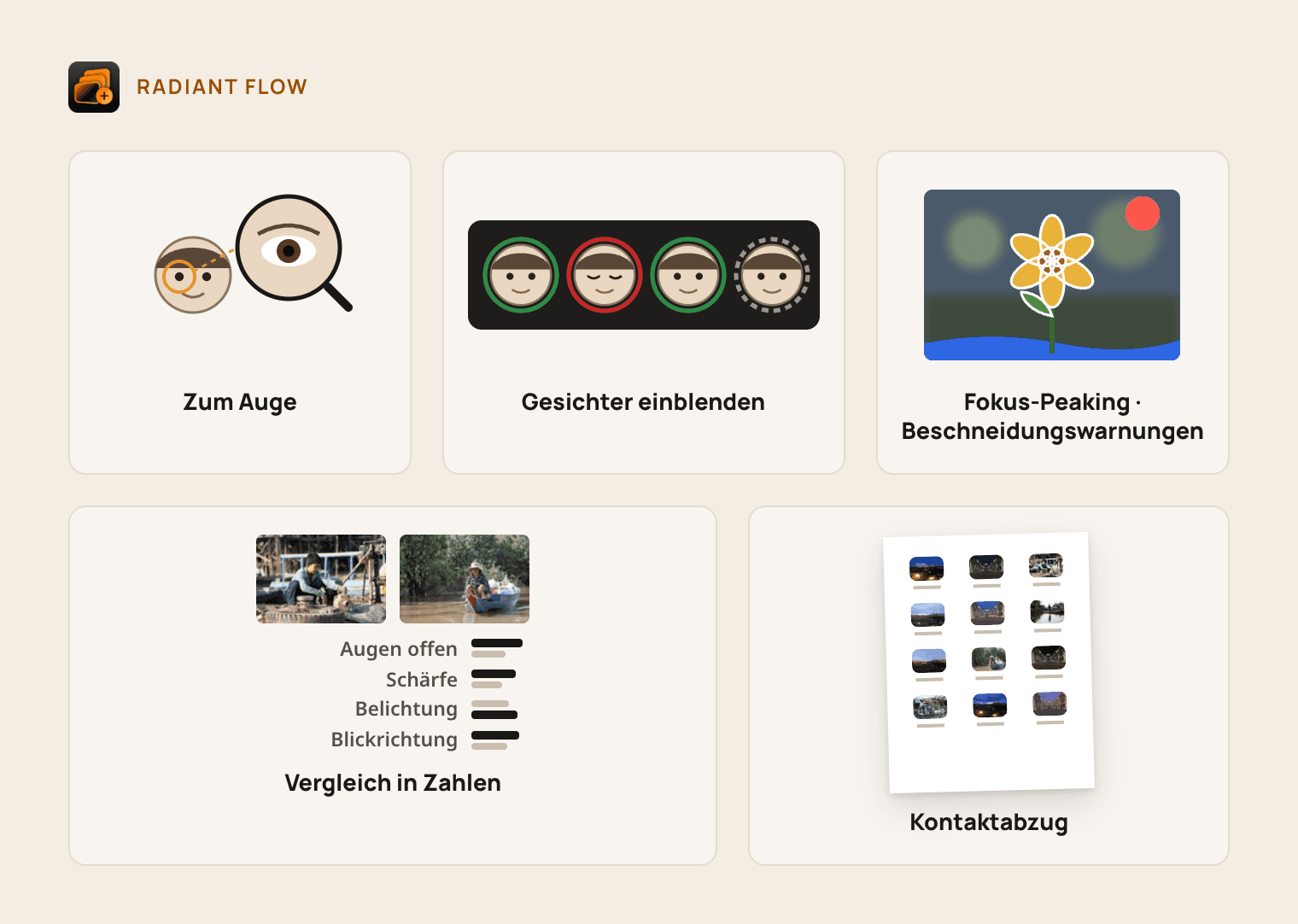
1. Von Auge zu Auge gehen
Drücke E auf der Bühne, in der Übersicht oder im Vergleich, und Flow gleitet in voller Größe auf das nähere Auge des ersten Gesichts. Die Augen kommen von PRISM Photo Score. Ein Foto, das noch keinen Score hat, sagt das, und Flow berechnet ihn als Nächstes.
- Öffne ein Foto auf der Bühne. Zum Auge ist im Raster grau.
- Drücke E (unter Windows genauso) oder wähle Darstellung > Zum Auge.
- Drücke noch einmal E für das nächste Gesicht. Nach dem letzten Gesicht bist du wieder dort, wo du angefangen hast.
- Um beim Weitergehen auf dem Auge zu bleiben, drücke ⌘→ (unter Windows Ctrl+→) für Nächstes Foto, Zoom beibehalten, oder drücke . und , für das nächste und vorherige Bild einer Serienaufnahme.
Ist die Vergrößerung oben, richtet ⇧E (unter Windows Shift+E) sie auf das nächste Auge. Im eigenen Menü der Vergrößerung heißt es Zielpunkt auf Auge setzen.
2. Geschlossene Augen finden und jedes Gesicht prüfen
Hat das Hauptgesicht in einem Foto die Augen geschlossen, setzt Flow ein kleines Zeichen für geschlossene Augen auf seine Rasterkachel, kurz vor den Score-Chip. Flow bewertet, markiert oder sortiert solche Fotos nie für dich aus.
- Klicke in der Filterzeile auf Augen. Er steht hinter den anderen Filtern, direkt vor Filtersätze, und erscheint bei Ordnern auf deinen Laufwerken.
- Wähle Augen geschlossen (12), um nur diese Fotos zu zeigen, oder Geschlossene Augen ausblenden (228), um sie auszublenden. Wähle es noch einmal, um es zu löschen.
Auf der Bühne tauscht die Gesichtszeile den Filmstreifen gegen einen Ausschnitt jedes Gesichts im Foto:
- Öffne ein Foto auf der Bühne und drücke F, oder wähle Darstellung > Gesichter einblenden.
- Lies die Ringe. Ein roter Ring bedeutet geschlossene Augen, ein grüner offene Augen. Ein gestrichelter Ring bedeutet, dass Radiant dieses Gesicht nicht geprüft hat; er bedeutet nie, dass die Augen geschlossen sind.
- Drücke ← und →, um die Gesichter durchzugehen, und die Leertaste, um auf eines zu zoomen.
- Drücke F oder Esc, um den Filmstreifen zurückzuholen.
Radiant erkennt nie, wer jemand ist: Gesichter werden nummeriert, nie benannt.
Tipp
Verwendest du einen der fertigen Kurzbefehlsätze, gehört F vielleicht zu etwas anderem. Wähle stattdessen Gesichter einblenden im Menü Darstellung.
Das Filtern selbst steht in 8 wichtige Funktionen in Radiant Flow. In einem Leuchttisch kannst du alle Bilder mit geschlossenen Augen mit ⇧⌫ (unter Windows Shift+Backspace) auf einmal herauswerfen; der Leuchttisch steht in 10 Wege, mit Radiant Flow Zeit zu sparen.
3. Schärfe und Belichtung mit Überlagerungen prüfen
Drei Überlagerungen zeigen, was scharf ist und was verloren geht:
- Fokus-Peaking lässt die scharfen Kanten eines Fotos aufleuchten.
- Beschneidungswarnungen zeigt ausgebrannte Lichter in Rot und abgesoffene Schatten in Blau. Die Beschneidung wird an der Vorschau auf dem Bildschirm gemessen, nicht an den Raw-Daten.
- Fokuspunkte zeichnet die Autofokusfelder der Kamera. Hat PRISM Photo Score die Augen gefunden, zeigt ein Ring auf dem näheren Auge, ob die Kamera dort scharfgestellt hat. Ein unterbrochener Ring und AF hat das Auge verfehlt bedeuten, dass sie es nicht hat.
Alle drei sind jedes Mal aus, wenn du Radiant Flow öffnest, schalte sie also ein, wenn du sie brauchst. Sie erscheinen auf der Bühne, in der Übersicht mit einem Foto, im Vergleich und in der Vergrößerung.
| Überlagerung | Mac | Windows |
|---|---|---|
| Darstellung > Fokus-Peaking | ⇧J | Shift+J |
| Darstellung > Beschneidungswarnungen | J | J |
| Darstellung > Fokuspunkte | ⌥J | Alt+J |
| Darstellung > Kanäle der Fokusmaske durchschalten | ⌥⌘J | Ctrl+Shift+Q |
Kanäle der Fokusmaske durchschalten schaltet das Peaking durch Kanten, Details, Beide und aus. Klicke auf Fokus in der Leiste am rechten Fensterrand für den Peaking-Stil, die Farben und Empfindlichkeit.
Um eine Stelle aus der Nähe anzusehen, drücke ` (die Taste links von 1) oder wähle Darstellung >
Vergrößerung. Eine Lupe über dem Foto zeigt die Stelle, auf die du zielst, aus der Nähe, in Einzelbild,
in der Übersicht mit einem Foto und im Raster. Esc räumt sie weg.


- Fokus-Peaking
4. Den Score ein Paar vorschlagen lassen und nach Zahlen vergleichen
Wähle ein Foto in einer Serienaufnahme aus und drücke K. Hat PRISM Photo Score jedes Bild bewertet und ein klares Bestes und Zweitbestes genannt, öffnet der Vergleich mit diesen beiden. Eine Zeile sagt, wie weit sie auseinanderliegen, etwa Bestes und Zweitbestes · Bestes führt mit 4.5. Liegen sie 5,0 Punkte oder weniger auseinander, steht dort Bestes und Zweitbestes · Zu knapp für eine Entscheidung (3.0 auseinander). Kann die Serienaufnahme kein Paar nennen, zum Beispiel weil ein Bild noch keinen Score hat, öffnet K den Vergleich auf die übliche Weise.
In jedem Vergleich stellt der Streifen Vergleich in Zahlen oben die Zahlen jedes Bildes nebeneinander:
- Augen offen
- Schärfe
- Belichtung
- Blickrichtung
Jede ist von 100, und der bessere Wert steht fett. Ein Strich bedeutet noch nicht bewertet oder nicht gemessen, nie 0. Klicke im Streifen auf Augen offen oder Blickrichtung, um beide Bilder auf die Augen zu zoomen.
Hinweis
Nichts im Streifen bewertet, markiert oder sortiert ein Foto aus. Das Paar ist immer der Vorschlag des Scores, nie eine Entscheidung, die für dich getroffen wird.
Serienaufnahmen und Vergleich stehen in 8 wichtige Funktionen in Radiant Flow, und das Ordnen einer Serienaufnahme steht in 10 Wege, mit Radiant Flow Zeit zu sparen.
5. Einen Kontaktabzug drucken
Ein Kontaktabzug druckt deine Fotos als Raster kleiner Bilder mit ihren Dateinamen, damit du ein Shooting auf Papier prüfen kannst. Er kann denselben Abzug auch als PDF oder als Webseite speichern. Wähle die Fotos aus, die du willst, oder wähle nichts aus, um jedes Foto zu drucken, das das Raster zeigt, in seiner Sortierung und mit deinen Filtern.
- Wähle Ablage > Kontaktabzug …. Er hat keinen Tastaturkurzbefehl.
- Stelle Spalten (3 bis 8), Papier, Beschriftungen anzeigen und Aufnahmedatum einbeziehen ein. Der Dialog zeigt, wie viele Seiten das ergibt.
- Wähle unter Ausgabe Drucken, PDF oder HTML.
- Klicke auf die Taste unten. Sie zählt deine Fotos: „12 Fotos drucken“ oder bei PDF oder HTML „12 Fotos als PDF speichern …“ oder „12 Fotos als HTML speichern …“, und dann fragt Flow, wo gespeichert werden soll.
Flow merkt sich deine Auswahl für den nächsten Abzug, und er funktioniert auch in deiner Apple-Fotos-Mediathek. Die Zeile Wasserzeichen des Abzugs kann dein Zeichen darauf stempeln, wie 6 Wege, deine Dateien mit Radiant Flow zu schützen zeigt.
Die Bedienelemente in dieser Anleitung
Jedes führt zu seiner Seite im Handbuch.