

Anleitung
8 wichtige Funktionen in Radiant Flow
Die acht Funktionen von Radiant Flow, die bei einem großen Shooting die meiste Arbeit erledigen, von PRISM Photo Score und Stapeln bis zu Filtern, Vergleich, Metadaten, Katalogen und Rasterstilen.
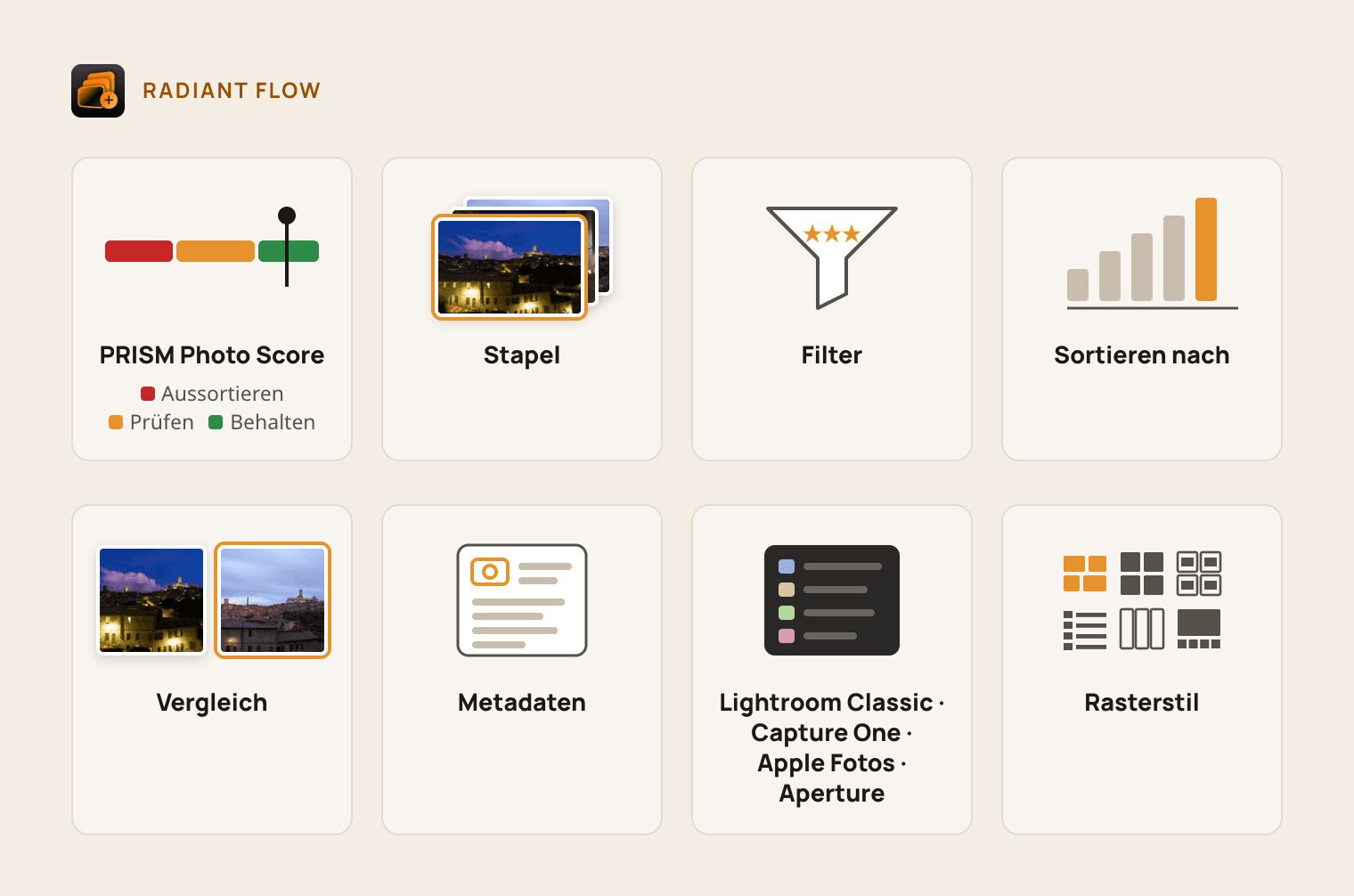
Acht Funktionen erledigen in Radiant Flow bei einem großen Shooting die meiste Arbeit: PRISM Photo Score, Stapel, Filter, Sortieren und Gruppieren, Bühne und Vergleich, das Bedienfeld „Metadaten“, Kataloge und Mediatheken sowie Rasterstile. Diese Anleitung zeigt, was jede davon tut und mit welchen Handgriffen du anfängst. Neu bei Flow? Beginne mit So startest du mit Radiant Flow.
1. Mit PRISM Photo Score deine stärksten Bilder finden
PRISM Photo Score gibt jedem Foto einen Score von 0 bis 100 dafür, wie gut es gemacht ist: scharf, gut belichtet, Augen offen, gerade. Flow berechnet den Score für jeden Ordner, den du öffnest, im Hintergrund. Deine Fotos werden auf deinem Computer analysiert und dafür nicht hochgeladen. Jeder Score fällt in ein Band: Behalten (80 bis 100), Prüfen (41 bis 79) oder Aussortieren (0 bis 40). Der Score macht nur einen Vorschlag. Er ändert nie deine Bewertungen, Markierungen oder Farbmarkierungen.
- Um die stärksten Fotos nach vorn zu holen, wähle Darstellung > Sortieren nach > Score.
- Um den Score auf deinen Fotos ein- oder auszublenden, klicke in der unteren Leiste auf das Feld PRISM Photo Score.
- Um zu ändern, was als Treffer zählt, öffne Einstellungen > PRISM Photo Score und ziehe an der Behalten-Linie. Wenn du eine Linie verschiebst, werden deine Fotos neu eingeordnet, und nichts wird neu berechnet.
- Um einen Ordner auszulassen, öffne ihn und wähle Ablage > Für diesen Ordner keine Scores berechnen. Flow berechnet nie von selbst Scores für eine Speicherkarte.
Die Einstellungen werden von Radiant Flow, Raw und Photo gemeinsam genutzt, eine Änderung gilt also in allen dreien. Deine besten Aufnahmen mit PRISM Photo Score finden geht es Schritt für Schritt durch, vom Sortieren bis zu deiner eigenen Linie für einen Treffer.
2. Serienaufnahmen zu Stapeln zusammenfalten
Ein Stapel ist eine Gruppe von Fotos, die im Raster als eine Kachel steht, mit einem Foto, dem Titelbild, vorn. Flow stapelt jede Serienaufnahme für dich, sobald es die Aufnahmezeiten des Ordners gelesen hat, mit dem Bild mit dem höchsten Score vorn, wenn es eines gibt. Eine Bewertung, Markierung oder Farbmarkierung auf einem geschlossenen Stapel geht nur an das Titelbild. Dateibefehle wie Öffnen und In den Papierkorb legen betreffen den ganzen Stapel. Stapel, die du erstellst oder änderst, werden neben den Fotos gespeichert und gehen so überall hin mit, wohin der Ordner geht.
- Drücke S, um den Stapel des ausgewählten Fotos zu öffnen oder zu schließen. ⌥S (unter Windows Alt+S) öffnet jeden sichtbaren Stapel.
- Um selbst zu stapeln, wähle die Fotos aus und drücke ⌘G (unter Windows Ctrl+G), oder wähle Darstellung > Stapel > Als Stapel gruppieren.
- Wähle in einem geöffneten Stapel ein Foto aus und drücke ⇧S (Als Stapel-Titelbild festlegen), um es nach vorn zu stellen. ⇧⌘G (unter Windows Ctrl+Shift+G) ist Gruppierung aufheben.
- Damit Flow Serienaufnahmen nicht mehr stapelt, wähle Darstellung > Stapel > Serienaufnahmen automatisch stapeln.
- Du fotografierst Raw und JPEG? Klicke in der unteren Leiste auf Weitere Aktionen (⋯) und wähle Raw+JPEG koppeln, damit jedes Paar als eine Kachel erscheint.
Serienaufnahmen und Beinahe-Duplikate zu Stapeln ordnen geht alles davon durch. Eine Serienaufnahme nach ihren Scores zu ordnen, steht in 10 Wege, mit Radiant Flow Zeit zu sparen.
3. Das Raster auf das einschränken, was du sehen willst
Filter schränken das Raster auf die Fotos ein, die du sehen willst, etwa alles mit 3 Sternen und mehr oder nur die markierten. Sie ändern oder verschieben nie ein Foto. Jeder Filter, den du einschaltest, erscheint als Chip im Feld Filter oben rechts. Werte innerhalb eines Filters addieren sich (3 oder 4 Sterne), und ein zweiter Filter schränkt weiter ein (3 oder 4 Sterne und markiert). Filter bleiben beim Wechsel von Ordner zu Ordner an und werden gelöscht, wenn du Flow schließt.
- Klicke auf einen Wert in der Filterzeile unter der Symbolleiste. ⇧-Klick auf einen Stern wählt diese Bewertung und höher. ⌥-Klick (unter Windows Alt-Klick) auf einen Wert blendet stattdessen diese Fotos aus.
- Um Fotos nach Dateinamen zu finden, tippe in das Feld Filter und drücke ⏎.
- Um einen Satz von Filtern für später zu behalten, wähle Darstellung > Filtersatz speichern…. Flow startet mit 12 Sätzen, etwa Auswahl offen.
- Um alle zu löschen, drücke ⌃0 (unter Windows Ctrl+0) für Alle Filter löschen.
Auf der Tastatur zeigen ⌃1 bis ⌃5 (unter Windows Ctrl+1 bis Ctrl+5) 1 bis 5 Sterne und mehr an. Darstellung > Aussortierte Fotos einblenden (⌃⇧X, unter Windows Ctrl+Shift+X) blendet alle aussortierten Fotos aus oder ein.
Der Filter Augen für geschlossene Augen steht in 5 versteckte Werkzeuge in Radiant Flow.
4. Das Raster sortieren und gruppieren
Das Sortieren legt die Reihenfolge der Fotos im Raster fest. Das Gruppieren teilt sie in Abschnitte nach Jahr, Monat, Tag oder Ordner, jeweils unter einer Kopfzeile, die du einklappen kannst. Ein neues Fenster sortiert nach Aufnahmedatum, das älteste zuerst. Wenn du nach Bewertung oder Farbmarkierung sortierst, bleibt ein Foto, das du kennzeichnest, an seinem Platz, das Raster springt also nicht, während du sichtest.
- Wähle Darstellung > Sortieren nach, oder klicke in der unteren Leiste auf das Einblendmenü Sortieren nach.
- Wähle ein Feld: Aufnahmedatum, Änderungsdatum, Dateiname, Bewertung, Abmessungen, Farbmarkierung, Art oder Score. Wähle das Feld mit dem Häkchen noch einmal, um die Reihenfolge umzukehren.
- Zum Gruppieren wähle Gruppieren nach, dann Jahr, Monat, Tag oder Ordner. Ordner braucht eingeschaltetes Unterordner einschließen.
- Um die Fotos, die du gekennzeichnet hast, an ihre neuen Plätze zu bringen, wähle Darstellung > Sortieren nach > Jetzt neu sortieren.
- Klicke auf die Kopfzeile einer Gruppe, um sie einzuklappen. ⌥-Klick (unter Windows Alt-Klick) klappt jede Gruppe ein oder aus.
- Klicke im Stil Liste auf eine Spaltenüberschrift, um nach dieser Spalte zu sortieren.
5. Mit Bühne und Vergleich das bessere Bild wählen
Der Vergleich stellt zwei Fotos nebeneinander, damit du das bessere wählen kannst. Das linke Foto, das Vergleichsbild, ist das, das es zu schlagen gilt. Das rechte, das Primärbild, ist der Kandidat, den du durchgehst, bis einer gewinnt.
- Wähle die Fotos aus, die du vergleichen willst. Ist ein Foto ausgewählt, geht der Vergleich den ganzen Ordner durch.
- Drücke K oder klicke in der unteren Leiste auf Vergleich.
- Drücke → oder ←, um den nächsten Kandidaten zu holen. Wenn einer gewinnt, drücke ↑, damit er das Foto wird, das es zu schlagen gilt.
- Kennzeichne unterwegs: Die Tasten zum Kennzeichnen schreiben auf das Primärbild.
- Drücke K oder Esc, um den Vergleich zu verlassen.
Der Vergleich startet in Nebeneinander. Drücke ⌥1 für
Blinken, ⌥2 für
Nebeneinander, ⌥3 für Wischen
und ⌥4 für Geisterbild (unter Windows Alt+1 bis Alt+4).
Differenz findest du unter Darstellung >
Vergleichsdarstellung. Halte \ (Backslash) gedrückt, um das andere Foto an derselben
Stelle zu sehen, und lass los, um zurückzukehren. Zoom koppeln ist anfangs an: Zoome
oder verschiebe ein Foto, und das andere folgt.
Die Bühne, die Ansicht, die Einzelbild öffnet, bringt zwei eigene Helfer mit:
- Halte
\gedrückt, um einen Blick auf das Foto zu werfen, das du kurz davor angesehen hast, mit demselben Zoom und an derselben Stelle. Lass los, um zurückzukehren. - Darstellung > Licht aus (⌥L, unter Windows Alt+L) dunkelt alles um das Foto ab. Jeder Druck macht einen Schritt, und beim dritten kommt das Licht zurück.
⇧⌘Leertaste (unter Windows Ctrl+Shift+Space) blendet den Filmstreifen der Bühne ein oder aus. Die Vergrößerung, der Weg von Auge zu Auge und Vergleich in Zahlen stehen in 5 versteckte Werkzeuge in Radiant Flow.
6. Metadaten im Bedienfeld „Metadaten“ lesen und ergänzen
Das Bedienfeld „Metadaten“ rechts im Fenster zeigt, was die Kamera aufgezeichnet hat, und lässt dich eigene Angaben hinzufügen. Seine Kopfzeile lautet Info. Die Aufnahmekarte oben nennt die Kamera, das Objektiv und die Belichtung. Darunter enthält IPTC Core Titel, Beschreibung, Stichwörter, Credits und Rechte, die du ergänzt, und andere Apps lesen, was du schreibst.
- Wähle Darstellung > Metadaten (⌘I, unter Windows Ctrl+I), oder klicke auf Info in der Leiste am rechten Fensterrand.
- Öffne IPTC Core, tippe in die Felder und klicke auf Speichern. Sind mehrere Fotos ausgewählt, lautet die Taste „Auf 12 Fotos anwenden“ (sie zählt sie). Ein leeres Feld löscht nie die Werte der anderen Fotos, und neue Stichwörter werden zu den eigenen jedes Fotos hinzugefügt.
Weitere Wege, es auszufüllen:
- Stichwörter: Tippe eines und drücke Return. Um es unter einem anderen einzuordnen, tippe beide mit > dazwischen, etwa
Weddings > Ceremony. - Stichwortsatz: neun Stichwörter, die du oft brauchst, auf ⌥1 bis ⌥9 (unter Windows Alt+Shift+1 bis Alt+Shift+9). Ein Platz fügt sein Stichwort allen ausgewählten Fotos auf einmal hinzu.
- PRISM-Vorschläge: bis zu acht Stichwörter und eine Beschreibung für ein Foto. Klicke auf eines, um es hinzuzufügen. Geschrieben wird erst, wenn du auf Speichern klickst.
- Kopieren und einfügen: Bearbeiten > Metadaten kopieren bei einem Foto, dann Bearbeiten > Metadaten einfügen bei den anderen.
- Dieselbe Kamera oder dasselbe Objektiv: Klicke auf den kleinen Pfeil hinter der Kamera oder dem Objektiv auf der Aufnahmekarte, um die Fotos zu zeigen, die es teilen.
Copyright-Karten und der Hinweis zum KI-Training stehen in 6 Wege, deine Dateien mit Radiant Flow zu schützen.
7. Deine Kataloge und Mediatheken durchsuchen
Flow kann die Fotos durchsuchen, die du in Lightroom Classic, Capture One, Apple Fotos oder Aperture verwaltest, ohne etwas zu importieren. Jedes bekommt einen eigenen Bereich in der Seitenleiste, und jeder Katalog und jede Mediathek, die du öffnest, bleibt dort für das nächste Mal. Flow schreibt nie in eine Lightroom-Classic-Katalogdatei oder eine Aperture-Mediathek und ändert nie deine Apple-Fotos-Mediathek.
- Lightroom Classic: wähle Ablage > Lightroom Classic-Katalog öffnen … und nimm die .lrcat-Datei des Katalogs. Bewertungen, Markierungen, Farbmarkierungen, Stichwörter und Metadaten, die du dort setzt, gehen über das Radiant-Plug-in an Lightroom Classic. Flow überwacht den Katalog nicht. Wähle also, nachdem du in Lightroom Classic gearbeitet hast, Ablage > Lightroom Classic-Katalog aktualisieren.
- Capture One: wähle Ablage > Capture One-Katalog oder -Session öffnen …. Auf dem Mac gehen die Bewertungen, Farbmarkierungen, Stichwörter und Beschreibungen, die du setzt, an Capture One. Klicke beim ersten Mal auf Erlauben, wenn macOS fragt. Unter Windows liest Flow den Katalog nur. Flow liest Kataloge von Capture One 16 und von Capture One 17 mit dem Hinweis Ungeprüfte Version.
- Apple Fotos (nur Mac): klicke in der Seitenleiste unter Apple Fotos auf Meine Fotos-Mediathek anzeigen und erlaube den Zugriff, wenn macOS fragt. Du kannst deine Alben durchsehen und Fotos in deinem Editor öffnen, sie dort aber nicht bewerten oder markieren.
- Aperture: Ablage > Aperture-Mediathek öffnen … zeigt eine Mediathek, nur lesend. Ablage > Aperture-Mediathek retten … kopiert ihre Fotos in normale Ordner.
8. Einen Rasterstil wählen und die Miniaturen skalieren
Ein Rasterstil legt fest, wie Flow deine Fotos anordnet. Es gibt sechs:
- Fluid: Zeilen, jedes Foto in seiner eigenen Form.
- Raster: gleichmäßige quadratische Zellen, jedes Foto auf die Zelle zugeschnitten.
- Quadrat: jedes Foto ganz in seinem Quadrat, mit der Farbmarkierung eingefärbt.
- Liste: eine Tabelle.
- Spalten: Ordnerspalten, wie die Spaltenansicht im Finder.
- Bühne: ein Foto mit einem Filmstreifen.
Auswählen, Bewerten und die Tasten funktionieren in jedem Stil gleich.
- Wähle Darstellung > Rasterstil, oder das erste Einblendmenü in der unteren Leiste. Oder drücke ⌘⌥1 bis ⌘⌥6 (unter Windows Ctrl+Shift+F1 bis Ctrl+Shift+F6).
- Für größere oder kleinere Miniaturen ziehe den Zoomregler in der unteren Leiste, oder drücke ⌘= und ⌘− (unter Windows Ctrl+= und Ctrl+−). In Raster und Quadrat reicht er von 12 Fotos nebeneinander bis 2.
- Um zu wählen, was jedes Foto zeigt, etwa Sterne, Markierungen, Farbmarkierungen und den Score, wähle Darstellung > Bildinfos, oder Bildinfos in der unteren Leiste, und hake an, was du sehen willst. Entferne das Häkchen bei Bildinfos anzeigen, um alle kurz auszublenden.
Darstellung > Layout wechseln (⌥⇧⌘P, unter Windows Ctrl+Shift+T) schaltet die Stile der Reihe nach durch. Wähle in Liste Darstellung > Details einblenden, um die Spalten zu wählen.






Fluid
- Fluid
- Raster
- Quadrat
- Liste
- Spalten
- Bühne
Die Bedienelemente in dieser Anleitung
Jedes führt zu seiner Seite im Handbuch.
- PRISM Photo ScoreRadiant Flow
- PRISM Photo Score anpassenRadiant Flow
- StapelRadiant Flow
- FilternRadiant Flow
- Sortieren und gruppierenRadiant Flow
- Einzelbild, Bühne und VergleichRadiant Flow
- Das Bedienfeld MetadatenRadiant Flow
- Metadaten bearbeitenRadiant Flow
- Kataloge von Lightroom ClassicRadiant Flow
- Kataloge und Sessions von Capture OneRadiant Flow
- Deine Fotos-Mediathek durchsehenRadiant Flow
- Aperture-MediathekenRadiant Flow
- Rasterstile und MiniaturenRadiant Flow