
この翻訳は機械翻訳で、まだレビューされていません。

ガイド
Radiant Flowの8つの基本機能
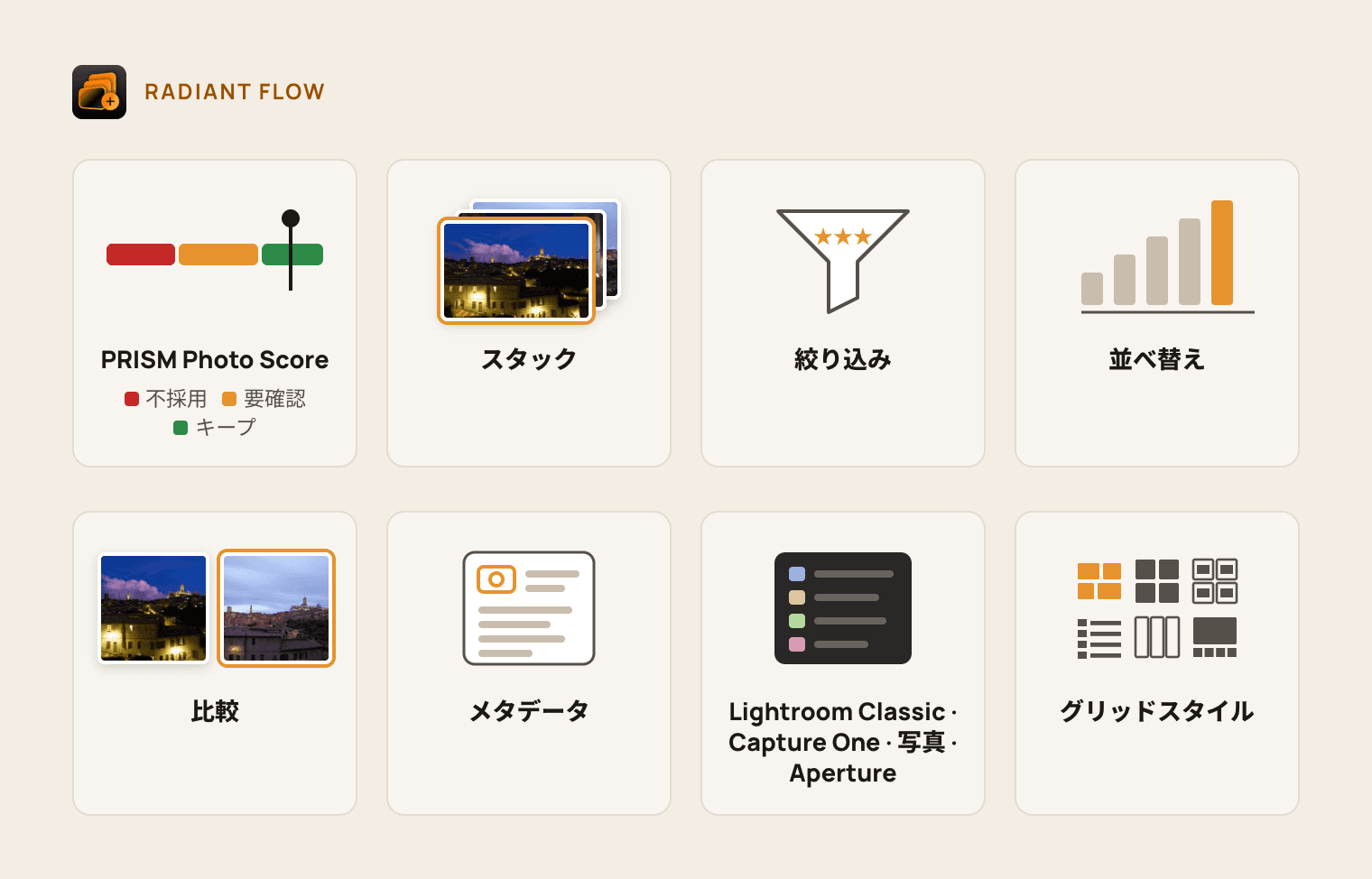
撮影枚数の多い撮影で作業の大部分を担う、Radiant Flowの8つの機能。PRISM Photo Scoreとスタックから、絞り込み、比較、メタデータ、カタログ、グリッドスタイルまで。
撮影枚数の多い撮影で、Radiant Flowの作業の大部分を担う機能が8つあります:PRISM Photo Score、スタック、絞り込み、並べ替えとグループ化、ステージと比較、メタデータパネル、カタログとライブラリ、そしてグリッドスタイルです。このガイドでは、それぞれの働きと、最初に覚えたい操作を紹介します。Flowを初めて使う方は、Radiant Flowを使い始めるから始めてください。
1. PRISM Photo Scoreで最良のカットを見つける
PRISM Photo Scoreは、各写真に、仕上がりのよさを表す0〜100のスコアを付けます。ピントが合っているか、露出が適切か、目が開いているか、水平かなどを見ます。Flowは、開いたフォルダをバックグラウンドで採点します。写真はコンピュータ上で解析され、そのためにアップロードされることはありません。スコアは、次のいずれかの帯に入ります:キープ(80〜100)、要確認(41〜79)、不採用(0〜40)。スコアはあくまで提案です。レーティング、フラグ、ラベルを変更することはありません。
- 最良の写真を先頭に並べるには、表示 > 並べ替え > スコアを選びます。
- 写真上のスコアを表示または非表示にするには、下部のバーにあるPRISM Photo Scoreのピルをクリックします。
- キープとみなす基準を変えるには、設定 > PRISM Photo Scoreを開き、キープのラインをドラッグします。ラインを動かすと写真の帯が付け直されますが、採点し直しは行われません。
- フォルダを対象から外すには、そのフォルダを開き、ファイル > このフォルダを採点しないを選びます。Flowは、メモリーカードを自動で採点することはありません。
この設定はRadiant Flow、Raw、Photoで共有されるので、変更は3つすべてに反映されます。PRISM Photo Scoreでキープする写真を見つけるでは、並べ替えから、キープの基準を自分で決めるところまで、順を追って説明しています。
2. 連写をスタックにまとめる
スタックは、グリッド上で1つのタイルとして表示される写真のグループで、カバーとなる1枚が前面に出ます。Flowは、フォルダの撮影日時を読み取ったあと、連写を自動でスタックにし、スコアが最も高いコマがあればそれを前面にします。閉じたスタックへのレーティング、フラグ、ラベルはカバーにだけ付きます。開くやゴミ箱に入れるなどのファイルコマンドは、スタック全体が対象です。自分で作ったり変更したりしたスタックは写真の隣に保存されるので、フォルダと一緒にどこへでも移動します。
- Sを押すと、選択した写真のスタックを開閉します。⌥S(WindowsではAlt+S)で、表示中のすべてのスタックを開きます。
- 自分でスタックにするには、写真を選択して⌘G(WindowsではCtrl+G)を押すか、表示 > スタック > スタックにまとめるを選びます。
- 開いたスタックで写真を選択して⇧S(スタックのカバーに設定)を押すと、その写真が前面に来ます。⇧⌘G(WindowsではCtrl+Shift+G)はグループ解除です。
- Flowによる連写の自動スタックをやめるには、表示 > スタック > 連写を自動でスタックを選びます。
- RawとJPEGで撮影していますか?下部のバーでその他の操作(⋯)をクリックし、Raw+JPEGをペアにを選ぶと、各ペアが1つのタイルで表示されます。
連写や似たカットをスタックにまとめるでは、これらをすべて順に説明しています。連写をスコア順に並べる方法は、Radiant Flowで時間を節約する10の方法にあります。
3. グリッドを見たい写真だけに絞り込む
絞り込みは、グリッドを見たい写真だけに絞ります。たとえば星3つ以上のすべて、採用だけ、などです。写真が変更されたり移動されたりすることはありません。オンにした絞り込みは、右上の絞り込みボックスにチップとして表示されます。1つの絞り込みの中の値は合算されます(星3または4)。2つ目の絞り込みで、さらに絞られます(星3または4かつ採用)。絞り込みは、フォルダを移動しても有効なままで、Flowを閉じると解除されます。
- ツールバーの下にある絞り込みの行で、値をクリックします。星を⇧クリックすると、その評価以上になります。値を⌥クリック(WindowsではAltクリック)すると、その写真を非表示にします。
- ファイル名で探すには、絞り込みボックスに入力して⏎を押します。
- 絞り込みの組み合わせを後で使うために保存するには、表示 > 絞り込みセットを保存…を選びます。Flowには、最初から12のセットがあり、たとえば要選別などです。
- すべて解除するには、⌃0(WindowsではCtrl+0)を押してすべての絞り込みを消去を実行します。
キーボードでは、⌃1〜⌃5(WindowsではCtrl+1〜Ctrl+5)で、星1〜5つ以上を表示します。表示 > 除外した写真を表示(⌃⇧X、WindowsではCtrl+Shift+X)で、除外した写真すべての表示と非表示を切り替えます。
目を閉じた写真を探す目絞り込みは、Radiant Flowの5つの隠れたツールで説明しています。
4. グリッドを並べ替え、グループ化する
並べ替えは、グリッド内の写真の順序を決めます。グループ化は、写真を年、月、日、フォルダごとのまとまりに分け、それぞれに折りたたみできる見出しを付けます。新しいウインドウは、撮影日時の古い順に並べます。レーティングやラベルで並べ替えているときは、マークを付けた写真がその場に留まるので、選別中にグリッドが飛び跳ねることはありません。
- 表示 > 並べ替えを選ぶか、下部のバーの並べ替えポップアップをクリックします。
- 項目を選びます:撮影日時、変更日時、ファイル名、レーティング、寸法、ラベル、種類、スコア。チェックの付いた項目をもう一度選ぶと、順序が逆になります。
- グループ化するには、グループ化を選び、続けて年、月、日、フォルダのいずれかを選びます。フォルダを使うには、サブフォルダを含むをオンにしておく必要があります。
- マークを付けた写真を新しい位置に移すには、表示 > 並べ替え > 今すぐ並べ替え直すを選びます。
- グループの見出しをクリックすると、折りたたまれます。⌥クリック(WindowsではAltクリック)で、すべてのグループを折りたたみ、または展開します。
- リストスタイルでは、列の見出しをクリックすると、その列で並べ替えます。
5. ステージと比較で、よりよいカットを選ぶ
比較は、2枚の写真を並べて、よりよいほうを選べるようにします。左の写真、つまり比較フレームは、超えるべき1枚です。右の写真、つまりプライマリフレームは、どれかが勝つまで順に入れ替えていく候補です。
- 比較する写真を選択します。写真を1枚だけ選択していると、比較はフォルダ全体を順に見ていきます。
- Kを押すか、下部のバーで比較をクリックします。
- →または←を押すと、次の候補が入ります。勝つものが決まったら、↑を押して、超えるべき1枚にします。
- 比較しながらマークを付けます:マークを付けるキーは、プライマリフレームに書き込まれます。
- KまたはEscを押して終了します。
比較は左右に並べるで始まります。⌥1でブリンク、⌥2で左右に並べる、⌥3でワイプ、⌥4でゴーストになります(WindowsではAlt+1〜Alt+4)。差分は、表示 >
比較の表示方法にあります。\(バックスラッシュ)を押し続けると、同じ位置でもう1枚の写真が見え、離すと元に戻ります。ズームを連動は最初からオンです:片方の写真をズームまたは移動すると、もう片方も追従します。
ステージは、1枚表示で開く表示で、独自の補助機能が2つあります:
\を押し続けると、直前に見ていた写真を、同じズームと位置でのぞき見できます。離すと元に戻ります。- 表示 > ライトアウト(⌥L、WindowsではAlt+L)は、写真の周囲を暗くします。押すたびに1段階進み、3回目で元の明るさに戻ります。
⇧⌘Space(WindowsではCtrl+Shift+Space)で、ステージのフィルムストリップの表示と非表示を切り替えます。拡大鏡、目から目へ移動する操作、数値で比較は、Radiant Flowの5つの隠れたツールで説明しています。
6. メタデータパネルでメタデータを読み、追加する
メタデータパネルは、ウインドウの右にあり、カメラが記録した内容を表示し、自分で情報を追加できます。見出しは情報です。上部の撮影カードには、カメラ、レンズ、露出が表示されます。その下のIPTC Coreには、あなたが追加するタイトル、キャプション、キーワード、クレジット、権利が入り、書き込んだ内容はほかのアプリでも読み取られます。
- 表示 > メタデータを選ぶ(⌘I、WindowsではCtrl+I)か、ウインドウの右端のレールにある情報をクリックします。
- IPTC Coreを開き、各欄に入力して保存をクリックします。複数の写真を選択しているときは、ボタンに「12枚の写真に適用」と表示されます(枚数を数えます)。空欄にしても、ほかの写真の値が消えることはなく、新しいキーワードは、各写真がもつキーワードに追加されます。
入力のそのほかの方法:
- キーワード: 入力してReturnキーを押します。別のキーワードの下に入れるには、2つを>でつないで入力します。たとえば
Weddings > Ceremonyです。 - キーワードセット: よく使う9つのキーワードを、⌥1〜⌥9(WindowsではAlt+Shift+1〜Alt+Shift+9)に割り当てます。スロットを使うと、そのキーワードが選択中のすべての写真に一度に追加されます。
- PRISM のおすすめ: 1枚の写真につき、最大8つのキーワードとキャプションが提案されます。クリックして追加します。保存をクリックするまで、何も書き込まれません。
- コピーと貼り付け: 1枚の写真で編集 > メタデータをコピーを選び、ほかの写真で編集 > メタデータを貼り付けを選びます。
- 同じカメラやレンズ: 撮影カードのカメラまたはレンズの後ろにある小さな矢印をクリックすると、それを共有する写真が表示されます。
著作権カードとAI学習に関する注記は、Radiant Flowでファイルを守る6つの方法で説明しています。
7. カタログとライブラリを閲覧する
Flowは、Lightroom Classic、Capture One、Apple「写真」、Apertureに保存している写真を、何も読み込まずに閲覧できます。それぞれにサイドバーの専用セクションがあり、開いたカタログやライブラリは、次回のためにそこに残ります。FlowがLightroom ClassicのカタログファイルやApertureライブラリに書き込むことはなく、Apple「写真」のライブラリを変更することもありません。
- Lightroom Classic: ファイル > Lightroom Classicカタログを開く…を選び、カタログの.lrcatファイルを指定します。そこで設定したレーティング、フラグ、ラベル、キーワード、メタデータは、Radiantプラグインを通じてLightroom Classicに反映されます。Flowはカタログを監視しないので、Lightroom Classicで作業したあとは、ファイル > Lightroom Classicカタログを更新を選びます。
- Capture One: ファイル > Capture Oneカタログまたはセッションを開く…を選びます。Macでは、設定したレーティング、カラータグ、キーワード、キャプションがCapture Oneに反映されます。初回は、macOSの確認で許可をクリックします。Windowsでは、Flowはカタログを読み取るだけです。FlowはCapture One 16のカタログを読み取り、Capture One 17のカタログは未検証のバージョンの注記付きで読み取ります。
- Apple「写真」(Macのみ): サイドバーの写真の下で、写真ライブラリを表示をクリックし、macOSの確認でアクセスを許可します。アルバムを見たり、写真をエディタで開いたりできますが、そこでレーティングやフラグを付けることはできません。
- Aperture: ファイル > Apertureライブラリを開く…で、ライブラリを読み取り専用で表示します。ファイル > Apertureライブラリを救出…は、写真を通常のフォルダにコピーして取り出します。
8. グリッドスタイルを選び、サムネールの大きさを調整する
グリッドスタイルは、Flowが写真をどのように並べるかを決めます。6種類あります。
- フルイド:行ごとに並び、各写真は元の形のまま。
- グリッド:均等な正方形のセルで、各写真は切り抜かれてセルを埋めます。
- 正方形:各写真が正方形の中に全体で収まり、ラベルの色が付きます。
- リスト:表。
- カラム:フォルダのペインで、Finderのカラム表示のようなもの。
- ステージ:フィルムストリップ付きで1枚を表示。
選択、レーティング、キー操作は、どのスタイルでも同じように働きます。
- 表示 > グリッドスタイルを選ぶか、下部のバーの最初のポップアップを使います。または⌘⌥1〜⌘⌥6を押します(WindowsではCtrl+Shift+F1〜Ctrl+Shift+F6)。
- サムネールを大きくしたり小さくしたりするには、下部のバーのズームスライダーをドラッグするか、⌘=と⌘−を押します(WindowsではCtrl+=とCtrl+−)。グリッドと正方形では、横に12枚から2枚までの範囲です。
- 星、フラグ、ラベル、スコアなど、各写真に何を表示するかを選ぶには、表示 > 注釈か、下部のバーの注釈を選び、表示したい項目にチェックを付けます。注釈を表示のチェックを外すと、一時的にすべて非表示になります。
表示 > レイアウトを順に切り替え(⌥⇧⌘P、WindowsではCtrl+Shift+T)で、スタイルを順に切り替えます。リストでは、表示 > 詳細を表示を選ぶと、表示する列を選べます。






フルイド
- フルイド
- グリッド
- 正方形
- リスト
- カラム
- ステージ
このガイドで使うコントロール
それぞれ、マニュアルの該当ページが開きます。
- PRISM Photo ScoreRadiant Flow
- PRISM Photo Scoreの調整Radiant Flow
- スタックRadiant Flow
- 絞り込みRadiant Flow
- 並べ替えとグループ化Radiant Flow
- 1枚表示、ステージ、比較Radiant Flow
- メタデータパネルRadiant Flow
- メタデータの編集Radiant Flow
- Lightroom ClassicカタログRadiant Flow
- Capture OneのカタログとセッションRadiant Flow
- 写真ライブラリを閲覧するRadiant Flow
- ApertureライブラリRadiant Flow
- グリッドのスタイルとサムネールRadiant Flow