
Tento překlad byl vytvořen strojově a zatím nebyl zkontrolován.

Průvodce
8 nejdůležitějších funkcí v Radiant Flow
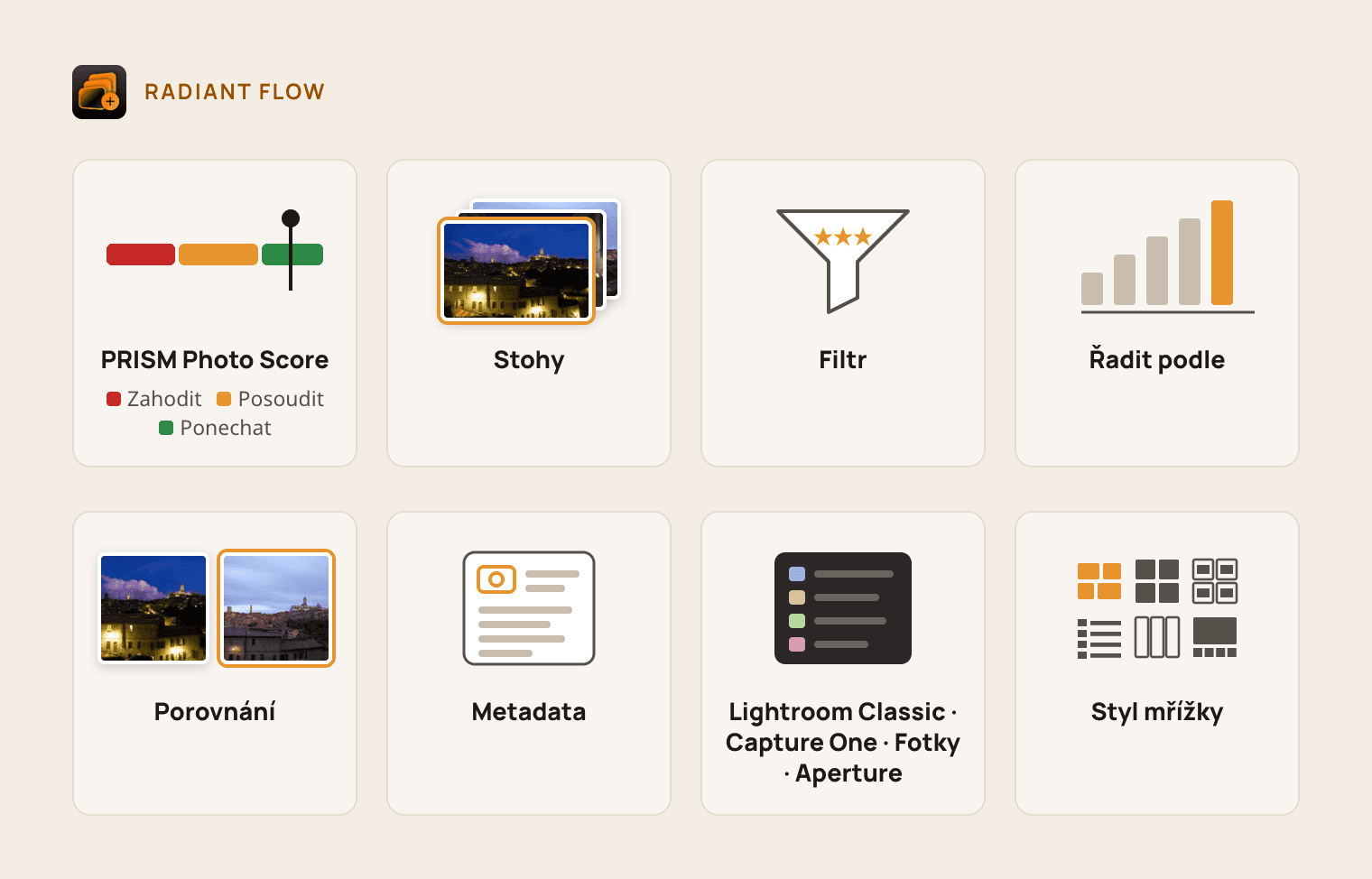
Osm funkcí Radiant Flow, které odvedou nejvíc práce při velkém focení, od PRISM Photo Score a stohů po filtry, Porovnání, metadata, katalogy a styly mřížky.
Osm funkcí odvede v Radiant Flow při velkém focení nejvíc práce: PRISM Photo Score, stohy, filtry, řazení a seskupování, Pódium a Porovnání, panel Metadata, katalogy a knihovny a styly mřížky. Tento návod ukazuje, co každá z nich dělá a čím začít. Jste ve Flow noví? Začněte návodem Jak začít s Radiant Flow.
1. Nechte PRISM Photo Score najít vaše nejsilnější snímky
PRISM Photo Score dává každé fotografii skóre od 0 do 100 podle toho, jak je povedená: ostrá, správně exponovaná, s otevřenýma očima, vodorovná. Flow ohodnotí každou složku, kterou otevřete, na pozadí. Vaše fotografie se analyzují ve vašem počítači a kvůli tomu se nenahrávají. Každé skóre spadá do pásma: Ponechat (80 až 100), Posoudit (41 až 79) nebo Zahodit (0 až 40). Skóre jen navrhuje. Nikdy nemění vaše hodnocení, vlajky ani štítky.
- Chcete-li dát nejsilnější fotografie na začátek, zvolte Zobrazení > Řadit podle > Skóre.
- Chcete-li skóre na fotografiích zobrazit nebo skrýt, klikněte na plaketu PRISM Photo Score na spodní liště.
- Chcete-li změnit, co se počítá jako fotografie k ponechání, otevřete Nastavení > PRISM Photo Score a přetáhněte Čára Ponechat. Posunutím hranice se fotografie přeznačí a nic se znovu neohodnotí.
- Chcete-li složku vynechat, otevřete ji a zvolte Soubor > Nebodovat tuto složku. Flow paměťovou kartu samo nikdy neohodnotí.
Nastavení sdílí Radiant Flow, Raw a Photo, takže se změna projeví ve všech třech. Najděte své nejlepší snímky pomocí PRISM Photo Score vás provede krok za krokem, od řazení až po nastavení vlastní hranice pro fotografii k ponechání.
2. Složte sekvence do stohů
Stoh je skupina fotografií, která stojí v mřížce jako jedna dlaždice s jednou fotografií, obálkou, vpředu. Flow seskupí každou sekvenci za vás, jakmile přečte časy pořízení ve složce, a vpředu je snímek s nejlepším skóre, pokud nějaký je. Hodnocení, vlajka nebo štítek na zavřeném stohu jde jen na obálku. Souborové příkazy jako Otevřít a Přesunout do koše berou celý stoh. Stohy, které vytvoříte nebo změníte, se uloží vedle fotografií, takže putují tam, kam složka.
- Stisknutím S otevřete nebo zavřete stoh vybrané fotografie. ⌥S (ve Windows Alt+S) otevře všechny stohy v zobrazení.
- Chcete-li fotografie do stohu seskupit sami, vyberte je a stiskněte ⌘G (ve Windows Ctrl+G) nebo zvolte Zobrazení > Stohy > Seskupit do stohu.
- V otevřeném stohu vyberte fotografii a stisknutím ⇧S (Nastavit jako obálku stohu) ji dejte dopředu. ⇧⌘G (ve Windows Ctrl+Shift+G) je Zrušit seskupení.
- Chcete-li, aby Flow sekvence neskládal do stohů, zvolte Zobrazení > Stohy > Automaticky seskupit sekvence do stohů.
- Fotografujete v Raw a JPEG? Klikněte na Další akce (⋯) na spodní liště a zvolte Spárovat Raw+JPEG, aby se každý pár zobrazil jako jedna dlaždice.
Uspořádejte sekvence a téměř stejné snímky do stohů probírá vše. Řazení sekvence podle jejího skóre je v 10 způsobů, jak s Radiant Flow ušetřit čas.
3. Zúžte mřížku na to, co chcete vidět
Filtry zúží mřížku na fotografie, které chcete vidět, například všechno s hodnocením 3 hvězdičky a výš nebo jen zařazené. Nikdy žádnou fotografii nezmění ani nepřesunou. Každý zapnutý filtr se zobrazí jako čip v poli Filtr vpravo nahoře. Hodnoty v jednom filtru se sčítají (3 nebo 4 hvězdičky) a druhý filtr zužuje dál (3 nebo 4 hvězdičky a zařazené). Filtry zůstávají zapnuté, když přecházíte ze složky do složky, a po zavření Flow se vymažou.
- Klikněte na hodnotu v řádku filtrů pod panelem nástrojů. ⇧-klikněte na hvězdičku pro toto hodnocení a výš. ⌥-klikněte (ve Windows Alt-klikněte) na hodnotu, aby se tyto fotografie místo toho skryly.
- Chcete-li hledat fotografie podle názvu souboru, pište do pole Filtr a stiskněte ⏎.
- Chcete-li si sadu filtrů uložit na později, zvolte Zobrazení > Uložit sadu filtrů…. Flow vám na začátku dává 12 sad, například K výběru.
- Chcete-li je všechny vymazat, stiskněte ⌃0 (ve Windows Ctrl+0) pro Vymazat všechny filtry.
Z klávesnice zobrazí ⌃1 až ⌃5 (ve Windows Ctrl+1 až Ctrl+5) 1 až 5 hvězdiček a výš. Zobrazení > Zobrazit vyřazené fotografie (⌃⇧X, ve Windows Ctrl+Shift+X) skryje nebo zobrazí všechny vyřazené fotografie.
Filtr Oči pro zavřené oči je v 5 skrytých nástrojů v Radiant Flow.
4. Seřaďte a seskupte mřížku
Řazení určuje pořadí fotografií v mřížce. Seskupení je rozdělí do úseků podle roku, měsíce, dne nebo složky, každý pod záhlavím, které můžete sbalit. Nové okno řadí podle Datum pořízení, od nejstarší. Když řadíte podle Hodn. nebo Štítek, označená fotografie zůstane, kde je, takže mřížka při třídění neskáče.
- Zvolte Zobrazení > Řadit podle nebo klikněte na místní nabídku Řadit podle na spodní liště.
- Zvolte pole: Datum pořízení, Datum úpravy, Název souboru, Hodn., Rozměry, Štítek, Druh nebo Skóre. Zvolením zaškrtnutého pole znovu pořadí obrátíte.
- Chcete-li seskupit, zvolte Seskupit podle, pak Rok, Měsíc, Den nebo Složka. Složka vyžaduje zapnuté Včetně podsložek.
- Chcete-li označené fotografie přesunout na jejich nová místa, zvolte Zobrazení > Řadit podle > Znovu seřadit.
- Kliknutím na záhlaví skupiny ji sbalíte. ⌥-kliknutí (ve Windows Alt-kliknutí) sbalí nebo rozbalí všechny skupiny.
- Ve stylu Seznam kliknutím na záhlaví sloupce seřadíte podle tohoto sloupce.
5. Vyberte lepší snímek pomocí Pódia a Porovnání
Porovnání dá dvě fotografie vedle sebe, abyste mohli vybrat lepší. Levá fotografie, Porovnávací snímek, je ta, kterou je třeba porazit. Pravá, Primární snímek, je kandidát, kterým procházíte, dokud jeden nevyhraje.
- Vyberte fotografie k porovnání. Když je vybraná jedna fotografie, Porovnání prochází celou složku.
- Stiskněte K nebo klikněte na Porovnání na spodní liště.
- Stisknutím → nebo ← přivedete dalšího kandidáta. Když jeden vyhraje, stisknutím ↑ z něj uděláte fotografii, kterou je třeba porazit.
- Označujte průběžně: značkovací klávesy zapisují do Primární snímek.
- Stisknutím K nebo Esc odejdete.
Porovnání začíná ve Vedle sebe. Stisknutím ⌥1 zvolíte
Probliknutí, ⌥2 Vedle sebe,
⌥3 Stírání a ⌥4 Duch
(ve Windows Alt+1 až Alt+4). Rozdíl je v Zobrazení >
Způsob porovnání. Podržením \ (zpětné lomítko) uvidíte druhou fotografii na stejném
místě a po uvolnění se vrátíte. Propojit přiblížení je zpočátku zapnuté: přiblížíte-li nebo posunete
jednu fotografii, druhá ji následuje.
Pódium, zobrazení, které otevře Jedna fotografie, přidává dvě vlastní pomůcky:
- Podržením
\nahlédnete na fotografii, na kterou jste se dívali těsně předtím, ve stejném přiblížení a na stejném místě. Po uvolnění se vrátíte. - Zobrazení > Zhasnout světla (⌥L, ve Windows Alt+L) ztlumí vše kolem fotografie. Každé stisknutí udělá jeden krok a třetí světla vrátí.
⇧⌘Space (ve Windows Ctrl+Shift+Space) zobrazí nebo skryje filmový pás Pódia. Zvětšovací sklo, přechod od oka k oku a Porovnání v číslech jsou v 5 skrytých nástrojů v Radiant Flow.
6. Čtěte a přidávejte metadata v panelu Metadata
Panel Metadata vpravo v okně ukazuje, co zaznamenal fotoaparát, a umožňuje přidat vlastní údaje. Jeho záhlaví zní Informace. Karta pořízení nahoře uvádí fotoaparát, objektiv a expozici. Pod ní IPTC Core obsahuje název, popis, klíčová slova, uvedení autora a práva, která přidáte, a to, co napíšete, čtou i jiné aplikace.
- Zvolte Zobrazení > Metadata (⌘I, ve Windows Ctrl+I) nebo klikněte na Informace na liště na pravém okraji okna.
- Otevřete IPTC Core, pište do polí a klikněte na Uložit. Když je vybráno více fotografií, tlačítko zní „Použít na 12 fotografií“ (počítá je). Prázdné pole nikdy nesmaže hodnoty ostatních fotografií a nová klíčová slova se přidají k těm, která každá fotografie už má.
Další způsoby vyplnění:
- Klíčová slova: napište jedno a stiskněte Return. Chcete-li ho zařadit pod jiné, napište obě se znakem > mezi nimi, například
Svatby > Obřad. - Sada klíčových slov: devět klíčových slov, která často používáte, na ⌥1 až ⌥9 (ve Windows Alt+Shift+1 až Alt+Shift+9). Pozice přidá své klíčové slovo ke všem vybraným fotografiím najednou.
- Navrhuje PRISM: až osm klíčových slov a popis pro jednu fotografii. Kliknutím jedno přidáte. Nic se nezapíše, dokud nekliknete na Uložit.
- Kopírování a vložení: Úpravy > Kopírovat metadata u jedné fotografie, pak Úpravy > Vložit metadata u ostatních.
- Stejný fotoaparát nebo objektiv: kliknutím na malou šipku za fotoaparátem nebo objektivem na kartě pořízení zobrazíte fotografie, které ho sdílejí.
Karty autorských práv a upozornění na trénování AI jsou v 6 způsobů, jak chránit své soubory s Radiant Flow.
7. Procházejte své katalogy a knihovny
Flow umí procházet fotografie, které máte v Lightroom Classic, Capture One, Fotkách nebo Aperture, aniž by cokoli importoval. Každý z nich dostane v postranním panelu vlastní část a každý katalog nebo knihovna, kterou otevřete, tam zůstane pro příště. Flow nikdy nezapisuje do souboru katalogu Lightroom Classic ani do knihovny Aperture a nikdy nemění vaši knihovnu Fotek.
- Lightroom Classic: zvolte Soubor > Otevřít katalog Lightroom Classic… a vyberte soubor .lrcat katalogu. Hodnocení, vlajky, štítky, klíčová slova a metadata, která tam nastavíte, jdou do Lightroom Classic přes zásuvný modul Radiant. Flow katalog nesleduje, takže po práci v Lightroom Classic zvolte Soubor > Obnovit katalog Lightroom Classic.
- Capture One: zvolte Soubor > Otevřít katalog nebo relaci Capture One…. Na Macu hodnocení, barevné štítky, klíčová slova a popisy, které nastavíte, jdou do Capture One; poprvé klikněte na Povolit, až se macOS zeptá. Ve Windows Flow katalog jen čte. Flow čte katalogy z Capture One 16 a z Capture One 17 s poznámkou Neověřená verze.
- Fotky (jen Mac): v postranním panelu pod Fotky klikněte na Zobrazit moji knihovnu Fotek a povolte přístup, až se macOS zeptá. Můžete procházet alba a otevírat fotografie ve svém editoru, ale nemůžete je tam hodnotit ani označovat vlajkami.
- Aperture: Soubor > Otevřít knihovnu Aperture… zobrazí knihovnu jen pro čtení. Soubor > Zachránit knihovnu Aperture… zkopíruje její fotografie do běžných složek.
8. Vyberte styl mřížky a velikost miniatur
Styl mřížky určuje, jak Flow rozloží vaše fotografie. Je jich šest:
- Plynulá: řádky, kde má každá fotografie svůj vlastní tvar.
- Mřížka: stejné čtvercové buňky, každá fotografie oříznutá, aby je vyplnila.
- Čtvercová: každá fotografie celá ve svém čtverci, zabarvená svým štítkem.
- Seznam: tabulka.
- Sloupce: panely složek jako ve sloupcovém zobrazení Finderu.
- Pódium: jedna fotografie s filmovým pásem.
Výběr, hodnocení a klávesy fungují ve všech stylech stejně.
- Zvolte Zobrazení > Styl mřížky nebo první místní nabídku na spodní liště. Nebo stiskněte ⌘⌥1 až ⌘⌥6 (ve Windows Ctrl+Shift+F1 až Ctrl+Shift+F6).
- Chcete-li větší nebo menší miniatury, přetáhněte posuvník přiblížení na spodní liště nebo stiskněte ⌘= a ⌘− (ve Windows Ctrl+= a Ctrl+−). V Mřížka a Čtvercová se pohybuje od 12 fotografií na šířku po 2.
- Chcete-li zvolit, co každá fotografie ukazuje, například hvězdičky, vlajky, štítky a skóre, zvolte Zobrazení > Anotace nebo Anotace na spodní liště a zaškrtněte, co chcete vidět. Zrušením zaškrtnutí Zobrazit anotace je na chvíli všechny skryjete.
Zobrazení > Přepínat rozvržení (⌥⇧⌘P, ve Windows Ctrl+Shift+T) prochází styly. V Seznam zvolte Zobrazení > Zobrazit podrobnosti a vyberte sloupce.






Plynulá
- Plynulá
- Mřížka
- Čtvercová
- Seznam
- Sloupce
- Pódium
Ovládací prvky v tomto průvodci
Každý z nich otevře svou stránku v příručce.
- PRISM Photo ScoreRadiant Flow
- Ladění PRISM Photo ScoreRadiant Flow
- StohyRadiant Flow
- FiltrováníRadiant Flow
- Řazení a seskupováníRadiant Flow
- Jedna fotografie, Pódium a PorovnáníRadiant Flow
- Panel MetadataRadiant Flow
- Úpravy metadatRadiant Flow
- Katalogy Lightroom ClassicRadiant Flow
- Katalogy a relace Capture OneRadiant Flow
- Procházení knihovny FotekRadiant Flow
- Knihovny ApertureRadiant Flow
- Styly mřížky a miniaturyRadiant Flow