
Tento překlad byl vytvořen strojově a zatím nebyl zkontrolován.

Průvodce
Jak začít s Radiant Flow
Nainstalujte Radiant Flow, nastavte ho, otevřete složku, označte fotografie, které si chcete ponechat, a pošlete je do Radiant Raw nebo Radiant Photo.
Radiant Flow je místo, kde vaše fotografie začínají: Flow třídí a prohlíží, Radiant Raw vyvolává a Radiant Photo dokončuje. Flow pracuje se složkami, které už máte. Žádný katalog neexistuje a nejdřív nic neimportujete: Flow nasměrujete na složku a fotografie jsou tam. V tomto návodu Flow nainstalujete, nastavíte, otevřete první složku, zorientujete se v okně, označíte fotografie, které si chcete ponechat, a pošlete je k úpravám.
Nainstalujte Radiant Flow
Pokud jste nainstalovali Radiant Raw nebo Radiant Photo, je Flow už ve vašem počítači. Jinak si stáhněte instalační program Radiant Flow a spusťte ho, jak ukazuje Instalace Radiant Flow. Flow je samostatná aplikace a k jeho používání Radiant Raw ani Radiant Photo nepotřebujete.
Ve Windows vyžaduje Flow Windows 10 verze 22H2 nebo Windows 11 na 64bitovém počítači s procesorem Intel nebo AMD. Na Macu vyžaduje macOS 14 nebo novější na Macu s čipem Apple nebo Intel.
Na Macu dejte Flow Plný přístup k disku
Flow žádá o Plný přístup k disku, aby se dostal ke všem složkám. Když se poprvé otevře bez něj, jedno okno vás požádá, abyste ho zapnuli: Zapněte Úplný přístup k disku pro aplikaci Radiant Flow.
- Klikněte na Otevřít Nastavení systému. macOS otevře Soukromí a zabezpečení v části Úplný přístup k disku.
- V seznamu zapněte Radiant Flow.
- Přepněte se zpět do Flow. Když se jeho okno dostane do popředí, zkontroluje to znovu.
Místo toho můžete kliknout na Teď ne. macOS se pak ptá na chráněné složky jednu po druhé. Windows Plný přístup k disku nemá, takže tam žádné takové okno není.
Poprvé Flow nastavte
- Flow požádá o vaši e-mailovou adresu, aby nastavil svou licenci. Zadejte ji a klikněte na Pokračovat. Pokud je Radiant Raw nebo Radiant Photo v tomto počítači už aktivovaný, i jako zkušební verze, Flow tento krok obvykle přeskočí.
- Přes okno se otevře Přizpůsobit Radiant Flow.
Projděte jeho šest obrazovek. Každá volba se při výběru ukáže v okně za ním:
- Zkratky: vlastní klávesy Flow nebo klávesy Lightroom Classic, Capture One, Aperture či Photo Mechanic.
- Vzhled: motiv a velikost rozhraní.
- Zobrazení: jak se fotografie rozloží.
- Rychlost: jak moc Flow vytěžuje váš počítač.
- Tento Mac (Tento počítač ve Windows): Plný přístup k disku na Macu a volitelné doplňky, například model rozpoznávání scén pro PRISM Photo Score.
- Hotovo: shrnutí vašich voleb.
- Kliknutím na Použít toto nastavení své volby ponecháte, kliknutím na Přeskočit nastavení necháte všechna nastavení, jak byla.
Nastavení nikdy nemění vaše fotografie. Chcete-li ho spustit znovu, zvolte na Macu Radiant Flow > Přizpůsobit Radiant Flow…. Ve Windows je to poslední řádek nabídky Úpravy.
Otevřete první složku
- Na úvodní obrazovce klikněte na Vybrat složku… nebo zvolte Soubor > Otevřít složku… (⌘O, ve Windows Ctrl+O).
- Vyberte složku nebo paměťovou kartu se svými fotografiemi. Zatímco Flow složku čte poprvé, v mřížce se zobrazí Hledají se fotografie…
Můžete také kliknout na libovolnou složku v postranním panelu. Na Macu Zobrazit moji knihovnu Fotek otevře vaši knihovnu Fotek.
Poznámka
Přetažení složky na okno Flow ji neotevře. Použijte místo toho Vybrat složku… nebo postranní panel.
Při dalším spuštění se Flow otevře tam, kde jste skončili, se stejnou vybranou fotografií. Chcete-li místo toho úvodní obrazovku, podržte při otevírání Flow Shift.
Chcete si to vyzkoušet na skutečném focení? Lekce Otevřete a vytřiďte své focení v Radiant Flow vás jedním provede od začátku do konce.
Projděte si prohlídku
Chcete-li si okno krátce projít, otevřete složku a zvolte Nápověda > Prohlídka aplikace. Každá zastávka zakroužkuje jeden ovládací prvek a řekne, k čemu slouží. Flow nabídne prohlídku také jednou v malé poznámce, zatímco složka zobrazuje své fotografie: Klikněte na Spustit prohlídku aplikace a prohlídka začne. Všechny prohlídky a to, jak daleko jste došli, uvidíte po zvolení Nápověda > Všechny prohlídky.
Zorientujte se v okně
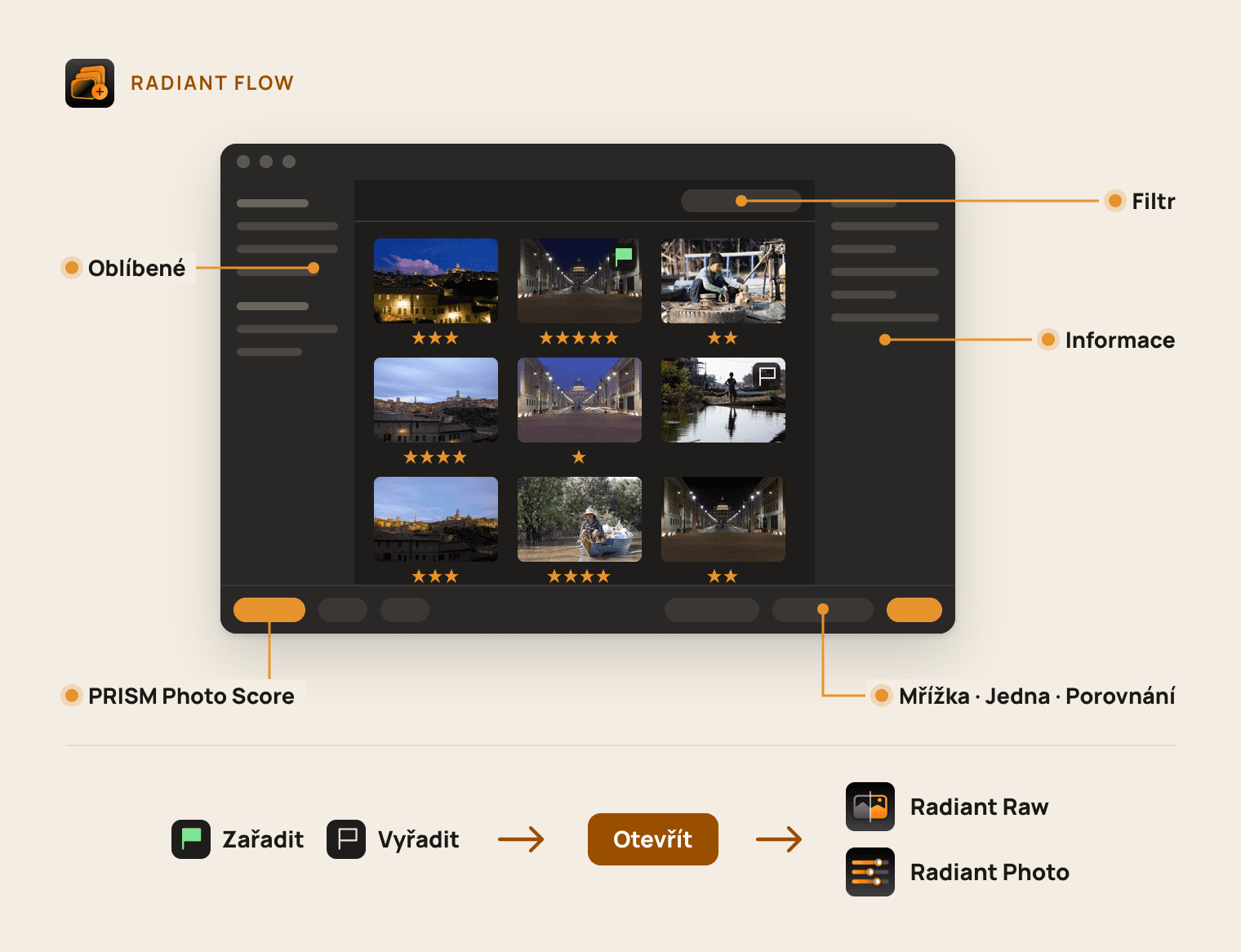
Flow pracuje v jednom okně o pěti částech:
- Postranní panel vlevo uvádí vaše místa: Oblíbené, Jobs, Importy, Zařízení (vaše disky), Karty, na Macu Fotky, pak Aperture, Lightroom Classic a Capture One. Kliknutím na + vedle Oblíbené přidáte složku, ve které právě jste. Chcete-li najít složku kdekoli, napište dvě nebo více písmen do Filtrovat složky. Číslo vedle složky udává počet fotografií v ní a v jejích podsložkách.
- Horní lišta: Zpět a Vpřed, šipka nahoru (Nadřazená složka), názvy složek, na které můžete kliknout, a pole Filtr.
- Oblast fotografií uprostřed.
- Panel Metadata vpravo s podrobnostmi o vybrané fotografii. Zobrazení > Metadata (⌘I, ve Windows Ctrl+I) ho zobrazí nebo skryje.
- Spodní lišta: vlevo je plaketa PRISM Photo Score, místní nabídky Styl mřížky, Řadit podle a Anotace a počet fotografií. Uprostřed je plaketa pro hvězdičky, štítky a vlajky. Vpravo je posuvník přiblížení, tlačítko Zvětšovací sklo, přepínač Mřížka · Jedna · Porovnání a Otevřít.
Na Macu jsou nabídky v řádku nabídek. Ve Windows jsou uvnitř okna pod jeho záhlavím a Nastavení… (Ctrl+,) je na konci nabídky Úpravy. Chcete-li uklidit obrazovku, zvolte Zobrazení > Skrýt panely (⌥⇥, ve Windows Ctrl+Tab). Postranní panel zůstane vždy.
Skóre, řazení, styly mřížky a panel Metadata se probírají v 8 nejdůležitějších funkcí v Radiant Flow.
Označte fotografie, které si chcete ponechat
Třídění znamená projít focení a rozhodnout, co si ponechat. Klikněte na první fotografii a procházejte mřížku šipkami. Každá klávesa označí všechny vybrané fotografie a Flow značku uloží ve chvíli, kdy ji stisknete.
| Klávesa | Značka |
|---|---|
| 1 až 5 | 1 až 5 hvězdiček |
| 0 | Bez hodnocení |
| P | Zařadit |
| U | Vymazat vlajku |
| X | Vyřadit |
| 6, 7, 8, 9 a − (minus) | Štítky Červená, Žlutá, Zelená, Modrá a Fialová |
| ⌘⌥0 (ve Windows Alt+0) | Bez štítku |
Několik věcí, které je dobré vědět:
- Klávesy značku nastavují. Nepřepínají ji: P na zařazené fotografii ji nechá zařazenou. Chcete-li značku odebrat, stiskněte 0, U nebo ⌘⌥0.
- Vyřazením fotografie se její hvězdičky smažou a když jí hvězdičky dáte, vyřazení se zruší.
- Když je vybraná jedna fotografie, podržte ⇧ s klávesou, aby se fotografie označila a přešlo se na další.
- Myší použijte plaketu uprostřed spodní lišty nebo nabídku Fotografie.
- Udělali jste chybu? Klikněte na Odvolat ve zprávě, která následuje po označení, nebo zvolte Úpravy > Odvolat (⌘Z, ve Windows Ctrl+Z). Vrací posledních 8 změn.
Důležité
Flow ukazuje každou sekvenci jako jeden stoh. Značka na zavřeném stohu jde jen na jeho obálku, takže nejdřív stiskněte S a stoh otevřete. Uspořádejte sekvence a téměř stejné snímky do stohů ukazuje, jak stohy fungují.
Vaše značky se zapisují do fotografie nebo do doprovodného souboru vedle ní, kde je mohou číst Radiant Photo, Lightroom Classic a další aplikace. Kam přesně jdou, je v 6 způsobů, jak chránit své soubory s Radiant Flow.
Prohlédněte si jednu fotografii velkou
Jedna fotografie ukáže jednu fotografii tak velkou, jak okno dovolí, s filmovým pásem složky pod ní.
- Vyberte fotografii a stiskněte G. Nebo zvolte Zobrazení > Jedna fotografie, klikněte na Jedna vpravo na spodní liště, nebo na fotografii dvakrát klikněte.
- Stisknutím → nebo ← přejdete na další či předchozí fotografii. Home a End přejdou na první a poslední.
- Mezerníkem přepnete mezi Přizpůsobit a 100 % u ukazatele. Posouváním nebo rozevřením prstů přiblížíte a tažením se pohybujete. Z vrátí fotografii znovu do okna.
- Stisknutím G nebo Esc se vrátíte do mřížky.
Značkovací klávesy tu fungují stejně jako v mřížce. Porovnání a doplňky Pódia jsou v 8 nejdůležitějších funkcí v Radiant Flow, Rychlý náhled je v 10 způsobů, jak s Radiant Flow ušetřit čas a Zvětšovací sklo ke kontrole zaostření je v 5 skrytých nástrojů v Radiant Flow.
Pošlete fotografie, které si ponecháte, do Radiant Raw nebo Radiant Photo
Flow fotografie neupravuje. Předá je aplikaci, ve které upravujete.
- Vyberte fotografie, které si ponecháte.
- Klikněte vpravo dole na Otevřít nebo stiskněte ⌘↓ (ve Windows Ctrl+šipka dolů). Tlačítko říká, kam se pošlou, například „Otevřít 12 v Radiant Photo“.
Chcete-li vybrat aplikaci, klikněte na šipku vedle Otevřít. Nabídka Otevřít v uvádí Radiant Raw (jakmile je nainstalovaný a aktivovaný), Radiant Photo a Vybrat jinou aplikaci… pro jeden editor od jiné firmy. Aplikace, kterou vyberete, se od té chvíle stane tou, kterou Otevřít používá.
Tip
Radiant Raw otevírá jen soubory Raw z fotoaparátu. Jakmile je aplikací, kterou Otevřít používá, soubory Raw jdou do Radiant Raw a ostatní fotografie do Radiant Photo.
Několik dalších způsobů práce s Radiant Raw:
- Jedna fotografie Raw: zvolte Soubor > Vyvolat Raw…. V Radiant Raw tlačítko Hotovo uloží vaše nastavení vedle každé fotografie a vrátí vás do Flow. Nic se neexportuje. Příště se příkaz jmenuje Znovu vyvolat Raw….
- Vedle sebe: Okno > Spárovat s Radiant Raw postaví Flow a Radiant Raw vedle sebe, zatímco pracujete.
- Nainstalovali jste Radiant Raw, když byl Flow otevřený? Ukončete Flow a otevřete ho znovu, aby Radiant Raw našel.
Radiant Raw má vlastní licenci. Zkušební verze Radiant Raw se počítá.
Udržujte Flow aktuální
Flow jednou denně zkontroluje novou verzi a řekne vám, až bude nějaká připravená. Nic se nenainstaluje samo.
- Zvolte Radiant Flow > Zkontrolovat aktualizace… na Macu, nebo Nápověda > Zkontrolovat aktualizace… ve Windows.
- Když je k dispozici nová verze, klikněte na Stáhnout aktualizaci, pak na Nainstalovat… a postupujte podle kroků instalačního programu.
Stejné ovládací prvky jsou v Nastavení > Obecné v části Aktualizace: Automaticky kontrolovat aktualizace (zpočátku zapnuto) a Kanál aktualizací, Stabilní nebo Beta. Ve Windows dostává Flow, který přišel s Radiant Raw nebo Radiant Photo, aktualizace spolu s touto aplikací.
Kam dál
Další čtyři návody v této sérii posouvají vždy jednu část Flow dál:
- 8 nejdůležitějších funkcí v Radiant Flow: skóre, stohy, filtry, řazení, Porovnání, metadata, katalogy a styly mřížky.
- 10 způsobů, jak s Radiant Flow ušetřit čas: zkratky, přejmenování, Joby a další.
- 6 způsobů, jak chránit své soubory s Radiant Flow: co Flow zapisuje, kontrolované kopie z karty, Koš a vaše práva.
- 5 skrytých nástrojů v Radiant Flow: oči, zaostření, čísla a kontaktní listy.
Ovládací prvky v tomto průvodci
Každý z nich otevře svou stránku v příručce.
- Instalace Radiant FlowRadiant Flow
- Otevření první složkyRadiant Flow
- Vítejte v Radiant FlowRadiant Flow
- Prohlídka oknaRadiant Flow
- Postranní panelRadiant Flow
- Spodní lištaRadiant Flow
- Třídění fotografií z foceníRadiant Flow
- Jedna fotografie, Pódium a PorovnáníRadiant Flow
- Otevření fotografií v jiné aplikaciRadiant Flow
- Vyvolání souborů Raw v Radiant RawRadiant Flow
- Aktualizace Radiant FlowRadiant Flow