
Bu tarjima mashina yordamida qilingan va hali tekshirilmagan.

Yo’riqnoma
Radiant Flow bilan qanday ishni boshlash mumkin
Radiant Flow’ni o’rnating, sozlang, jildni oching, saqlamoqchi bo’lgan suratlaringizni belgilang va ularni Radiant Raw yoki Radiant Photo’ga yuboring.
Radiant Flow — suratlaringiz yo’li boshlanadigan joy: Flow saralaydi va ko’zdan kechiradi, Radiant Raw ochib beradi (develop), Radiant Photo esa yakuniga yetkazadi. Flow sizda allaqachon mavjud jildlar bilan ishlaydi. Katalog yo’q, avval hech narsani import qilish ham kerak emas: Flow’ga jildni ko’rsatasiz, suratlar shu zahoti shu yerda. Ushbu qo’llanmada Flow’ni o’rnatasiz, sozlaysiz, birinchi jildingizni ochasiz, oyna bilan tanishasiz, saqlamoqchi bo’lgan suratlarni belgilaysiz va ularni tahrirlash uchun yuborasiz.
Radiant Flow’ni o’rnating
Radiant Raw yoki Radiant Photo’ni o’rnatgan bo’lsangiz, Flow kompyuteringizda allaqachon bor. Aks holda Radiant Flow o’rnatuvchisini yuklab oling va ishga tushiring, buni Radiant Flow’ni o’rnatish maqolasi ko’rsatadi. Flow alohida ilova, uni ishlatish uchun Radiant Raw yoki Radiant Photo kerak emas.
Windows tizimida Flow uchun Windows 10 22H2 versiyasi yoki Windows 11 va 64 bitli Intel yoki AMD kompyuter kerak. Mac kompyuterida macOS 14 yoki undan yangisi, Apple silicon yoki Intel Mac talab qilinadi.
Mac kompyuterida Flow’ga Full Disk Access bering
Flow barcha jildlarga yetib borishi uchun Full Disk Access so’raydi. U birinchi marta shu ruxsatsiz ochilganda, bitta oyna uni yoqishni taklif qiladi: Radiant Flow uchun diskka to’liq kirishni yoqing.
- Tizim sozlamalarini ochish tugmasini bosing. macOS Privacy & Security bo’limini Full Disk Access bandida ochadi.
- Ro’yxatda Radiant Flow ni yoqing.
- Flow’ga qayting. Oynasi oldinga chiqqanda u yana tekshiradi.
Buning o’rniga Hozir emas tugmasini bosish mumkin. Shunda macOS himoyalangan jildlar haqida birma-bir so’raydi. Windows tizimida Full Disk Access yo’q, shuning uchun u yerda bunday oyna chiqmaydi.
Flow’ni birinchi marta sozlang
- Flow litsenziyasini sozlash uchun email manzilingizni so’raydi. Uni yozing va Davom etish tugmasini bosing. Agar shu kompyuterda Radiant Raw yoki Radiant Photo allaqachon faollashtirilgan bo’lsa, hatto sinov muddatiga bo’lsa ham, Flow odatda bu qadamni o’tkazib yuboradi.
- Oyna ustida Radiant Flow ilovasini shaxsiylashtirish ochiladi.
Uning oltita ekranidan o’ting. Har bir tanlovingiz orqadagi oynada darhol ko’rinadi:
- Tezkor tugmalar: Flow’ning o’z tugmalari yoki Lightroom Classic, Capture One, Aperture yoki Photo Mechanic tugmalari.
- Tashqi ko’rinish: mavzu va interfeys o’lchami.
- Ko’rinish: suratlar qanday joylashishi.
- Tezlik: Flow kompyuteringizni qanchalik zo’riqtirishi.
- Bu Mac (Windows tizimida Bu kompyuter): Mac kompyuterida Full Disk Access va PRISM Photo Score uchun sahnani tanish modeli kabi ixtiyoriy qo’shimchalar.
- Tayyor: tanlovlaringiz xulosasi.
- Tanlovlaringizni saqlash uchun Shu sozlamadan foydalanish tugmasini, barcha sozlamalarni avvalgidek qoldirish uchun Sozlashni o’tkazib yuborish tugmasini bosing.
Sozlash hech qachon suratlaringizni o’zgartirmaydi. Uni qayta ishga tushirish uchun Mac kompyuterida Radiant Flow > Radiant Flow ilovasini shaxsiylashtirish… buyrug’ini tanlang. Windows tizimida bu Tahrirlash menyusining oxirgi qatori.
Birinchi jildingizni oching
- Boshlang’ich ekranda Jild tanlash… tugmasini bosing yoki Fayl > Jildni ochish… buyrug’ini tanlang (⌘O, Windows tizimida Ctrl+O).
- Suratlaringiz bor jildni yoki xotira kartasini tanlang. Flow jildni birinchi marta o’qiyotganda to’rda Suratlar qidirilmoqda… yozuvi turadi.
Yon paneldagi istalgan jildni ham bosishingiz mumkin. Mac kompyuterida Photos kutubxonamni ko’rsatish Apple Photos kutubxonangizni ochadi.
Eslatma
Jildni Flow oynasiga sudrab olib borsangiz, u ochilmaydi. Buning o’rniga Jild tanlash… yoki yon paneldan foydalaning.
Flow’ni keyingi safar ishga tushirsangiz, u qayerda to’xtagan bo’lsangiz, o’sha yerda, o’sha surat tanlangan holda ochiladi. Boshlang’ich ekranni ko’rish uchun Flow ochilayotganda Shift tugmasini bosib turing.
Haqiqiy suratga olish seansida sinab ko’rmoqchimisiz? Radiant Flow’da suratga olish seansini oching va saralang darsi sizni boshidan oxirigacha yetaklaydi.
Turdan o’ting
Oynani qisqa aylanib chiqish uchun jildni oching, so’ng Yordam > Tanishuv turi buyrug’ini tanlang. Har bir bekat bitta elementni aylana ichiga oladi va u nima uchun ekanini aytadi. Flow shuningdek turni bir marta, jild suratlarni ko’rsatayotganda kichik xabarda taklif qiladi: boshlash uchun Tanishuv turini boshlash tugmasini bosing. Barcha turlarni va qayergacha borganingizni ko’rish uchun Yordam > Barcha turlar buyrug’ini tanlang.
Oyna bilan tanishing
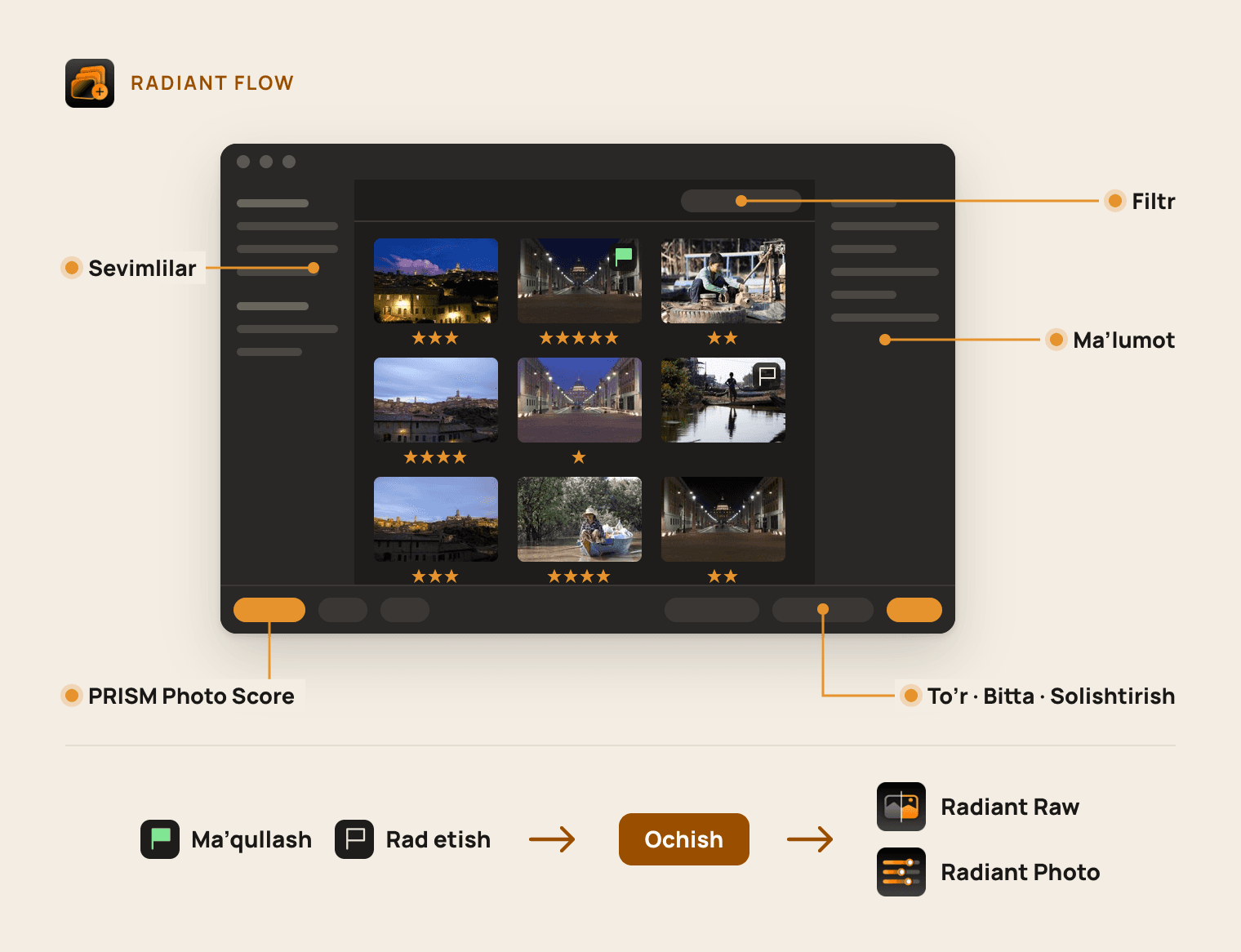
Flow bitta oynada ishlaydi va u beshta qismdan iborat:
- Yon panel chapda, sizning joylaringizni ko’rsatadi: Sevimlilar, Joblar, Importlar, Qurilmalar (disklaringiz), Xotira kartalari, Mac kompyuterida Apple Photos, so’ng Aperture, Lightroom Classic va Capture One. Turgan jildingizni qo’shish uchun Sevimlilar yonidagi + tugmasini bosing. Istalgan jildni topish uchun Jildlarni filtrlash maydoniga ikki yoki undan ko’p harf yozing. Jild yonidagi raqam undagi va uning ichki jildlaridagi suratlar sonini bildiradi.
- Yuqori qator: Orqaga va Oldinga, yuqoriga strelka (Yuqori jild), bosish mumkin bo’lgan jild nomlari va Filtr maydoni.
- Suratlar maydoni, o’rtada.
- Metama’lumotlar paneli, o’ngda, tanlangan surat tafsilotlari bilan. Ko’rinish > Metama’lumotlar (⌘I, Windows tizimida Ctrl+I) uni ko’rsatadi yoki yashiradi.
- Pastki panel: chapda PRISM Photo Score belgisi, To’r uslubi, Tartiblash mezoni va Surat ma’lumotlari ochiladigan menyulari va suratlar soni. O’rtada yulduzlar, yorliqlar va bayroqchalar belgisi. O’ngda masshtab surgichi, Kattalashtirgich tugmasi, To’r · Bitta · Solishtirish almashtirgichi va Ochish.
Mac kompyuterida menyular menyu qatorida joylashgan. Windows tizimida ular oyna ichida, sarlavha qatori ostida, va Sozlamalar… (Ctrl+,) Tahrirlash menyusi oxirida. Ekranni bo’shatish uchun Ko’rinish > Panellarni yashirish (⌥⇥, Windows tizimida Ctrl+Tab) buyrug’ini tanlang. Yon panel doim qoladi.
Ball, saralash, to’r uslublari va Metama’lumotlar paneli Radiant Flow’ning 8 muhim funksiyasi qo’llanmasida o’rgatiladi.
Saqlamoqchi bo’lgan suratlaringizni belgilang
Saralash — suratga olish seansini ko’rib chiqib, nimani saqlashni hal qilish. Birinchi suratni bosing va to’rda strelka tugmalari bilan yuring. Har bir tugma barcha tanlangan suratlarni belgilaydi va Flow belgini bosishingiz bilan saqlaydi.
| Tugma | Belgi |
|---|---|
| 1 dan 5 gacha | 1 dan 5 gacha yulduz |
| 0 | Bahosiz |
| P | Ma’qullash |
| U | Bayroqchani tozalash |
| X | Rad etish |
| 6, 7, 8, 9 va − (minus) | Qizil, Sariq, Yashil, Ko’k va Binafsha yorliqlari |
| ⌘⌥0 (Windows tizimida Alt+0) | Yorliqsiz |
Ish jarayonida bilib qo’yish kerak bo’lgan bir nechta narsa:
- Tugmalar belgini o’rnatadi, yoqib-o’chirmaydi: ma’qullangan suratda P bosilsa, u ma’qullanganicha qoladi. Belgini olib tashlash uchun 0, U yoki ⌘⌥0 tugmasini bosing.
- Suratni rad etish uning yulduzlarini tozalaydi, yulduz berish esa rad etishni bekor qiladi.
- Bitta surat tanlanganda, suratni belgilab, keyingisiga o’tish uchun tugma bilan birga ⇧ ni bosib turing.
- Sichqoncha bilan pastki panelning o’rtasidagi belgidan yoki Surat menyusidan foydalaning.
- Xato qildingizmi? Belgidan keyin chiqadigan xabarda Orqaga qaytarish tugmasini bosing yoki Tahrirlash > Orqaga qaytarish (⌘Z, Windows tizimida Ctrl+Z) buyrug’ini tanlang. U oxirgi 8 ta o’zgarishingizni qaytaradi.
Muhim
Flow har bir seriyani bitta dasta sifatida ko’rsatadi. Yopiq dastadagi belgi faqat uning muqovasiga tushadi, shuning uchun avval S tugmasini bosib dastani oching. Dastalar qanday ishlashini Seriyalar va deyarli bir xil kadrlarni dastalarga joylang ko’rsatadi.
Belgilaringiz suratning ichiga yoki uning yonidagi hamroh faylga yoziladi, u yerdan Radiant Photo, Lightroom Classic va boshqa ilovalar ularni o’qiy oladi. Aynan qayerga yozilishi Radiant Flow bilan fayllaringizni himoya qilishning 6 usuli qo’llanmasida bayon etilgan.
Bitta suratni katta qilib ko’ring
Bitta surat bitta suratni oyna ruxsat etgan eng katta o’lchamda, ostida jild plyonka tasmasi bilan ko’rsatadi.
- Suratni tanlang va G tugmasini bosing. Yoki Ko’rinish > Bitta surat buyrug’ini tanlang, pastki panelning o’ng tomonidagi Bitta tugmasini bosing yoki suratni ikki marta bosing.
- Keyingi yoki oldingi surat uchun → yoki ← tugmasini bosing. Home va End birinchi va oxirgisiga o’tadi.
- Fit va ko’rsatkich joyidagi 100% orasida almashish uchun Space tugmasini bosing. Kattalashtirish uchun aylantiring yoki barmoqlarni yaqinlashtiring, siljish uchun sudrang. Z suratni yana oynaga sig’diradi.
- To’rga qaytish uchun G yoki Esc tugmasini bosing.
Belgilash tugmalari bu yerda ham to’rdagidek ishlaydi. Solishtirish va Sahnaning qo’shimcha imkoniyatlari Radiant Flow’ning 8 muhim funksiyasi qo’llanmasida, Tezkor ko’rish Radiant Flow bilan vaqtni tejashning 10 usuli qo’llanmasida, fokusni tekshirish uchun Kattalashtirgich esa Radiant Flow’ning 5 ta yashirin vositasi qo’llanmasida bayon etilgan.
Saralangan suratlarni Radiant Raw yoki Radiant Photo’ga yuboring
Flow suratlarni tahrirlamaydi. U ularni siz tahrirlaydigan ilovaga uzatadi.
- Saralangan suratlaringizni tanlang.
- Pastki o’ngdagi Ochish tugmasini bosing yoki ⌘↓ (Windows tizimida Ctrl+Down Arrow) tugmasini bosing. Tugma ular qayerga borishini ko’rsatadi, masalan “12 tasini Radiant Photo ilovasida ochish”.
Ilovani tanlash uchun Ochish yonidagi strelkani bosing. Ilovada ochish menyusida Radiant Raw (o’rnatilgan va faollashtirilgan bo’lsa), Radiant Photo va boshqa kompaniya muharriri uchun Boshqa ilovani tanlash… ko’rsatiladi. Tanlagan ilovangiz shu paytdan boshlab Ochish ishlatadigan ilova bo’ladi.
Maslahat
Radiant Raw faqat kamera raw fayllarini ochadi. U Ochish ishlatadigan ilovaga aylangach, raw fayllar Radiant Raw’ga, boshqa suratlar esa Radiant Photo’ga boradi.
Radiant Raw bilan ishlashning yana bir nechta usuli:
- Bitta raw surat: Fayl > Raw faylga ishlov berish… buyrug’ini tanlang. Radiant Raw’da Tayyor tugmasi sozlamalaringizni har bir surat yoniga saqlaydi va sizni Flow’ga qaytaradi. Hech narsa eksport qilinmaydi. Keyingi safar buyruq Raw faylga qayta ishlov berish… deb ataladi.
- Yonma-yon: Oyna > Radiant Raw bilan juftlash ishlayotganingizda Flow va Radiant Raw’ni yonma-yon qo’yadi.
- Flow ochiq paytda Radiant Raw’ni o’rnatdingizmi? Flow’ni yoping va qayta oching, shunda u Radiant Raw’ni topadi.
Radiant Raw’ning o’z litsenziyasi bor. Radiant Raw sinov muddati ham hisoblanadi.
Flow’ni yangilab turing
Flow kuniga bir marta yangi versiyani tekshiradi va u tayyor bo’lganda sizga xabar beradi. Hech narsa o’zi o’rnatilmaydi.
- Mac kompyuterida Radiant Flow > Yangilanishlarni tekshirish… buyrug’ini, Windows tizimida esa Yordam > Yangilanishlarni tekshirish… buyrug’ini tanlang.
- Yangi versiya mavjud bo’lganda Yangilanishni yuklash tugmasini, so’ng O’rnatish… tugmasini bosing va o’rnatuvchi qadamlariga amal qiling.
Xuddi shu boshqaruv elementlari Sozlamalar > Umumiy ichidagi Yangilanishlar bo’limida: Yangilanishlarni avtomatik tekshirish (boshida yoqilgan) va Yangilanish kanali, Barqaror yoki Beta. Windows tizimida Radiant Raw yoki Radiant Photo bilan kelgan Flow yangilanishlarini shu ilova bilan oladi.
Keyingi qadam
Seriyaning qolgan to’rtta qo’llanmasi Flow’ning bittadan qismini chuqurroq ochib beradi:
- Radiant Flow’ning 8 muhim funksiyasi: ball, dastalar, filtrlar, saralash, solishtirish, metama’lumotlar, kataloglar va to’r uslublari.
- Radiant Flow bilan vaqtni tejashning 10 usuli: tezkor tugmalar, nomini o’zgartirish, Joblar va boshqalar.
- Radiant Flow bilan fayllaringizni himoya qilishning 6 usuli: Flow nimani yozishi, tekshirilgan karta nusxalari, Trash va sizning huquqlaringiz.
- Radiant Flow’ning 5 ta yashirin vositasi: ko’zlar, fokus, raqamlar va kontakt varaqlari.
Bu yo’riqnomadagi boshqaruv elementlari
Har biri qo’llanmadagi o’z sahifasini ochadi.
- Radiant Flow ilovasini o’rnatishRadiant Flow
- Birinchi jildni ochishRadiant Flow
- Radiant Flow ilovasiga xush kelibsizRadiant Flow
- Oyna bilan tanishuvRadiant Flow
- Yon panelRadiant Flow
- Pastki panelRadiant Flow
- Suratga olish seansini saralashRadiant Flow
- Bitta surat, Sahna va SolishtirishRadiant Flow
- Suratlarni boshqa ilovada ochishRadiant Flow
- Raw fayllarga Radiant Raw ilovasida ishlov berishRadiant Flow
- Radiant Flow ilovasini yangilab borishRadiant Flow