
Terjemahan ini dibuat oleh mesin dan belum disemak.

Panduan
Cara bermula dengan Radiant Flow
Pasang Radiant Flow, sediakannya, buka folder, tandakan foto yang anda mahu simpan dan hantar ke Radiant Raw atau Radiant Photo.
Radiant Flow ialah tempat foto anda bermula: Flow menyaring dan menyemak imbas, Radiant Raw memproses, dan Radiant Photo memberi sentuhan akhir. Flow berfungsi pada folder yang sudah anda ada. Tiada katalog, dan anda tidak perlu mengimport apa-apa dahulu: anda tuding Flow ke folder, dan foto terus muncul. Dalam panduan ini anda memasang Flow, menyediakannya, membuka folder pertama anda, mengenali tetingkapnya, menandakan foto yang anda mahu simpan dan menghantarnya untuk disunting.
Pasang Radiant Flow
Jika anda telah memasang Radiant Raw atau Radiant Photo, Flow sudah ada pada komputer anda. Jika tidak, muat turun pemasang Radiant Flow dan jalankannya, seperti yang ditunjukkan dalam Memasang Radiant Flow. Flow ialah apl yang berasingan, dan anda tidak memerlukan Radiant Raw atau Radiant Photo untuk menggunakannya.
Pada Windows, Flow memerlukan Windows 10 versi 22H2 atau Windows 11, pada PC Intel atau AMD 64-bit. Pada Mac, ia memerlukan macOS 14 atau lebih baharu, pada Mac dengan silikon Apple atau Intel.
Beri Flow Akses Cakera Penuh pada Mac
Flow meminta Akses Cakera Penuh supaya ia dapat mencapai setiap folder. Kali pertama ia dibuka tanpanya, satu tetingkap meminta anda menghidupkannya: Hidupkan Akses Cakera Penuh untuk Radiant Flow.
- Klik Buka Tetapan Sistem. macOS membuka Privasi & Keselamatan pada Akses Cakera Penuh.
- Hidupkan Radiant Flow dalam senarai.
- Tukar semula ke Flow. Ia menyemak semula apabila tetingkapnya dibawa ke hadapan.
Anda boleh klik Bukan sekarang sebagai ganti. macOS kemudian bertanya tentang folder yang dilindungi satu demi satu. Windows tiada Akses Cakera Penuh, jadi tiada tetingkap sedemikian di sana.
Sediakan Flow pada kali pertama
- Flow meminta alamat e-mel anda untuk menyediakan lesennya. Taip alamat itu dan klik Teruskan. Jika Radiant Raw atau Radiant Photo sudah diaktifkan pada komputer ini, walaupun sebagai percubaan, Flow biasanya melangkau langkah ini.
- Peribadikan Radiant Flow dibuka di atas tetingkap.
Lalui enam skrinnya. Setiap pilihan dipaparkan dalam tetingkap di belakangnya semasa anda membuatnya:
- Pintasan: kekunci Flow sendiri, atau kekunci Lightroom Classic, Capture One, Aperture atau Photo Mechanic.
- Penampilan: tema, dan saiz antara muka.
- Paparan: cara foto disusun.
- Kelajuan: sejauh mana Flow menggunakan komputer anda.
- Mac Ini (PC Ini pada Windows): Akses Cakera Penuh pada Mac, dan tambahan pilihan, seperti model pengecaman babak untuk PRISM Photo Score.
- Sedia: ringkasan pilihan anda.
- Klik Guna Persediaan Ini untuk mengekalkan pilihan anda, atau Langkau Persediaan untuk membiarkan setiap tetapan seperti sedia ada.
Persediaan tidak pernah mengubah foto anda. Untuk menjalankannya semula, pilih Radiant Flow > Peribadikan Radiant Flow… pada Mac. Pada Windows ia ialah baris terakhir menu Sunting.
Buka folder pertama anda
- Klik Pilih Folder… pada skrin permulaan, atau pilih Fail > Buka Folder… (⌘O, Ctrl+O pada Windows).
- Pilih folder atau kad memori yang mengandungi foto anda. Semasa Flow membaca folder buat kali pertama, grid memaparkan Mencari foto…
Anda juga boleh klik mana-mana folder dalam bar sisi. Pada Mac, Tunjukkan pustaka Foto saya membuka pustaka Apple Photos anda.
Nota
Menyeret folder ke tetingkap Flow tidak membukanya. Gunakan Pilih Folder… atau bar sisi sebagai ganti.
Pada kali seterusnya anda memulakan Flow, ia dibuka di tempat anda berhenti, dengan foto yang sama dipilih. Untuk mendapatkan skrin permulaan sebaliknya, tekan dan tahan Shift semasa Flow dibuka.
Mahu mencuba pada sesi foto sebenar? Pelajaran Buka dan saring sesi foto anda dalam Radiant Flow membimbing anda melaluinya, dari awal hingga akhir.
Ikuti lawatan
Untuk berjalan sekeliling tetingkap dengan ringkas, buka folder, kemudian pilih Bantuan > Ikuti Lawatan. Setiap perhentian membulatkan satu kawalan dan menyatakan kegunaannya. Flow juga menawarkan lawatan itu sekali, dalam nota kecil semasa folder memaparkan fotonya: klik Ikuti Lawatan untuk bermula. Untuk melihat setiap lawatan dan sejauh mana anda sudah pergi, pilih Bantuan > Semua Lawatan.
Kenali tetingkap
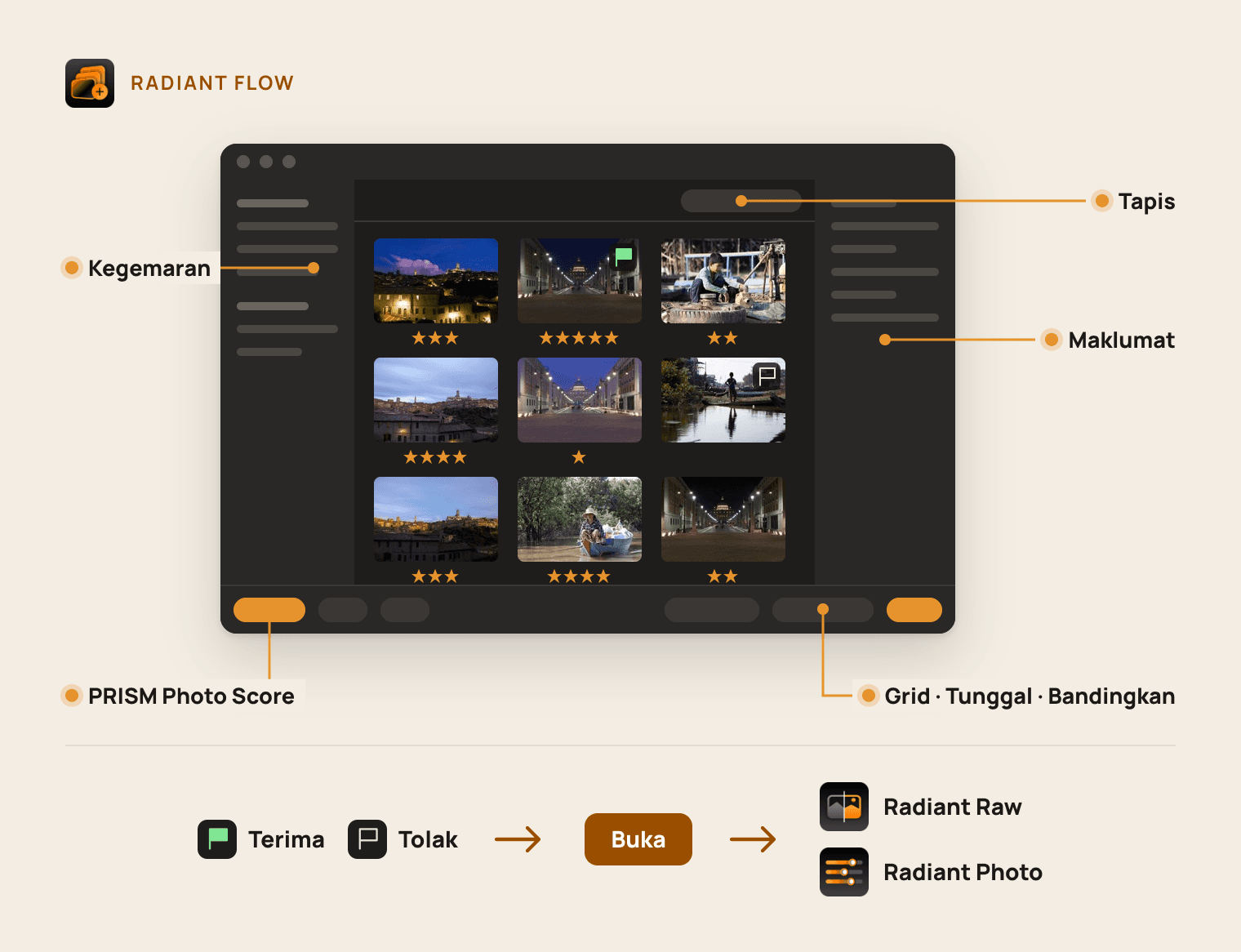
Flow berfungsi dalam satu tetingkap, dengan lima bahagian:
- Bar sisi, di sebelah kiri, menyenaraikan tempat anda: Kegemaran, Jobs, Import, Peranti (pemacu anda), Kad, Foto pada Mac, kemudian Aperture, Lightroom Classic dan Capture One. Klik + di sebelah Kegemaran untuk menambah folder yang sedang anda buka. Untuk mencari folder di mana-mana, taip dua huruf atau lebih dalam Tapis folder. Nombor di sebelah folder mengira foto di dalamnya dan subfoldernya.
- Rel atas: Kembali dan Ke Hadapan, anak panah ke atas (Folder Induk), nama folder yang boleh anda klik, dan kotak Tapis.
- Kawasan foto, di tengah.
- Panel Metadata, di sebelah kanan, dengan butiran foto yang dipilih. Lihat > Metadata (⌘I, Ctrl+I pada Windows) menunjukkan atau menyembunyikannya.
- Bar bawah: di sebelah kiri, pil PRISM Photo Score, pop timbul Gaya Grid, Isih mengikut dan Anotasi serta bilangan foto. Di tengah, pil untuk bintang, label dan bendera. Di sebelah kanan, peluncur zum, butang Kanta Pembesar, suis Grid · Tunggal · Bandingkan dan Buka.
Pada Mac, menu berada dalam bar menu. Pada Windows, menu berada di dalam tetingkap, di bawah bar tajuknya, dan Tetapan… (Ctrl+,) berada di hujung menu Sunting. Untuk mengosongkan skrin, pilih Lihat > Sembunyikan Panel (⌥⇥, Ctrl+Tab pada Windows). Bar sisi sentiasa kekal.
Skor, pengisihan, gaya grid dan panel Metadata diajar dalam 8 ciri penting dalam Radiant Flow.
Tandakan foto yang anda mahu simpan
Menyaring ialah meneliti satu sesi foto dan memutuskan apa yang hendak disimpan. Klik foto pertama dan lalui grid dengan kekunci anak panah. Setiap kekunci menandakan setiap foto yang dipilih, dan Flow menyimpan tanda itu sebaik sahaja anda menekannya.
| Kekunci | Tanda |
|---|---|
| 1 hingga 5 | 1 hingga 5 bintang |
| 0 | Tiada Penarafan |
| P | Terima |
| U | Bersihkan bendera |
| X | Tolak |
| 6, 7, 8, 9 dan − (tolak) | Label Merah, Kuning, Hijau, Biru dan Ungu |
| ⌘⌥0 (Alt+0 pada Windows) | Tiada Label |
Beberapa perkara yang perlu diketahui semasa anda bekerja:
- Kekunci menetapkan tanda. Ia tidak menghidupkan dan mematikannya: P pada foto yang diterima membiarkannya diterima. Untuk membuang tanda, tekan 0, U atau ⌘⌥0.
- Menolak foto mengosongkan bintangnya, dan memberinya bintang membatalkan Tolak.
- Dengan satu foto dipilih, tahan ⇧ bersama kekunci untuk menandakan foto itu dan beralih ke foto seterusnya.
- Dengan tetikus, gunakan pil di tengah bar bawah, atau menu Foto.
- Tersilap? Klik Buat Asal dalam mesej yang muncul selepas tanda itu, atau pilih Sunting > Buat Asal (⌘Z, Ctrl+Z pada Windows). Ia berundur melalui 8 perubahan terakhir anda.
Penting
Flow menunjukkan setiap rentetan sebagai satu timbunan. Tanda pada timbunan tertutup hanya pergi ke kulitnya, jadi tekan S untuk membuka timbunan itu dahulu. Kemaskan rentetan dan foto hampir kembar ke dalam timbunan menunjukkan cara timbunan berfungsi.
Tanda anda ditulis ke dalam foto atau ke dalam fail pendamping di sebelahnya, tempat Radiant Photo, Lightroom Classic dan apl lain boleh membacanya. Tempat tepatnya tanda itu pergi diterangkan dalam 6 cara melindungi fail anda dengan Radiant Flow.
Lihat satu foto dengan besar
Foto Tunggal menunjukkan satu foto sebesar yang dibenarkan oleh tetingkap, dengan jalur filem folder di bawahnya.
- Pilih foto dan tekan G. Atau pilih Lihat > Foto Tunggal, klik Tunggal di sebelah kanan bar bawah, atau klik dua kali foto itu.
- Tekan → atau ← untuk foto seterusnya atau sebelumnya. Home dan End pergi ke foto pertama dan terakhir.
- Tekan Space untuk bertukar antara Muat dan 100% pada penuding. Tatal atau cubit untuk zum, dan seret untuk bergerak. Z memuatkan semula foto ke dalam tetingkap.
- Tekan G atau Esc untuk kembali ke grid.
Kekunci penandaan berfungsi di sini sama seperti dalam grid. Bandingkan dan ciri tambahan Pentas ada dalam 8 ciri penting dalam Radiant Flow, Lihat Pantas ada dalam 10 cara menjimatkan masa dengan Radiant Flow, dan Kanta Pembesar untuk menyemak fokus ada dalam 5 alat tersembunyi dalam Radiant Flow.
Hantar foto terbaik anda ke Radiant Raw atau Radiant Photo
Flow tidak menyunting foto. Ia menyerahkannya kepada apl yang anda gunakan untuk menyunting.
- Pilih foto terbaik anda.
- Klik Buka di bahagian bawah kanan, atau tekan ⌘↓ (Ctrl+Down Arrow pada Windows). Butang itu menyatakan ke mana ia pergi, contohnya “Buka 12 dalam Radiant Photo”.
Untuk memilih apl, klik anak panah di sebelah Buka. Menu Buka dalam menyenaraikan Radiant Raw (setelah dipasang dan diaktifkan), Radiant Photo, dan Pilih Apl Lain… untuk satu penyunting daripada syarikat lain. Apl yang anda pilih menjadi apl yang digunakan oleh Buka mulai saat itu.
Petua
Radiant Raw hanya membuka fail Raw kamera. Setelah ia menjadi apl yang digunakan oleh Buka, fail Raw pergi ke Radiant Raw dan foto lain pergi ke Radiant Photo.
Beberapa cara lagi untuk bekerja dengan Radiant Raw:
- Satu foto Raw: pilih Fail > Proses Raw…. Dalam Radiant Raw, Selesai menyimpan tetapan anda di sebelah setiap foto dan membawa anda kembali ke Flow. Tiada apa-apa dieksport. Pada kali seterusnya, perintah itu berbunyi Proses Semula Raw….
- Bersebelahan: Tetingkap > Pasangkan dengan Radiant Raw meletakkan Flow dan Radiant Raw bersebelahan semasa anda bekerja.
- Memasang Radiant Raw semasa Flow dibuka? Keluar daripada Flow dan buka semula, supaya ia menemui Radiant Raw.
Radiant Raw mempunyai lesennya sendiri. Percubaan Radiant Raw juga dikira.
Pastikan Flow dikemas kini
Flow menyemak versi baharu sekali sehari dan memberitahu anda apabila ada yang tersedia. Tiada apa-apa dipasang dengan sendirinya.
- Pilih Radiant Flow > Semak Kemas Kini… pada Mac, atau Bantuan > Semak Kemas Kini… pada Windows.
- Apabila versi baharu tersedia, klik Muat Turun Kemas Kini, kemudian Pasang…, dan ikuti langkah pemasang.
Kawalan yang sama ada dalam Tetapan > Umum, dalam bahagian Kemas Kini: Semak kemas kini secara automatik (hidup pada mulanya) dan Saluran kemas kini, Stabil atau Beta. Pada Windows, Flow yang disertakan bersama Radiant Raw atau Radiant Photo mendapat kemas kininya bersama apl itu.
Ke mana seterusnya
Empat panduan lain dalam siri ini masing-masing membawa satu bahagian Flow lebih jauh:
- 8 ciri penting dalam Radiant Flow: skor, timbunan, penapis, pengisihan, Bandingkan, metadata, katalog dan gaya grid.
- 10 cara menjimatkan masa dengan Radiant Flow: pintasan, menamakan semula, Job dan banyak lagi.
- 6 cara melindungi fail anda dengan Radiant Flow: apa yang Flow tulis, salinan kad yang disemak, Sampah dan hak anda.
- 5 alat tersembunyi dalam Radiant Flow: mata, fokus, nombor dan helaian kontak.
Kawalan dalam panduan ini
Setiap satu membuka halamannya dalam manual.
- Memasang Radiant FlowRadiant Flow
- Membuka folder pertama andaRadiant Flow
- Selamat datang ke Radiant FlowRadiant Flow
- Meninjau tetingkapRadiant Flow
- Bar sisiRadiant Flow
- Bar bawahRadiant Flow
- Menyaring sesi fotoRadiant Flow
- Foto Tunggal, Pentas dan BandingkanRadiant Flow
- Membuka foto dalam apl lainRadiant Flow
- Memproses fail Raw dalam Radiant RawRadiant Flow
- Memastikan Radiant Flow sentiasa terkiniRadiant Flow