
Terjemahan ini dibuat oleh mesin dan belum ditinjau.

Panduan
Cara memulai di Radiant Flow
Pasang Radiant Flow, siapkan, buka sebuah folder, tandai foto yang ingin Anda simpan, lalu kirim ke Radiant Raw atau Radiant Photo.
Radiant Flow adalah tempat foto Anda dimulai: Flow menyortir dan menjelajah, Radiant Raw mengolah, dan Radiant Photo menyelesaikan. Flow bekerja pada folder yang sudah Anda miliki. Tidak ada katalog, dan Anda tidak perlu mengimpor apa pun lebih dulu: Anda mengarahkan Flow ke sebuah folder, dan foto-fotonya langsung ada. Dalam panduan ini Anda memasang Flow, menyiapkannya, membuka folder pertama, mengenali jendelanya, menandai foto yang ingin Anda simpan, lalu mengirimnya untuk diedit.
Pasang Radiant Flow
Jika Anda sudah memasang Radiant Raw atau Radiant Photo, Flow sudah ada di komputer Anda. Jika belum, unduh penginstal Radiant Flow dan jalankan, seperti ditunjukkan Memasang Radiant Flow. Flow adalah aplikasi terpisah, dan Anda tidak membutuhkan Radiant Raw atau Radiant Photo untuk memakainya.
Di Windows, Flow membutuhkan Windows 10 versi 22H2 atau Windows 11, pada PC Intel atau AMD 64-bit. Di Mac, Flow membutuhkan macOS 14 atau lebih baru, pada Mac dengan Apple silicon atau Intel.
Beri Flow Akses Disk Penuh di Mac
Flow meminta Akses Disk Penuh agar bisa menjangkau setiap folder. Saat pertama kali dibuka tanpa akses itu, satu jendela meminta Anda mengaktifkannya: Aktifkan Akses Disk Penuh untuk Radiant Flow.
- Klik Buka Pengaturan Sistem. macOS membuka Privasi & Keamanan di bagian Akses Disk Penuh.
- Aktifkan Radiant Flow di daftar.
- Kembali ke Flow. Flow memeriksa lagi saat jendelanya muncul di depan.
Anda juga bisa mengklik Nanti saja. macOS kemudian menanyakan folder yang dilindungi satu per satu. Windows tidak punya Akses Disk Penuh, jadi jendela seperti itu tidak muncul di sana.
Siapkan Flow untuk pertama kali
- Flow meminta alamat email Anda untuk menyiapkan lisensinya. Ketik alamat itu dan klik Lanjutkan. Jika Radiant Raw atau Radiant Photo sudah diaktifkan di komputer ini, bahkan sebagai uji coba, Flow biasanya melewati langkah ini.
- Personalisasi Radiant Flow terbuka di atas jendela.
Lewati keenam layarnya. Setiap pilihan langsung terlihat di jendela di belakangnya saat Anda membuatnya:
- Pintasan: tombol bawaan Flow, atau tombol Lightroom Classic, Capture One, Aperture, atau Photo Mechanic.
- Penampilan: tema, dan ukuran antarmuka.
- Tampilan: cara foto ditata.
- Kecepatan: seberapa keras Flow memakai komputer Anda.
- Mac Ini (PC Ini di Windows): Akses Disk Penuh di Mac, dan tambahan opsional, seperti model pengenalan adegan untuk PRISM Photo Score.
- Siap: ringkasan pilihan Anda.
- Klik Gunakan Penyiapan Ini untuk menyimpan pilihan Anda, atau Lewati Penyiapan untuk membiarkan semua pengaturan seperti semula.
Penyiapan tidak pernah mengubah foto Anda. Untuk menjalankannya lagi, pilih Radiant Flow > Personalisasi Radiant Flow… di Mac. Di Windows, itu baris terakhir menu Edit.
Buka folder pertama Anda
- Klik Pilih Folder… di layar awal, atau pilih File > Buka Folder… (⌘O, Ctrl+O di Windows).
- Pilih folder atau kartu memori berisi foto Anda. Saat Flow membaca sebuah folder untuk pertama kali, kisi menampilkan Mencari foto…
Anda juga bisa mengklik folder mana pun di bilah samping. Di Mac, Tampilkan perpustakaan Foto saya membuka perpustakaan Foto Apple Anda.
Catatan
Menyeret folder ke jendela Flow tidak membukanya. Gunakan Pilih Folder… atau bilah samping.
Saat Anda memulai Flow lagi, Flow terbuka di tempat Anda berhenti, dengan foto yang sama terpilih. Untuk menampilkan layar awal, tahan Shift saat Flow dibuka.
Ingin mencobanya pada sesi foto sungguhan? Pelajaran Buka dan sortir sesi foto Anda di Radiant Flow memandu Anda melaluinya, dari awal sampai akhir.
Ikuti tur
Untuk berkeliling jendela sebentar, buka sebuah folder, lalu pilih Bantuan > Ikuti Tur. Setiap perhentian melingkari satu kontrol dan menjelaskan fungsinya. Flow juga menawarkan tur satu kali, dalam catatan kecil saat sebuah folder menampilkan fotonya: klik Ikuti Tur untuk memulai. Untuk melihat semua tur dan sejauh mana Anda menyelesaikannya, pilih Bantuan > Semua Tur.
Kenali jendelanya
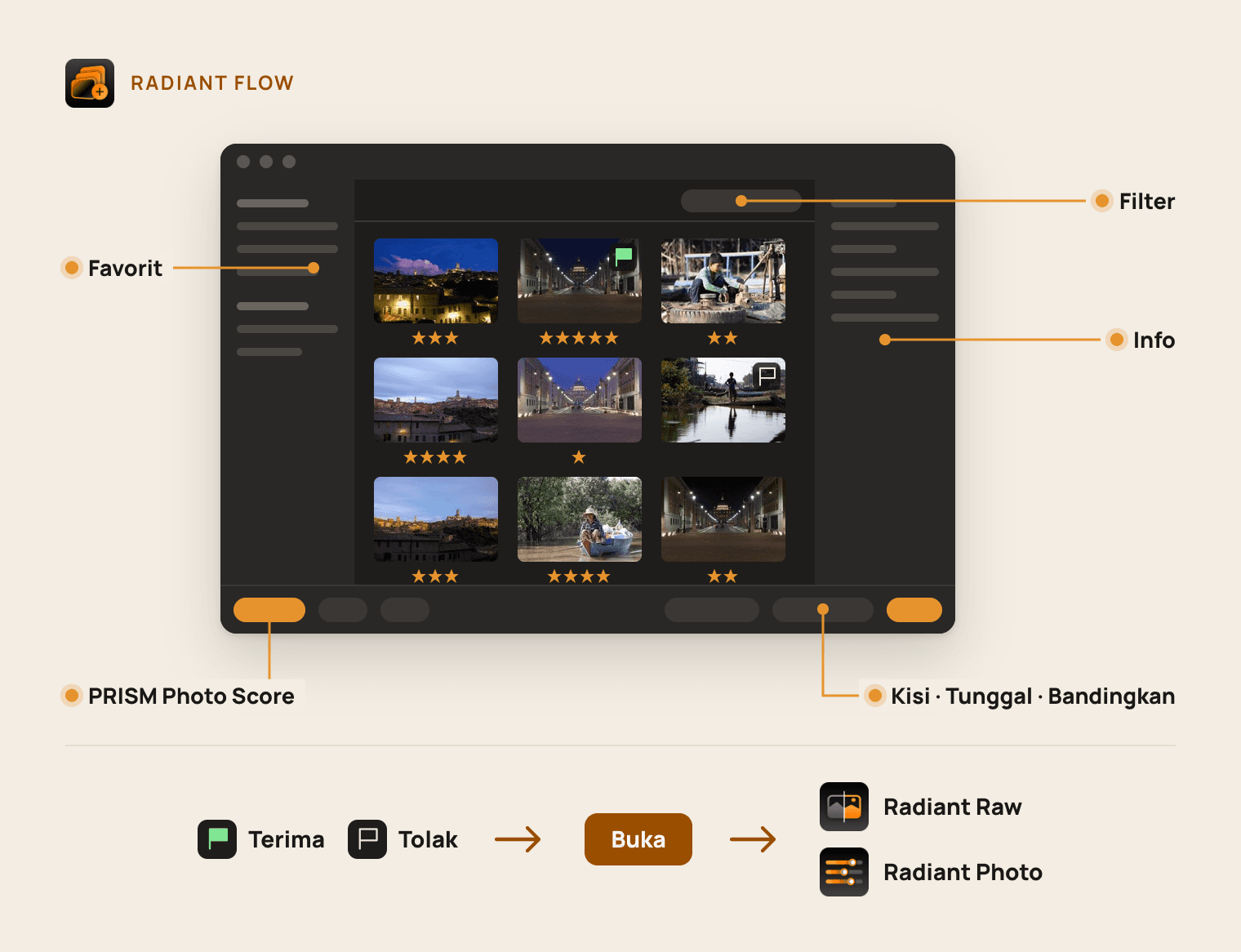
Flow bekerja dalam satu jendela, dengan lima bagian:
- Bilah samping, di kiri, mencantumkan tempat-tempat Anda: Favorit, Jobs, Impor, Perangkat (drive Anda), Kartu, Foto di Mac, lalu Aperture, Lightroom Classic dan Capture One. Klik + di samping Favorit untuk menambahkan folder yang sedang Anda buka. Untuk mencari folder di mana saja, ketik dua huruf atau lebih di Filter folder. Angka di samping folder menghitung foto di dalamnya dan di subfoldernya.
- Rel atas: Kembali dan Maju, panah ke atas (Folder Induk), nama folder yang bisa Anda klik, dan kotak Filter.
- Area foto, di tengah.
- Panel Metadata, di kanan, dengan detail foto yang terpilih. Tampilan > Metadata (⌘I, Ctrl+I di Windows) menampilkan atau menyembunyikannya.
- Bilah bawah: di kiri, pil PRISM Photo Score, pop-up Gaya Kisi, Urutkan menurut dan Anotasi, serta jumlah foto. Di tengah, pil untuk bintang, label, dan bendera. Di kanan, penggeser zoom, tombol Kaca Pembesar, sakelar Kisi · Tunggal · Bandingkan, dan Buka.
Di Mac, menu ada di bilah menu. Di Windows, menu ada di dalam jendela, di bawah bilah judulnya, dan Pengaturan… (Ctrl+,) ada di akhir menu Edit. Untuk membersihkan layar, pilih Tampilan > Sembunyikan Panel (⌥⇥, Ctrl+Tab di Windows). Bilah samping selalu tetap ada.
Skor, pengurutan, gaya kisi, dan panel Metadata diajarkan di 8 fitur penting di Radiant Flow.
Tandai foto yang ingin Anda simpan
Menyortir berarti menelusuri satu sesi foto dan memutuskan mana yang disimpan. Klik foto pertama dan jelajahi kisi dengan tombol panah. Setiap tombol menandai semua foto yang terpilih, dan Flow menyimpan tandanya begitu Anda menekannya.
| Tombol | Tanda |
|---|---|
| 1 sampai 5 | 1 sampai 5 bintang |
| 0 | Tanpa Peringkat |
| P | Terima |
| U | Bersihkan bendera |
| X | Tolak |
| 6, 7, 8, 9 dan − (minus) | Label Merah, Kuning, Hijau, Biru dan Ungu |
| ⌘⌥0 (Alt+0 di Windows) | Tanpa Label |
Beberapa hal yang perlu diketahui:
- Tombol-tombol itu menetapkan tanda. Tombol tidak menghidupkan dan mematikannya: menekan P pada foto yang sudah diterima membiarkannya tetap diterima. Untuk melepas tanda, tekan 0, U, atau ⌘⌥0.
- Menolak sebuah foto menghapus bintangnya, dan memberinya bintang mengangkat Tolak.
- Saat satu foto dipilih, tahan ⇧ bersama sebuah tombol untuk menandai foto itu sekaligus pindah ke foto berikutnya.
- Dengan mouse, gunakan pil di tengah bilah bawah, atau menu Foto.
- Salah menandai? Klik Urungkan di pesan yang muncul setelah penandaan, atau pilih Edit > Urungkan (⌘Z, Ctrl+Z di Windows). Perintah ini mundur melewati 8 perubahan terakhir Anda.
Penting
Flow menampilkan setiap rentetan sebagai satu tumpukan. Tanda pada tumpukan yang tertutup hanya masuk ke sampulnya, jadi tekan S untuk membuka tumpukan itu lebih dulu. Rapikan rentetan dan foto yang nyaris kembar menjadi tumpukan menunjukkan cara kerja tumpukan.
Tanda Anda ditulis ke dalam foto atau ke file pendamping di sebelahnya, tempat Radiant Photo, Lightroom Classic, dan aplikasi lain bisa membacanya. Di mana tepatnya tanda itu disimpan dijelaskan di 6 cara melindungi file Anda dengan Radiant Flow.
Lihat satu foto dalam ukuran besar
Foto Tunggal menampilkan satu foto sebesar yang diizinkan jendela, dengan strip film folder di bawahnya.
- Pilih sebuah foto dan tekan G. Atau pilih Tampilan > Foto Tunggal, klik Tunggal di kanan bilah bawah, atau klik dua kali foto itu.
- Tekan → atau ← untuk foto berikutnya atau sebelumnya. Home dan End menuju foto pertama dan terakhir.
- Tekan Space untuk beralih antara Paskan dan 100% di posisi penunjuk. Gulir atau cubit untuk zoom, dan seret untuk berpindah. Z memaskan foto ke jendela lagi.
- Tekan G atau Esc untuk kembali ke kisi.
Tombol penandaan bekerja di sini sama seperti di kisi. Bandingkan dan fitur tambahan Panggung ada di 8 fitur penting di Radiant Flow, Lihat Cepat ada di 10 cara menghemat waktu dengan Radiant Flow, dan Kaca Pembesar untuk memeriksa fokus ada di 5 alat tersembunyi di Radiant Flow.
Kirim foto terbaik Anda ke Radiant Raw atau Radiant Photo
Flow tidak mengedit foto. Flow menyerahkannya ke aplikasi tempat Anda mengedit.
- Pilih foto terbaik Anda.
- Klik Buka di kanan bawah, atau tekan ⌘↓ (Ctrl+↓ di Windows). Tombol itu menyebutkan tujuannya, misalnya “Buka 12 di Radiant Photo”.
Untuk memilih aplikasinya, klik panah di samping Buka. Menu Buka di mencantumkan Radiant Raw (setelah terinstal dan diaktifkan), Radiant Photo, dan Pilih Aplikasi Lain… untuk satu editor dari perusahaan lain. Aplikasi yang Anda pilih menjadi aplikasi yang dipakai Buka sejak saat itu.
Tips
Radiant Raw hanya membuka file Raw kamera. Setelah menjadi aplikasi yang dipakai Buka, file Raw dikirim ke Radiant Raw dan foto lain dikirim ke Radiant Photo.
Beberapa cara lain bekerja dengan Radiant Raw:
- Satu foto Raw: pilih File > Olah Raw…. Di Radiant Raw, Selesai menyimpan pengaturan Anda di samping setiap foto dan membawa Anda kembali ke Flow. Tidak ada yang diekspor. Lain kali perintah itu bertuliskan Olah Ulang Raw….
- Berdampingan: Jendela > Pasangkan dengan Radiant Raw menempatkan Flow dan Radiant Raw bersebelahan selagi Anda bekerja.
- Memasang Radiant Raw saat Flow terbuka? Keluar dari Flow dan buka lagi, agar Flow menemukan Radiant Raw.
Radiant Raw punya lisensi sendiri. Uji coba Radiant Raw juga dihitung.
Jaga Flow tetap mutakhir
Flow memeriksa versi baru sekali sehari dan memberi tahu Anda saat versi itu siap. Tidak ada yang terpasang sendiri.
- Pilih Radiant Flow > Periksa Pembaruan… di Mac, atau Bantuan > Periksa Pembaruan… di Windows.
- Saat versi baru tersedia, klik Unduh Pembaruan, lalu Pasang…, dan ikuti langkah penginstal.
Kontrol yang sama ada di Pengaturan > Umum, di bagian Pembaruan: Periksa pembaruan secara otomatis (aktif sejak awal) dan Saluran pembaruan, Stabil atau Beta. Di Windows, Flow yang datang bersama Radiant Raw atau Radiant Photo mendapat pembaruannya bersama aplikasi itu.
Langkah berikutnya
Empat panduan lain dalam seri ini masing-masing membawa satu bagian Flow lebih jauh:
- 8 fitur penting di Radiant Flow: skor, tumpukan, filter, pengurutan, Bandingkan, metadata, katalog, dan gaya kisi.
- 10 cara menghemat waktu dengan Radiant Flow: pintasan, penggantian nama, Jobs, dan lainnya.
- 6 cara melindungi file Anda dengan Radiant Flow: apa yang ditulis Flow, salinan kartu yang diperiksa, Tong Sampah, dan hak Anda.
- 5 alat tersembunyi di Radiant Flow: mata, fokus, angka, dan lembar kontak.
Kontrol dalam panduan ini
Masing-masing membuka halamannya di manual.
- Memasang Radiant FlowRadiant Flow
- Membuka folder pertama AndaRadiant Flow
- Selamat datang di Radiant FlowRadiant Flow
- Berkeliling jendelaRadiant Flow
- Bilah sisiRadiant Flow
- Bilah bawahRadiant Flow
- Menyortir hasil pemotretanRadiant Flow
- Foto Tunggal, Panggung, dan BandingkanRadiant Flow
- Membuka foto di aplikasi lainRadiant Flow
- Mengolah file raw di Radiant RawRadiant Flow
- Menjaga Radiant Flow tetap mutakhirRadiant Flow