
Ez a fordítás gépi fordítás, és még nem lektorálták.

Útmutató
A Radiant Flow használatának első lépései
Telepítse a Radiant Flow alkalmazást, állítsa be, nyisson meg egy mappát, jelölje meg a megtartandó fotókat, és küldje őket a Radiant Raw vagy a Radiant Photo alkalmazásba.
A Radiant Flow az a hely, ahol a fotói elindulnak: a Flow válogat és böngész, a Radiant Raw előhív, a Radiant Photo pedig befejezi a munkát. A Flow a már meglévő mappákkal dolgozik. Nincs katalógus, és nem kell előbb semmit importálnia: egyszerűen megmutatja a Flow-nak a mappát, és a fotók ott vannak. Ebben az útmutatóban telepíti a Flow-t, beállítja, megnyitja az első mappáját, eligazodik az ablakban, megjelöli a megtartandó fotókat, és továbbküldi őket szerkesztésre.
A Radiant Flow telepítése
Ha telepítette a Radiant Raw vagy a Radiant Photo alkalmazást, a Flow már a számítógépén van. Ha nem, töltse le a Radiant Flow telepítőjét, és futtassa, ahogyan az A Radiant Flow telepítése című rész bemutatja. A Flow önálló alkalmazás, és a használatához nincs szüksége sem a Radiant Raw, sem a Radiant Photo alkalmazásra.
Windows rendszeren a Flow a Windows 10 22H2-es verzióját vagy a Windows 11-et igényli, 64 bites Intel vagy AMD processzorú számítógépen. Mac gépen macOS 14 vagy újabb szükséges, Apple silicon vagy Intel processzorú Mac gépen.
Teljes hozzáférés a lemezhez megadása a Flow-nak Mac gépen
A Flow azért kéri a Teljes hozzáférést a lemezhez, hogy minden mappát elérjen. Amikor először nyílik meg nélküle, egy ablak kéri, hogy kapcsolja be: Kapcsolja be a Teljes lemezhozzáférést a(z) Radiant Flow számára.
- Kattintson az Rendszerbeállítások megnyitása gombra. A macOS megnyitja az Adatvédelem és biztonság beállításai közül a Teljes hozzáférés a lemezhez részt.
- Kapcsolja be a Radiant Flow elemet a listában.
- Váltson vissza a Flow-ra. Amikor az ablaka előtérbe kerül, újra ellenőrzi a beállítást.
Kattinthat helyette a Most nem gombra is. A macOS ilyenkor egyenként kérdez rá a védett mappákra. Windows rendszeren nincs Teljes hozzáférés a lemezhez, ezért ott ez az ablak nem jelenik meg.
A Flow első beállítása
- A Flow az e-mail-címét kéri a licenc beállításához. Írja be, és kattintson a Folytatás gombra. Ha a Radiant Raw vagy a Radiant Photo már aktiválva van ezen a számítógépen, akár próbaverzióként is, a Flow általában kihagyja ezt a lépést.
- Az ablak fölött megnyílik a Testreszabás: Radiant Flow.
Lépjen végig a hat képernyőjén. Minden választás azonnal megjelenik a mögötte lévő ablakban:
- Billentyűparancsok: a Flow saját billentyűi, vagy a Lightroom Classic, a Capture One, az Aperture vagy a Photo Mechanic billentyűi.
- Megjelenés: egy téma és a felület mérete.
- Nézet: hogyan legyenek elrendezve a fotók.
- Sebesség: mennyire dolgoztassa a Flow a számítógépet.
- Ez a Mac (Windows rendszeren Ez a gép): a Teljes hozzáférés a lemezhez Mac gépen, valamint választható extrák, például a PRISM Photo Score jelfelismerő modellje.
- Kész: a választásai összegzése.
- Kattintson a Beállítás használata gombra a választásai megtartásához, vagy a Beállítás kihagyása gombra, hogy minden beállítás a régi maradjon.
A beállítás sosem módosítja a fotóit. Ha újra le akarja futtatni, Mac gépen válassza a Radiant Flow > A(z) Radiant Flow személyre szabása… parancsot. Windows rendszeren ez az Szerkesztés menü utolsó sora.
Nyissa meg az első mappáját
- Kattintson a kezdőképernyőn a Mappa választása… gombra, vagy válassza a Fájl > Mappa megnyitása… parancsot (⌘O, Windows rendszeren Ctrl+O).
- Válassza ki a fotóit tartalmazó mappát vagy memóriakártyát. Amíg a Flow először olvassa be a mappát, a rácson ez áll: Fotók keresése…
Az oldalsávon bármelyik mappára is kattinthat. Mac gépen a A Fotók könyvtáram megjelenítése megnyitja az Apple Fotók könyvtárát.
Megjegyzés
Ha egy mappát a Flow ablakára húz, az nem nyílik meg. Használja helyette a Mappa választása… gombot vagy az oldalsávot.
A Flow következő indításakor ott nyílik meg, ahol abbahagyta, ugyanazzal a kijelölt fotóval. Ha inkább a kezdőképernyőt szeretné látni, tartsa lenyomva a Shift billentyűt, amíg a Flow megnyílik.
Szeretné kipróbálni egy valódi fotózáson? A Nyissa meg és válogassa át a fotózását a Radiant Flow alkalmazásban című lecke elejétől a végéig végigvezeti rajta.
Vegyen részt a bemutató túrán
Ha rövid körútra indulna az ablakban, nyisson meg egy mappát, majd válassza a Súgó > Bemutató túra parancsot. Minden állomás egy vezérlőt karikáz be, és elmondja, mire való. A Flow egyszer fel is ajánlja a túrát egy kis üzenetben, miközben egy mappa a fotóit mutatja: kattintson a Bemutató túra indítása gombra az indításhoz. Az összes túra és az eddigi haladás megtekintéséhez válassza a Súgó > Összes bemutató parancsot.
Igazodjon el az ablakban
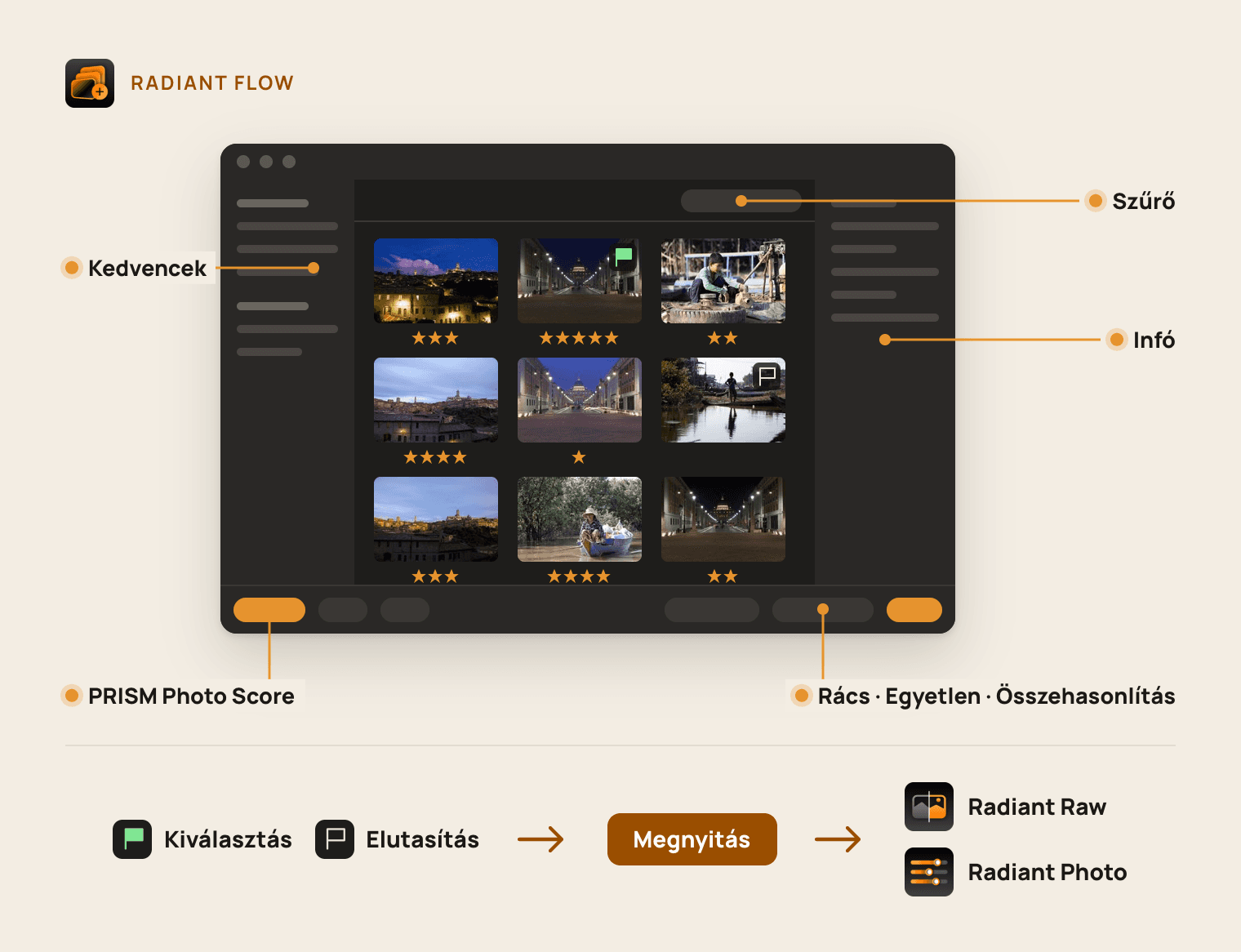
A Flow egyetlen ablakban működik, öt részből áll:
- Az oldalsáv a bal oldalon felsorolja a helyeit: Kedvencek, Jobs, Importálások, Eszközök (a meghajtói), Kártyák, Mac gépen Fotók, majd Aperture, Lightroom Classic és Capture One. Kattintson a + jelre a Kedvencek mellett, hogy hozzáadja azt a mappát, amelyben éppen van. Ha bárhol meg akar találni egy mappát, írjon be legalább két betűt a Mappák szűrése mezőbe. A mappa mellett látható szám a benne és az almappáiban lévő fotókat számolja.
- A felső sáv: Vissza és Előre, a felfelé mutató nyíl (Szülőmappa), a kattintható mappanevek és a Szűrő mező.
- A fotóterület középen.
- A Metaadatok panel a jobb oldalon, a kijelölt fotó adataival. A Megjelenítés > Metaadatok (⌘I, Windows rendszeren Ctrl+I) megjeleníti vagy elrejti.
- Az alsó sáv: bal oldalon a PRISM Photo Score-gomb, a Rácsstílus, a Rendezés és az Annotációk előugró menü, valamint a fotók száma. Középen a csillagok, címkék és jelölők gombja. Jobb oldalon a nagyítás csúszkája, a Nagyító gomb, a Rács · Egyetlen · Összehasonlítás kapcsoló és Megnyitás.
Mac gépen a menük a menüsorban vannak. Windows rendszeren az ablakon belül, a címsor alatt találhatók, a Beállítások… (Ctrl+,) pedig az Szerkesztés menü végén van. A képernyő megtisztításához válassza a Megjelenítés > Panelek elrejtése parancsot (⌥⇥, Windows rendszeren Ctrl+Tab). Az oldalsáv mindig megmarad.
A pontszámról, a rendezésről, a rácsstílusokról és a Metaadatok panelről a 8 alapvető funkció a Radiant Flow alkalmazásban szól.
Jelölje meg a megtartandó fotókat
A válogatás azt jelenti, hogy végigmegy egy fotózáson, és eldönti, mit tart meg. Kattintson az első fotóra, és a nyílbillentyűkkel járja be a rácsot. Minden billentyű az összes kijelölt fotót megjelöli, és a Flow a lenyomás pillanatában menti a jelölést.
| Billentyű | Jelölés |
|---|---|
| 1–5 | 1–5 csillag |
| 0 | Nincs értékelve |
| P | Kiválasztás |
| U | Jelölő törlése |
| X | Elutasítás |
| 6, 7, 8, 9 és − (mínusz) | Vörös, Sárga, Zöld, Kék és Lila címke |
| ⌘⌥0 (Windows rendszeren Alt+0) | Nincs címke |
Néhány tudnivaló munka közben:
- A billentyűk beállítják a jelölést, nem kapcsolgatják: ha egy már kiválasztott fotón megnyomja a P billentyűt, az kiválasztott marad. A jelölés levételéhez nyomja meg a 0, az U vagy a ⌘⌥0 billentyűt.
- Ha elutasít egy fotót, a csillagai törlődnek, ha pedig csillagot ad neki, az Elutasítás megszűnik.
- Ha egy fotó van kijelölve, tartsa lenyomva a ⇧ billentyűt egy másik billentyűvel: megjelöli a fotót, és a következőre lép.
- Egérrel használja az alsó sáv közepén lévő gombot, vagy a Fotó menüt.
- Elrontotta? Kattintson a Visszavonás gombra a jelölést követő üzenetben, vagy válassza a Szerkesztés > Visszavonás parancsot (⌘Z, Windows rendszeren Ctrl+Z). Az utolsó 8 módosításon lép vissza.
Fontos
A Flow minden sorozatot egyetlen halomként mutat. A bezárt halmon lévő jelölés csak a borítóra kerül, ezért előbb nyomja meg az S billentyűt a halom megnyitásához. A Sorozatok és majdnem egyforma képek rendezése halmokba bemutatja, hogyan működnek a halmok.
A jelöléseit a Flow a fotóba vagy a mellette lévő kísérőfájlba írja, ahol a Radiant Photo, a Lightroom Classic és más alkalmazások el tudják olvasni őket. Hogy pontosan hová kerülnek, azt a 6 módszer a fájljai védelmére a Radiant Flow alkalmazással írja le.
Nézzen meg egy fotót nagyban
Az Egyetlen fotó egyetlen fotót mutat akkora méretben, amekkorát az ablak enged, alatta a mappa filmszalagjával.
- Jelöljön ki egy fotót, és nyomja meg a G billentyűt. Vagy válassza a Megjelenítés > Egyetlen fotó parancsot, kattintson az alsó sáv jobb oldalán lévő Egyetlen gombra, vagy kattintson duplán a fotóra.
- A → vagy ← billentyűvel a következő vagy az előző fotóra lép. A Home és az End az elsőre és az utolsóra ugrik.
- A Szóköz billentyű az Illesztés és a 100% között vált a mutatónál. Görgetéssel vagy csippentéssel nagyíthat, húzással mozoghat. A Z újra az ablakhoz illeszti a fotót.
- A G vagy az Esc billentyűvel visszatér a rácshoz.
A jelölő billentyűk itt is ugyanúgy működnek, mint a rácson. Az Összehasonlítást és a Színpad extráit a 8 alapvető funkció a Radiant Flow alkalmazásban tárgyalja, a Gyorsnézetet a 10 módszer az időmegtakarításra a Radiant Flow alkalmazással, a fókusz ellenőrzésére szolgáló Nagyító pedig az 5 rejtett eszköz a Radiant Flow alkalmazásban útmutatóban található.
Küldje a megtartandókat a Radiant Raw vagy a Radiant Photo alkalmazásba
A Flow nem szerkeszt fotókat. Átadja őket annak az alkalmazásnak, amelyben szerkeszt.
- Jelölje ki a megtartandó fotókat.
- Kattintson a jobb alsó sarokban az Megnyitás gombra, vagy nyomja meg a ⌘↓ billentyűt (Windows rendszeren Ctrl+Down Arrow). A gomb azt is megmondja, hová kerülnek a fotók, például „Radiant Photo: 12 megnyitása”.
Az alkalmazás kiválasztásához kattintson az Megnyitás melletti nyílra. Az Megnyitás itt menü felsorolja a Radiant Raw alkalmazást (ha telepítve és aktiválva van), a Radiant Photo alkalmazást, és a Másik alkalmazás kiválasztása… lehetőséget egy másik gyártó szerkesztőjéhez. Az Ön által kiválasztott alkalmazás lesz az, amelyet az Megnyitás ettől kezdve használ.
Tipp
A Radiant Raw csak a fényképezőgépek raw fájljait nyitja meg. Miután ez lett az Megnyitás alkalmazása, a raw fájlok a Radiant Raw alkalmazásba kerülnek, a többi fotó pedig a Radiant Photo alkalmazásba.
A Radiant Raw használatának néhány további módja:
- Egy raw fotó: válassza a Fájl > Raw előhívása… parancsot. A Radiant Raw alkalmazásban a „Kész” elmenti a beállításait az egyes fotók mellé, és visszaviszi a Flow-ba. Semmi sem exportálódik. Legközelebb a parancs neve Raw újbóli előhívása….
- Egymás mellett: az Ablak > Párosítás a Radiant Raw alkalmazással egymás mellé teszi a Flow-t és a Radiant Raw alkalmazást, amíg dolgozik.
- Úgy telepítette a Radiant Raw alkalmazást, hogy a Flow nyitva volt? Lépjen ki a Flow-ból, és nyissa meg újra, hogy megtalálja a Radiant Raw alkalmazást.
A Radiant Raw saját licenccel rendelkezik. A Radiant Raw próbaverziója is számít.
Tartsa naprakészen a Flow-t
A Flow naponta egyszer ellenőrzi, van-e új verzió, és szól, ha egy elkészült. Semmi sem települ magától.
- Mac gépen válassza a Radiant Flow > Frissítések keresése… parancsot, Windows rendszeren pedig a Súgó > Frissítések keresése… parancsot.
- Ha új verzió érhető el, kattintson a Frissítés letöltése, majd az Telepítés… gombra, és kövesse a telepítő lépéseit.
Ugyanezek a vezérlők megtalálhatók a Beállítások > Általános részben, az Frissítések szakaszban: Frissítések automatikus keresése (kezdetben be van kapcsolva) és az Frissítési csatorna, Stabil vagy Beta. Windows rendszeren a Radiant Raw vagy a Radiant Photo mellé települt Flow a frissítéseit az adott alkalmazással együtt kapja.
Merre tovább
A sorozat másik négy útmutatója a Flow egy-egy részét mutatja be mélyebben:
- 8 alapvető funkció a Radiant Flow alkalmazásban: a pontszám, a halmok, a szűrők, a rendezés, az Összehasonlítás, a metaadatok, a katalógusok és a rácsstílusok.
- 10 módszer az időmegtakarításra a Radiant Flow alkalmazással: billentyűparancsok, átnevezés, Jobs és más.
- 6 módszer a fájljai védelmére a Radiant Flow alkalmazással: amit a Flow ír, az ellenőrzött kártyamásolatok, a Kuka és a jogai.
- 5 rejtett eszköz a Radiant Flow alkalmazásban: szemek, fókusz, számok és kontaktlapok.
Az útmutató vezérlőelemei
Mindegyik megnyitja a saját oldalát a kézikönyvben.
- A Radiant Flow telepítéseRadiant Flow
- Az első mappa megnyitásaRadiant Flow
- Üdvözli a Radiant FlowRadiant Flow
- Körbevezetés az ablakbanRadiant Flow
- Az oldalsávRadiant Flow
- Az alsó sávRadiant Flow
- Egy fotózás válogatásaRadiant Flow
- Egyetlen fotó, Színpad és ÖsszehasonlításRadiant Flow
- Fotók megnyitása másik alkalmazásbanRadiant Flow
- Raw-fájlok előhívása a Radiant Raw alkalmazásbanRadiant Flow
- A Radiant Flow naprakészen tartásaRadiant Flow