
Denne oversettelsen er maskinlaget og er ikke gjennomgått ennå.

Guide
Slik kommer du i gang med Radiant Flow
Installer Radiant Flow, sett det opp, åpne en mappe, merk bildene du vil beholde og send dem til Radiant Raw eller Radiant Photo.
Radiant Flow er der bildene dine starter: Flow gallrer og blar, Radiant Raw fremkaller, og Radiant Photo finpusser. Flow jobber med mappene du allerede har. Det finnes ingen katalog, og du importerer ingenting først: du peker Flow mot en mappe, og bildene er der. I denne veiledningen installerer du Flow, setter det opp, åpner den første mappen, finner veien rundt i vinduet, merker bildene du vil beholde og sender dem videre for å bli redigert.
Installer Radiant Flow
Hvis du har installert Radiant Raw eller Radiant Photo, er Flow allerede på datamaskinen din. Ellers laster du ned installasjonsprogrammet for Radiant Flow og kjører det, slik Installere Radiant Flow viser. Flow er en egen app, og du trenger ikke Radiant Raw eller Radiant Photo for å bruke det.
I Windows krever Flow Windows 10 versjon 22H2 eller Windows 11, på en 64-biters Intel- eller AMD-PC. På en Mac krever det macOS 14 eller nyere, på en Mac med Apple-silisium eller Intel.
Gi Flow full disktilgang på en Mac
Flow ber om full disktilgang slik at det kan nå alle mapper. Første gang det åpnes uten, ber ett vindu deg om å slå det på: Slå på Full disktilgang for Radiant Flow.
- Klikk på Åpne Systeminnstillinger. macOS åpner Personvern og sikkerhet ved Full disktilgang.
- Slå på Radiant Flow i listen.
- Bytt tilbake til Flow. Det sjekker igjen når vinduet kommer fremst.
Du kan klikke på Ikke nå i stedet. macOS spør da om beskyttede mapper én om gangen. Windows har ikke full disktilgang, så der finnes ikke dette vinduet.
Sett opp Flow første gang
- Flow ber om e-postadressen din for å sette opp lisensen. Skriv den inn og klikk på Fortsett. Hvis Radiant Raw eller Radiant Photo allerede er aktivert på denne datamaskinen, også som prøveversjon, hopper Flow vanligvis over dette trinnet.
- Tilpass Radiant Flow åpnes over vinduet.
Gå gjennom de seks skjermbildene. Hvert valg vises i vinduet bak mens du gjør det:
- Snarveier: Flows egne taster, eller tastene fra Lightroom Classic, Capture One, Aperture eller Photo Mechanic.
- Utseende: et tema og størrelsen på grensesnittet.
- Visning: hvordan bildene legges ut.
- Hastighet: hvor hardt Flow jobber datamaskinen din.
- Denne Macen (Denne PC-en i Windows): full disktilgang på en Mac og valgfrie tillegg, for eksempel modellen for sjangergjenkjenning for PRISM Photo Score.
- Klar: en oppsummering av valgene dine.
- Klikk på Bruk dette oppsettet for å beholde valgene dine, eller på Hopp over oppsett for å la alle innstillinger stå som de var.
Oppsettet endrer aldri bildene dine. For å kjøre det på nytt velger du Radiant Flow > Tilpass Radiant Flow… på en Mac. I Windows er det den siste raden i menyen Rediger.
Åpne den første mappen
- Klikk på Velg mappe… på startskjermen, eller velg Arkiv > Åpne mappe… (⌘O, Ctrl+O i Windows).
- Velg mappen eller minnekortet med bildene dine. Mens Flow leser en mappe for første gang, står det i rutenettet Ser etter bilder…
Du kan også klikke på en hvilken som helst mappe i sidestolpen. På en Mac åpner Vis Bilder-biblioteket mitt Apple Bilder-biblioteket ditt.
Merknad
Å dra en mappe over Flow-vinduet åpner den ikke. Bruk Velg mappe… eller sidestolpen i stedet.
Neste gang du starter Flow, åpnes det der du slapp, med det samme bildet valgt. Hvis du vil se startskjermen i stedet, holder du inne Shift mens Flow åpnes.
Vil du prøve det på en ekte fotografering? Leksjonen Åpne og gallre fotograferingen i Radiant Flow tar deg gjennom en, fra start til slutt.
Ta omvisningen
For en kort tur rundt i vinduet åpner du en mappe og velger deretter Hjelp > Omvisning. Hvert stopp sirkler inn én kontroll og forteller hva den er til. Flow tilbyr også omvisningen én gang, i en liten melding mens en mappe viser bildene sine: klikk på Start omvisningen for å starte. For å se alle omvisninger og hvor langt du kom velger du Hjelp > Alle omvisninger.
Finn veien rundt i vinduet
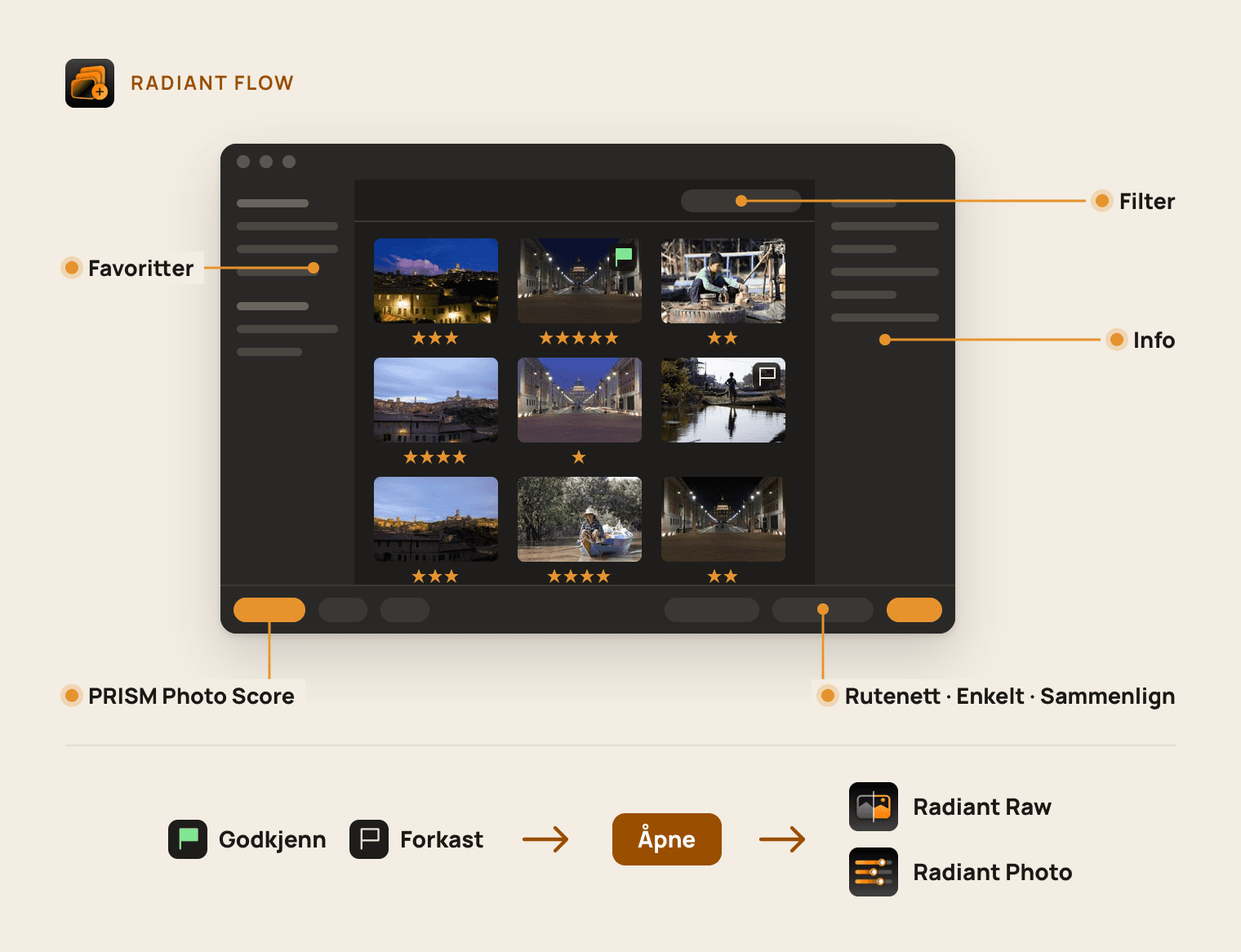
Flow fungerer i ett vindu, i fem deler:
- Sidestolpen, til venstre, viser stedene dine: Favoritter, Jobs, Importer, Enheter (stasjonene dine), Kort, Apple Bilder på en Mac, deretter Aperture, Lightroom Classic og Capture One. Klikk på + ved siden av Favoritter for å legge til mappen du er i. For å finne en mappe hvor som helst skriver du to eller flere bokstaver i Filtrer mapper. Tallet ved siden av en mappe teller bildene i den og undermappene dens.
- Den øverste raden: Tilbake og Fremover, opp-pilen (Overordnet mappe), mappenavnene du kan klikke på, og Filter-feltet.
- Bildeområdet, i midten.
- Metadatapanelet, til høyre, med detaljene om det valgte bildet. Vis > Metadata (⌘I, Ctrl+I i Windows) viser eller skjuler det.
- Den nederste linjen: til venstre PRISM Photo Score-knappen, hurtigmenyene Rutenettstil, Sorter etter og Annotasjoner og antall bilder. I midten knappen for stjerner, etiketter og flagg. Til høyre zoomglidebryteren, knappen Forstørrelsesglass, bryteren Rutenett · Enkelt · Sammenlign og Åpne.
På en Mac ligger menyene i menylinjen. I Windows ligger de inne i vinduet, under tittellinjen, og Innstillinger… (Ctrl+,) står til slutt i menyen Rediger. For å rydde skjermen velger du Vis > Skjul paneler (⌥⇥, Ctrl+Tab i Windows). Sidestolpen blir alltid stående.
Poengsummen, sorteringen, rutenettstilene og Metadatapanelet læres bort i 8 viktige funksjoner i Radiant Flow.
Merk bildene du vil beholde
Gallring er å gå gjennom en fotografering og avgjøre hva som skal beholdes. Klikk på det første bildet og gå gjennom rutenettet med piltastene. Hver tast merker alle valgte bilder, og Flow lagrer merket i det øyeblikket du trykker.
| Tast | Merke |
|---|---|
| 1 til 5 | 1 til 5 stjerner |
| 0 | Uten vurdering |
| P | Godkjenn |
| U | Fjern flagg |
| X | Forkast |
| 6, 7, 8, 9 og − (minus) | Etikettene Rød, Gul, Grønn, Blå og Lilla |
| ⌘⌥0 (Alt+0 i Windows) | Ingen etikett |
Noen ting å vite underveis:
- Tastene setter et merke. De slår det ikke av og på: P på et godkjent bilde lar det forbli godkjent. For å ta bort et merke trykker du på 0, U eller ⌘⌥0.
- Å forkaste et bilde fjerner stjernene det har, og å gi det stjerner opphever Forkast.
- Med ett bilde valgt holder du inne ⇧ sammen med en tast for å merke bildet og gå videre til neste.
- Med musen bruker du knappen midt på den nederste linjen, eller menyen Bilde.
- Gjorde du en feil? Klikk på Angre i meldingen som kommer etter merket, eller velg Rediger > Angre (⌘Z, Ctrl+Z i Windows). Du kan gå tilbake gjennom de siste 8 endringene.
Viktig
Flow viser hver serie som én stabel. Et merke på en lukket stabel går bare til omslaget, så trykk på S for å åpne stabelen først. Samle serier og nesten like bilder i stabler viser hvordan stabler fungerer.
Merkene dine skrives inn i bildet eller i en følgefil ved siden av det, der Radiant Photo, Lightroom Classic og andre apper kan lese dem. Nøyaktig hvor de havner, står i 6 måter å beskytte filene dine på med Radiant Flow.
Se på ett bilde i stort format
Enkeltbilde viser ett bilde så stort som vinduet tillater, med en filmstripe av mappen under.
- Velg et bilde og trykk på G. Eller velg Vis > Enkeltbilde, klikk på Enkelt til høyre på den nederste linjen, eller dobbeltklikk på bildet.
- Trykk på → eller ← for neste eller forrige bilde. Home og End går til det første og det siste.
- Trykk på mellomromstasten for å bytte mellom Tilpass og 100 % ved pekeren. Rull eller klyp for å zoome, og dra for å flytte deg rundt. Z tilpasser bildet til vinduet igjen.
- Trykk på G eller Esc for å gå tilbake til rutenettet.
Merketastene fungerer her akkurat som i rutenettet. Sammenlign og scenens ekstrafunksjoner står i 8 viktige funksjoner i Radiant Flow, Hurtigvisning står i 10 måter å spare tid på med Radiant Flow, og Forstørrelsesglass for å sjekke fokus står i 5 skjulte verktøy i Radiant Flow.
Send de beste bildene til Radiant Raw eller Radiant Photo
Flow redigerer ikke bilder. Det gir dem videre til appen du redigerer i.
- Velg bildene du vil beholde.
- Klikk på Åpne nederst til høyre, eller trykk på ⌘↓ (Ctrl+pil ned i Windows). Knappen sier hvor de går, for eksempel «Åpne 12 i Radiant Photo».
For å velge app klikker du på pilen ved siden av Åpne. Menyen Åpne i viser Radiant Raw (når det er installert og aktivert), Radiant Photo, og Velg annen app… for et redigeringsprogram fra et annet selskap. Appen du velger, blir den Åpne bruker fra da av.
Tips
Radiant Raw åpner bare Raw-filer fra kameraer. Når det er appen Åpne bruker, går Raw-filer til Radiant Raw og andre bilder til Radiant Photo.
Noen flere måter å jobbe med Radiant Raw på:
- Ett Raw-bilde: velg Arkiv > Fremkall Raw…. I Radiant Raw lagrer Ferdig innstillingene dine ved siden av hvert bilde og tar deg tilbake til Flow. Ingenting eksporteres. Neste gang heter kommandoen Fremkall Raw på nytt….
- Side ved side: Vindu > Par med Radiant Raw setter Flow og Radiant Raw ved siden av hverandre mens du jobber.
- Installerte du Radiant Raw mens Flow var åpent? Avslutt Flow og åpne det igjen, så det finner Radiant Raw.
Radiant Raw har sin egen lisens. En prøveversjon av Radiant Raw teller.
Hold Flow oppdatert
Flow ser etter en ny versjon én gang om dagen og sier fra når en er klar. Ingenting installeres av seg selv.
- Velg Radiant Flow > Se etter oppdateringer… på en Mac, eller Hjelp > Se etter oppdateringer… i Windows.
- Når en ny versjon er tilgjengelig, klikker du på Last ned oppdatering og deretter Installer…, og følger trinnene i installasjonsprogrammet.
De samme kontrollene finnes i Innstillinger > Generelt, i delen Oppdateringer: Se etter oppdateringer automatisk (på fra begynnelsen) og Oppdateringskanal, Stabil eller Beta. I Windows får en Flow som fulgte med Radiant Raw eller Radiant Photo oppdateringene sine sammen med den appen.
Hva nå?
De fire andre veiledningene i denne serien tar hver sin del av Flow lenger:
- 8 viktige funksjoner i Radiant Flow: poengsummen, stabler, filtre, sortering, Sammenlign, metadata, kataloger og rutenettstiler.
- 10 måter å spare tid på med Radiant Flow: snarveier, navneendring, Jobs og mer.
- 6 måter å beskytte filene dine på med Radiant Flow: hva Flow skriver, kontrollerte kortkopier, papirkurven og rettighetene dine.
- 5 skjulte verktøy i Radiant Flow: øyne, fokus, tall og kontaktark.
Kontrollene i denne guiden
Hver av dem åpner sin side i manualen.
- Installere Radiant FlowRadiant Flow
- Åpne den første mappenRadiant Flow
- Velkommen til Radiant FlowRadiant Flow
- En omvisning i vinduetRadiant Flow
- SidepaneletRadiant Flow
- BunnlinjenRadiant Flow
- Gallre en fotograferingRadiant Flow
- Enkeltbilde, Scene og SammenlignRadiant Flow
- Åpne bilder i en annen appRadiant Flow
- Fremkalle Raw-filer i Radiant RawRadiant Flow
- Holde Radiant Flow oppdatertRadiant Flow