
Tämä käännös on konekäännös, eikä sitä ole vielä tarkistettu.

Opas
Näin pääset alkuun Radiant Flow -ohjelmassa
Asenna Radiant Flow, määritä se, avaa kansio, merkitse säilytettävät kuvat ja lähetä ne Radiant Raw- tai Radiant Photo -ohjelmaan.
Radiant Flow on kuviesi lähtöpiste: Flow karsii ja selaa, Radiant Raw kehittää ja Radiant Photo viimeistelee. Flow toimii kansioilla, jotka sinulla jo on. Luetteloa ei ole, eikä mitään tarvitse tuoda ensin: osoitat Flow-ohjelmalle kansion, ja kuvat ovat siinä. Tässä oppaassa asennat Flow-ohjelman, määrität sen, avaat ensimmäisen kansion, opit tuntemaan ikkunan, merkitset säilytettävät kuvat ja lähetät ne edelleen muokattaviksi.
Asenna Radiant Flow
Jos olet asentanut Radiant Raw -ohjelman tai Radiant Photo -ohjelman, Flow on jo tietokoneellasi. Muussa tapauksessa lataa Radiant Flow-ohjelman asennusohjelma ja suorita se, kuten Radiant Flow -ohjelman asentaminen näyttää. Flow on erillinen sovellus, eikä sen käyttö vaadi Radiant Raw -ohjelmaa tai Radiant Photo -ohjelmaa.
Windowsissa Flow vaatii Windows 10:n version 22H2 tai Windows 11:n, 64-bittisellä Intel- tai AMD-tietokoneella. Macissa se vaatii macOS 14:n tai uudemman, Macissa, jossa on Apple-siru tai Intel.
Anna Flow-ohjelmalle Koko levyn käyttö Macissa
Flow pyytää Koko levyn käyttöä, jotta se pääsee kaikkiin kansioihin. Kun Flow avautuu ensimmäisen kerran ilman sitä, yksi ikkuna pyytää ottamaan sen käyttöön: Ota Täysi levyoikeus käyttöön sovellukselle Radiant Flow.
- Napsauta Avaa Järjestelmäasetukset. macOS avaa kohdan Tietosuoja ja suojaus ja siinä Koko levyn käytön.
- Ota Radiant Flow käyttöön luettelossa.
- Palaa Flow-ohjelmaan. Se tarkistaa uudelleen, kun sen ikkuna tulee etualalle.
Voit napsauttaa sen sijaan Ei nyt. macOS kysyy silloin suojatuista kansioista yksi kerrallaan. Windowsissa ei ole Koko levyn käyttöä, joten tällaista ikkunaa ei ole siellä.
Määritä Flow ensimmäisellä kerralla
- Flow pyytää sähköpostiosoitettasi lisenssin määrittämiseksi. Kirjoita se ja napsauta Jatka. Jos Radiant Raw tai Radiant Photo on jo aktivoitu tässä tietokoneessa, vaikka kokeiluversiona, Flow ohittaa tämän vaiheen yleensä.
- Mukauta Radiant Flow avautuu ikkunan päälle.
Käy läpi sen kuusi näyttöä. Jokainen valinta näkyy sen takana olevassa ikkunassa heti, kun teet sen:
- Näppäinoikotiet: Flow-ohjelman omat näppäimet tai Lightroom Classicin, Capture Onen, Aperturen tai Photo Mechanicin näppäimet.
- Ulkoasu: teema ja käyttöliittymän koko.
- Näkymä: kuvien asettelu.
- Nopeus: kuinka paljon Flow rasittaa tietokonettasi.
- Tämä Mac (Tämä tietokone Windowsissa): Koko levyn käyttö Macissa ja valinnaiset lisät, kuten PRISM Photo Scoren kohdetunnistusmalli.
- Valmis: yhteenveto valinnoistasi.
- Napsauta Käytä tätä määritystä säilyttääksesi valintasi tai Ohita määritys jättääksesi jokaisen asetuksen ennalleen.
Määritys ei koskaan muuta kuviasi. Voit ajaa sen uudelleen valitsemalla Macissa Radiant Flow > Mukauta sovellusta Radiant Flow…. Windowsissa se on Muokkaa-valikon viimeinen rivi.
Avaa ensimmäinen kansio
- Napsauta aloitusnäytössä Valitse kansio… tai valitse Arkisto > Avaa kansio… (⌘O, Ctrl+O Windowsissa).
- Valitse kansio tai muistikortti, jolla kuvasi ovat. Kun Flow lukee kansiota ensimmäistä kertaa, ruudukossa lukee Etsitään kuvia…
Voit myös napsauttaa mitä tahansa sivupalkin kansiota. Macissa Näytä Kuvat-kirjastoni avaa Apple Kuvat -kirjastosi.
Huomautus
Kansion vetäminen Flow-ohjelman ikkunaan ei avaa sitä. Käytä sen sijaan Valitse kansio… -toimintoa tai sivupalkkia.
Kun seuraavan kerran käynnistät Flow-ohjelman, se avautuu siihen, mihin jäit, ja sama kuva on valittuna. Saat aloitusnäytön sen sijaan pitämällä Shiftiä painettuna Flow-ohjelman avautuessa.
Haluatko kokeilla oikealla kuvauksella? Oppitunti Avaa ja karsi kuvauksesi Radiant Flow -ohjelmassa opastaa sinua alusta loppuun.
Tee esittelykierros
Lyhyt kierros ikkunassa alkaa, kun avaat kansion ja valitset Ohje > Esittelykierros. Jokainen vaihe kehystää yhden säätimen ja kertoo, mihin sitä käytetään. Flow tarjoaa kierroksen myös kerran pienessä huomautuksessa, kun kansio näyttää kuviaan: aloita napsauttamalla Aloita esittelykierros. Näet kaikki kierrokset ja sen, kuinka pitkälle pääsit, valitsemalla Ohje > Kaikki esittelyt.
Tutustu ikkunaan
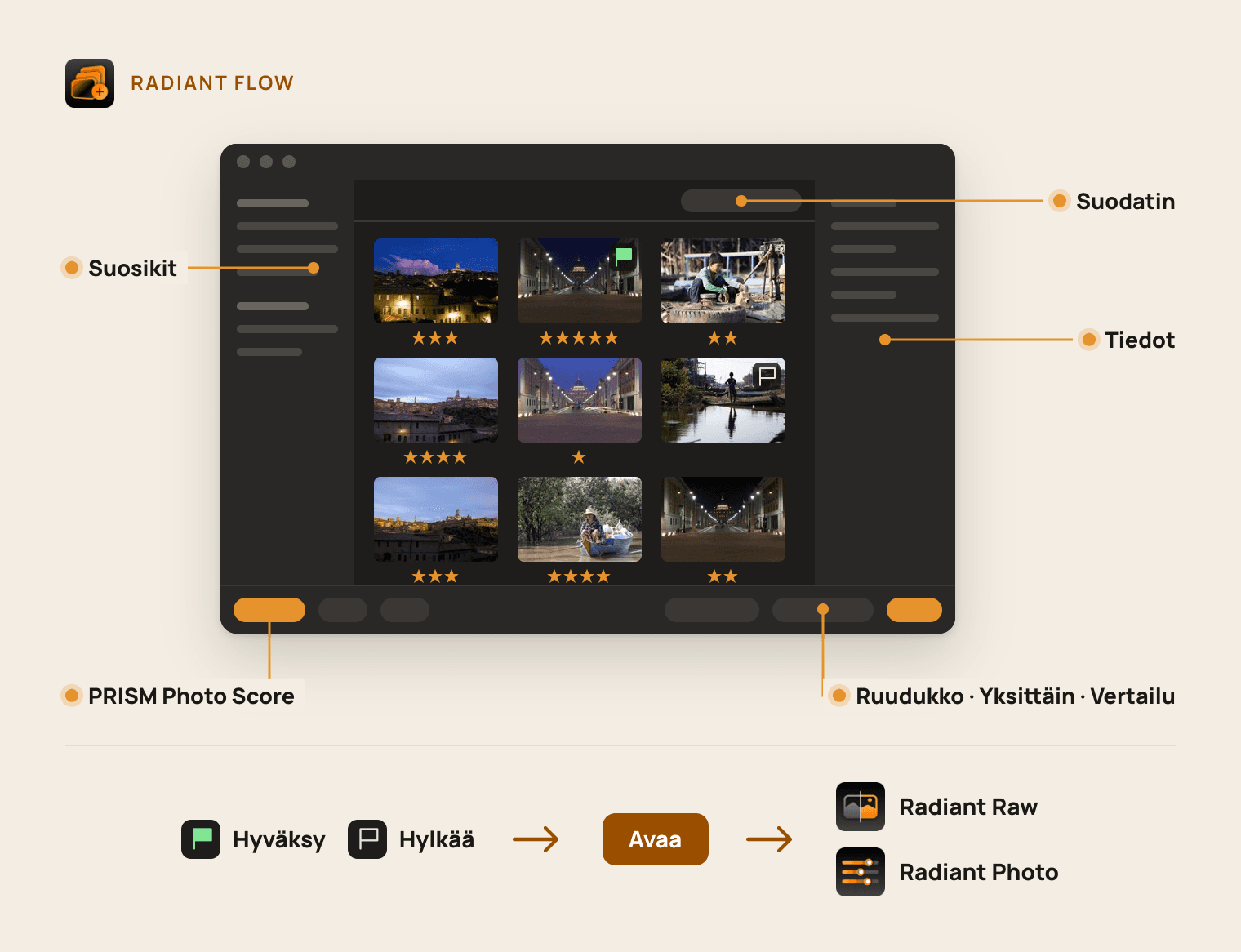
Flow toimii yhdessä ikkunassa, joka on viisiosainen:
- Sivupalkki vasemmalla luettelee paikkasi: Suosikit, Jobs, Tuonnit, Laitteet (levysi), Kortit, Kuvat Macissa, sitten Aperture, Lightroom Classic ja Capture One. Napsauta +-merkkiä kohdan Suosikit vieressä lisätäksesi kansion, jossa olet. Löydät kansion mistä tahansa kirjoittamalla vähintään kaksi kirjainta kenttään Suodata kansioita. Kansion vieressä oleva luku kertoo siinä ja sen alikansioissa olevien kuvien määrän.
- Yläpalkki: Takaisin ja Eteenpäin, ylöspäin osoittava nuoli (Yläkansio), napsautettavat kansioiden nimet ja Suodatin-kenttä.
- Kuva-alue keskellä.
- Metatiedot-paneeli oikealla, jossa näkyvät valitun kuvan tiedot. Näytä > Metatiedot (⌘I, Ctrl+I Windowsissa) näyttää tai kätkee sen.
- Alapalkki: vasemmalla PRISM Photo Score -merkki, ponnahdusvalikot Ruudukkotyyli, Järjestä ja Annotaatiot sekä kuvien määrä. Keskellä tähtien, värimerkintöjen ja lippujen merkki. Oikealla zoomausliukusäädin, Suurennuslasi-painike, Ruudukko · Yksittäin · Vertailu -valitsin ja Avaa.
Macissa valikot ovat valikkorivillä. Windowsissa ne ovat ikkunan sisällä otsikkorivin alla, ja Asetukset… (Ctrl+,) on Muokkaa-valikon lopussa. Saat näytön tyhjäksi valitsemalla Näytä > Kätke paneelit (⌥⇥, Ctrl+Tab Windowsissa). Sivupalkki pysyy aina.
Pisteet, lajittelu, ruudukkotyylit ja Metatiedot-paneeli opetetaan oppaassa 8 olennaista ominaisuutta Radiant Flow -ohjelmassa.
Merkitse säilytettävät kuvat
Karsinta tarkoittaa kuvauksen läpikäyntiä ja sen päättämistä, mitä säilytetään. Napsauta ensimmäistä kuvaa ja kulje ruudukossa nuolinäppäimillä. Jokainen näppäin merkitsee kaikki valitut kuvat, ja Flow tallentaa merkinnän heti, kun painat näppäintä.
| Näppäin | Merkintä |
|---|---|
| 1–5 | 1–5 tähteä |
| 0 | Ei arvosanaa |
| P | Hyväksy |
| U | Tyhjennä lippu |
| X | Hylkää |
| 6, 7, 8, 9 ja − (miinus) | Punainen, Keltainen, Vihreä, Sininen ja Violetti värimerkintä |
| ⌘⌥0 (Alt+0 Windowsissa) | Ei värimerkintää |
Muutama asia, jonka kannattaa tietää:
- Näppäimet asettavat merkinnän. Ne eivät kytke sitä päälle ja pois: P hyväksytyllä kuvalla jättää sen hyväksytyksi. Poistat merkinnän painamalla 0, U tai ⌘⌥0.
- Kuvan hylkääminen tyhjentää sen tähdet, ja tähtien antaminen poistaa hylkäyksen.
- Kun yksi kuva on valittuna, pidä ⇧ painettuna näppäimen kanssa, niin kuva merkitään ja siirrytään seuraavaan.
- Hiirellä käytä alapalkin keskellä olevaa merkkiä tai Kuva-valikkoa.
- Teitkö virheen? Napsauta Kumoa merkinnän jälkeen näkyvässä viestissä tai valitse Muokkaa > Kumoa (⌘Z, Ctrl+Z Windowsissa). Se palaa taaksepäin viimeisten 8 muutoksesi läpi.
Tärkeää
Flow näyttää jokaisen sarjan yhtenä pinona. Suljetun pinon merkintä koskee vain sen kansikuvaa, joten avaa pino ensin painamalla S. Siivoa sarjat ja lähes samanlaiset kuvat pinoiksi näyttää, miten pinot toimivat.
Merkintäsi kirjoitetaan kuvaan tai sen viereiseen oheistiedostoon, josta Radiant Photo, Lightroom Classic ja muut sovellukset voivat lukea ne. Mihin ne tarkalleen menevät, kerrotaan oppaassa 6 tapaa suojata tiedostosi Radiant Flow -ohjelman avulla.
Katso yhtä kuvaa suurena
Yksi kuva näyttää yhden kuvan niin suurena kuin ikkuna sallii, ja kansion filmiliuska on sen alla.
- Valitse kuva ja paina G. Tai valitse Näytä > Yksi kuva, napsauta Yksittäin alapalkin oikeassa reunassa tai kaksoisnapsauta kuvaa.
- Paina → tai ← seuraavaa tai edellistä kuvaa varten. Home ja End vievät ensimmäiseen ja viimeiseen.
- Paina välilyöntiä vaihtaaksesi Sovita- ja 100 %-näkymän välillä osoittimen kohdalla. Suurenna vierittämällä tai nipistämällä ja liiku vetämällä. Z sovittaa kuvan taas ikkunaan.
- Palaa ruudukkoon painamalla G tai Esc.
Merkintänäppäimet toimivat täällä kuten ruudukossa. Vertailu ja Näyttämön lisät ovat oppaassa 8 olennaista ominaisuutta Radiant Flow -ohjelmassa, Pikakatselu on oppaassa 10 tapaa säästää aikaa Radiant Flow -ohjelmassa, ja Suurennuslasi tarkennuksen tarkistamiseen on oppaassa 5 piilotettua työkalua Radiant Flow -ohjelmassa.
Lähetä säilytettävät kuvat Radiant Raw -ohjelmaan tai Radiant Photo -ohjelmaan
Flow ei muokkaa kuvia. Se luovuttaa ne sovellukselle, jolla muokkaat.
- Valitse säilytettävät kuvat.
- Napsauta oikealla alhaalla Avaa tai paina ⌘↓ (Ctrl+Down Arrow Windowsissa). Painike kertoo, minne ne menevät, esimerkiksi ”Avaa 12 Radiant Photo -ohjelmassa”.
Valitset sovelluksen napsauttamalla nuolta Avaa-painikkeen vieressä. Avaa ohjelmassa-valikko luettelee Radiant Raw -ohjelman (kun se on asennettu ja aktivoitu), Radiant Photon ja Valitse muu sovellus… toisen yhtiön editoria varten. Valitsemastasi sovelluksesta tulee se, jota Avaa käyttää tästä lähtien.
Vinkki
Radiant Raw avaa vain kameran raw-tiedostoja. Kun se on sovellus, jota Avaa käyttää, raw-tiedostot menevät Radiant Raw -ohjelmaan ja muut kuvat Radiant Photo -ohjelmaan.
Muutama muu tapa työskennellä Radiant Raw -ohjelman kanssa:
- Yksi raw-kuva: valitse Arkisto > Kehitä Raw…. Radiant Raw -ohjelmassa Valmis tallentaa asetuksesi jokaisen kuvan viereen ja vie sinut takaisin Flow-ohjelmaan. Mitään ei viedä. Seuraavalla kerralla komennon nimi on Kehitä Raw uudelleen….
- Vierekkäin: Ikkuna > Parita Radiant Raw -ohjelman kanssa asettaa Flow-ohjelman ja Radiant Raw -ohjelman vierekkäin työskentelysi ajaksi.
- Asensitko Radiant Raw -ohjelman Flow-ohjelman ollessa auki? Sulje Flow ja avaa se uudelleen, jotta se löytää Radiant Raw -ohjelman.
Radiant Raw -ohjelmalla on oma lisenssinsä. Radiant Raw -ohjelman kokeiluversio kelpaa.
Pidä Flow ajan tasalla
Flow tarkistaa uuden version kerran päivässä ja ilmoittaa, kun sellainen on valmis. Mitään ei asennu itsestään.
- Valitse Macissa Radiant Flow > Tarkista päivitykset… tai Windowsissa Ohje > Tarkista päivitykset….
- Kun uusi versio on saatavilla, napsauta Lataa päivitys ja sitten Asenna… ja noudata asennusohjelman vaiheita.
Samat säätimet ovat kohdassa Asetukset > Yleiset, osiossa Päivitykset: Tarkista päivitykset automaattisesti (aluksi päällä) ja Päivityskanava, Vakaa tai Beta. Windowsissa Radiant Raw -ohjelman tai Radiant Photo -ohjelman mukana tullut Flow saa päivityksensä sen sovelluksen mukana.
Mihin seuraavaksi
Sarjan neljä muuta opasta vievät kukin yhtä Flow-ohjelman osaa pidemmälle:
- 8 olennaista ominaisuutta Radiant Flow -ohjelmassa: pisteet, pinot, suodattimet, lajittelu, Vertailu, metatiedot, luettelot ja ruudukkotyylit.
- 10 tapaa säästää aikaa Radiant Flow -ohjelmassa: oikotiet, nimeäminen, Jobs ja paljon muuta.
- 6 tapaa suojata tiedostosi Radiant Flow -ohjelman avulla: mitä Flow kirjoittaa, tarkistetut korttikopiot, roskakori ja oikeutesi.
- 5 piilotettua työkalua Radiant Flow -ohjelmassa: silmät, tarkennus, numerot ja kontaktiarkit.
Tämän oppaan säätimet
Jokainen avaa oman sivunsa käyttöohjeessa.
- Radiant Flow -ohjelman asentaminenRadiant Flow
- Ensimmäisen kansion avaaminenRadiant Flow
- Tervetuloa Radiant Flow -ohjelman pariinRadiant Flow
- Ikkunan esittelyRadiant Flow
- SivupalkkiRadiant Flow
- AlapalkkiRadiant Flow
- Kuvauksen karsintaRadiant Flow
- Yksi kuva, Näyttämö ja VertailuRadiant Flow
- Kuvien avaaminen toisessa ohjelmassaRadiant Flow
- Raw-tiedostojen kehittäminen Radiant Raw -ohjelmassaRadiant Flow
- Radiant Flow -ohjelman pitäminen ajan tasallaRadiant Flow