
Tämä käännös on konekäännös, eikä sitä ole vielä tarkistettu.

Opas
10 tapaa säästää aikaa Radiant Flow -ohjelmassa
Kymmenen Radiant Flow -ohjelman ominaisuutta, jotka poistavat kuvauksen toistuvat vaiheet: muistikortillisen tiedostojen nimeämisestä sarjan parhaan otoksen löytämiseen.
Nämä kymmenen Radiant Flow -ohjelman ominaisuutta poistavat kuvauksen toistuvat vaiheet: muistikortillisen tiedostojen nimeämisestä sarjan parhaan otoksen löytämiseen. Jokainen osio kertoo, mitä ominaisuus tekee, ja opastaa sen käyttöön.
1. Opettele näppäinoikotiet
Useimmilla Radiant Flow -ohjelman komennoilla on näppäin. Näet ne kaikki valitsemalla Ohje > Näppäinoikotiet tai painamalla ⌘/ (Ctrl+/ Windowsissa). Luettelo näyttää voimassa olevat näppäimet, myös ne, joita olet muuttanut. Merkintänäppäimet ovat oppaassa Näin pääset alkuun Radiant Flow -ohjelmassa. Näiden lisäksi seuraavat säästävät eniten vaiheita karsinnan aikana:
- ⌥⌘↓ (Ctrl+Shift+Down Arrow Windowsissa): Seuraava sarja ilman hyväksyttyä, jolla ohitat sarjat, jotka olet jo ratkaissut.
- ⌥K (Alt+K): Hyväksy tämä, hylkää muu sarja, kuvalle, jolla olet.
- B: Viimeksi merkitty kuva, jolla palaat viimeksi merkitsemääsi kuvaan.
- ⌘→ ja ⌘← (Ctrl+Right Arrow ja Ctrl+Left Arrow): Seuraava kuva, säilytä suurennus ja Edellinen kuva, säilytä suurennus, joilla tarkistat saman kohdan jokaisesta otoksesta.
Tulitko toisesta sovelluksesta? Flow-ohjelman mukana tulee oikotiejoukkoja, jotka seuraavat sen näppäimiä: Lightroom Classic -pohjainen, Photo Mechanic -pohjainen, Aperture-pohjainen ja Capture One -pohjainen.
- Avaa Asetukset > Näppäinoikotiet (⌘, Macissa, Ctrl+, Windowsissa).
- Jos haluat käyttää toisen sovelluksen näppäimiä, valitse sen joukko joukkovalikosta.
- Yhden näppäimen vaihtamiseksi etsi komento kentällä Etsi oikoteitä, napsauta sen oikotiesolua ja paina uusia näppäimiä. Ensimmäinen muutoksesi luo oman joukon nimeltä Omat oikotiet.
2. Nimeä ja järjestä koko kuvaus yhdellä kertaa
Muuta nimiä antaa kahdelle tai useammalle kuvalle uudet nimet yhdestä kaavasta, kuten päivästä, kuvauksesta ja laskurista. Järjestele sijoittaa ne kansioihin, esimerkiksi yksi kansio vuotta ja kuukautta kohti, samalla kertaa. Ennen kuin mikään muuttuu, jokaisessa ruudukon kuvatekstissä näkyy vanha nimi yliviivattuna ja uusi nimi sen alla, eikä Flow koskaan korvaa tiedostoa.
- Valitse kaksi tai useampi kuva.
- Valitse Kuva > Muuta nimiä… tai paina F2.
- Napsauta Malli ja valitse Päivä – Kuvaus – Laskuri tai rakenna oma nimi kohdan Kaava merkeistä.
- Jos haluat sijoittaa kuvat myös kansioihin, napsauta Kansiot ja tarkista sitten Kohde ja tasot kohdassa Rakenne. Voit aloittaa myös tästä valitsemalla Kuva > Järjestele… tai painamalla ⇧F2 (Shift+F2).
- Lue suunnitelmarivi ja napsauta painiketta. Se laskee kuvasi: ”Muuta 24 kuvan nimet” tai ”Muuta 24 kuvan nimet ja järjestä kansioihin”.
Lisäätkö kansioon, jonka olet numeroinut aiemmin? Valitse Jatka tämän kansion viimeisestä numerosta, niin laskuri jatkuu kansion suurimman numeron jälkeen.
Vinkki
Muutitko mielesi myöhemmin? Kuva > Nimenmuutosten kuitit… palauttaa vanhat nimet ja vanhat kansiot.



Muuta nimiä…
- Muuta nimiä…
3. Kerää kuvat mistä tahansa Jobiin
Job on tallennettu kuvaluettelo, jonka kokoat mistä tahansa määrästä kansioita ja levyjä, kuin soittolistan. Kuvat pysyvät paikoillaan, joten voit tuoda useiden korttien parhaat kuvat yhteen kopioimatta mitään. Jobista voit lähettää kaikki kuvat tai vain hyväksytyt toiseen sovellukseen yhdestä ikkunasta.
- Valitse ensimmäiset kuvat.
- Valitse Arkisto > Uusi Job… tai paina ⇧⌘J (Ctrl+Shift+J Windowsissa).
- Kirjoita Nimi ja napsauta Luo.
- Lisäät myöhemmin lisää valitsemalla kuvia mistä tahansa kansiosta ja valitsemalla Kuva > Lisää Jobiin tai vetämällä ne sivupalkissa Jobin päälle.
- Lähetät Jobin pitämällä osoitinta sen päällä sivupalkissa, napsauttamalla sen ⋯-painiketta ja valitsemalla Lähetä Job kohteeseen.
Valinnalla Käsittele käyttäen… Radiant Photo tallentaa valmiin kopion jokaisesta kuvasta Lookilla, Reseptillä tai sen Workflowilla. Kopiot menevät valitsemaasi kansioon, eikä sinun tarvitse avata kuvia yksitellen.
Huomautus
Job kokoaa kuvia vain levyilläsi olevista kansioista, ei Apple Kuvista eikä luettelosta.
4. Anna valvotun kansion tuoda kuvat
Valvottu kansio tuo kuvat puolestasi. Valitse yksi kansio, esimerkiksi kansio, johon kamerasi oma sovellus tallentaa. Kun Radiant Flow on auki, jokainen sinne saapuva kuva kopioidaan kirjastoosi Tallennetuilla määrityksillä, tarkistetaan ja vasta sitten poistetaan kansiosta. Kun avaat Flow-ohjelman uudelleen, se tuo ensin kuvat, jotka saapuivat sen ollessa suljettuna.
- Tallenna ensin määritys. Avaa kompakti tuonti-ikkuna millä tahansa kortilla tai kansiolla ja aseta kohde ja muut asetukset. Napsauta sitten Tallenna määritykset… ja anna sille nimi. Itse tuonti on oppaassa 6 tapaa suojata tiedostosi Radiant Flow -ohjelman avulla.
- Avaa Asetukset > Tuonti.
- Kohdassa Valvottu kansio ota käyttöön Tuo kansioon saapuvat kuvat.
- Kohdan Kansio vieressä napsauta Valitse… ja valitse kansio.
- Kohdassa Määritykset valitse Tallennetut määritykset, joilla kuvat tuodaan.
Kun kuvia tulee sisään, ruudukon yläreunassa oleva nauha laskee ne. Napsauta Näytä ne 12 nähdäksesi ne. Valvottu kansio ei ole koskaan muistikortti: korteilla käytetään tuontia.
5. Järjestä sarja pisteiden mukaan
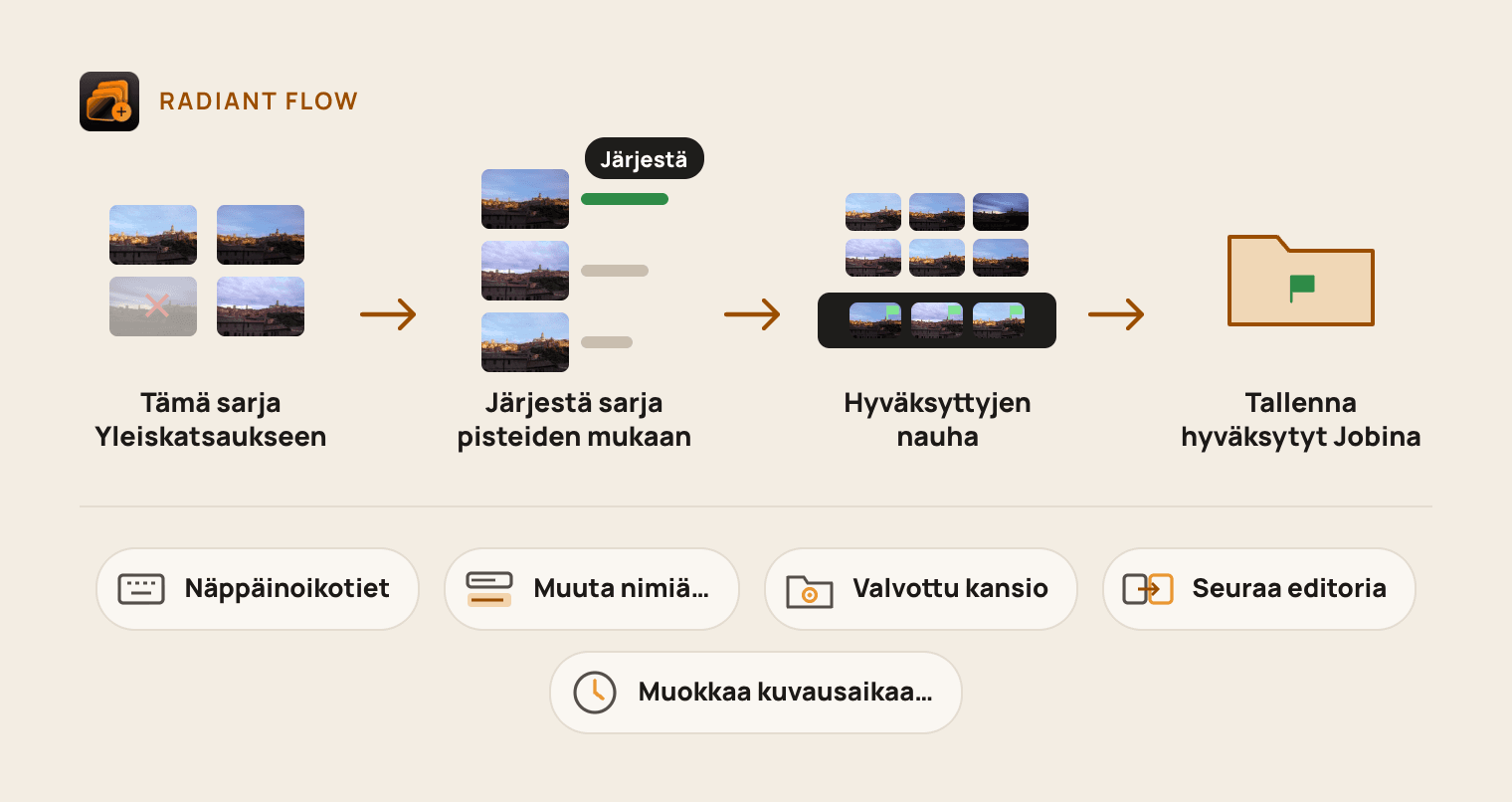
Kun sarjan otokset näyttävät samoilta, Järjestä laittaa ne järjestykseen, paras ensin, PRISM Photo Score -pisteiden mukaan. Aloitat otoksesta, joka on todennäköisimmin säilytettäväsi, sen sijaan että kävisit läpi jokaisen. Järjestäminen ei koskaan anna kuvalle arvosanaa, lippua tai hylkäystä, eikä Flow koskaan valitse parasta otosta itse.
- Lajittele ruudukko kentän Kuvauspäivä tai Muokkauspäivä mukaan. Sarjat vaativat päivämäärälajittelun.
- Avaa sarjan yksi otos Näyttämöllä. Järjestä toimii myös Vertailussa ja sarjan Yleiskatsauspöydällä.
- Paina R, napsauta Järjestä-merkkiä tai valitse Näytä > Järjestä sarja pisteiden mukaan.
- Lue sarjan yläpuolella oleva hakasulje. Se kertoo, kuinka paljon paras otos johtaa, esimerkiksi Paras johtaa 4.5 pisteellä. Kun kaksi parasta ovat enintään 5,0 pisteen päässä toisistaan, se kertoo, että ne ovat liian tasaisia ratkaistavaksi, joten katso molempia.
- Paina R uudelleen palauttaaksesi sarjan kuvausjärjestykseen.
Järjestä pysyy harmaana, kunnes jokaisella sarjan otoksella on pistemäärä. Sen työkaluvihje kertoo, kuinka moni on pisteytetty tähän mennessä. Ruudukossa kunkin sarjan paras otos saa ★ PARAS -merkin, kun pistemerkit näkyvät. Näyttämö ja PRISM Photo Score ovat oppaassa 8 olennaista ominaisuutta Radiant Flow -ohjelmassa.
6. Vertaile sarjaa rinnakkain Yleiskatsauksella
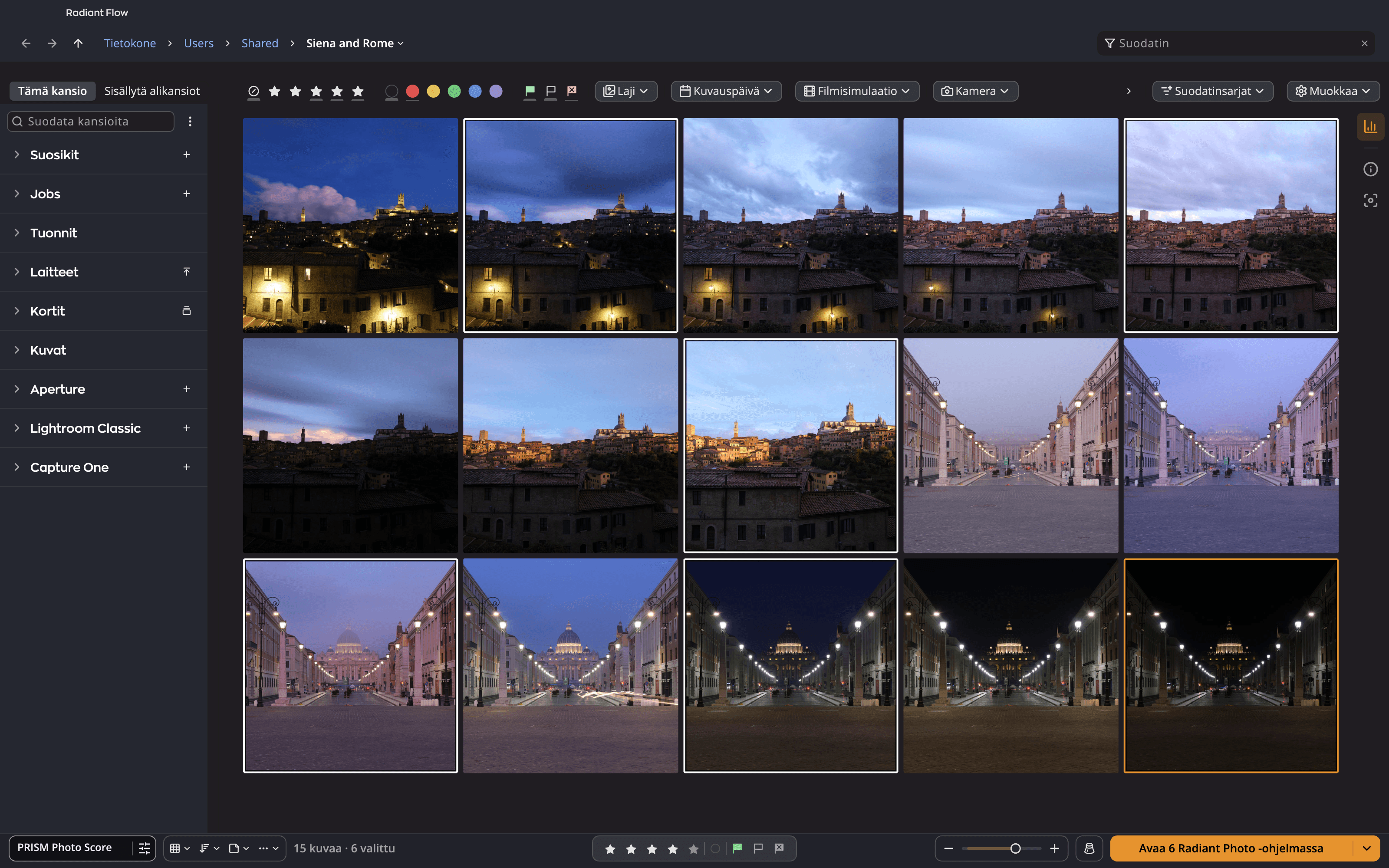
Valitse useita kuvia ja paina välilyöntiä, niin Pikakatselu asettaa ne rinnakkain Yleiskatsaukseksi. Pudota heikommat otokset, kunnes jäljellä on vain säilytettävät: pöydälle jäävät pysyvät valittuina, joten yksi ⏎ (Enter) -painallus avaa vain ne. Otoksen pudottaminen ei poista mitään eikä kirjoita arvosanaa.
Tämä sarja Yleiskatsaukseen tuo koko sarjan pöydälle yhdellä vaiheella, paras ensin, kun pisteet sen sallivat. Jokaisen otoksen alla näkyy sen heikoin kohta, kuten ”Terävyys 41”.
- Valitse kuva sarjasta.
- Paina ⇧Space (Shift+Space Windowsissa) tai valitse Näytä > Tämä sarja Yleiskatsaukseen.
- Liiku otosten välillä painamalla ← ja →. Pudota otos painamalla ⌫ (Backspace Windowsissa) tai napsauttamalla otoksen ✕-merkkiä.
- Paina ⏎ (Enter) avataksesi jäljelle jääneet kuvat sovelluksessa, jota Avaa-painike käyttää, tai välilyöntiä sulkeaksesi.
Voit myös pudottaa kaikki otokset, joissa silmät ovat kiinni, kerralla. Se on yksi oppaan 5 piilotettua työkalua Radiant Flow -ohjelmassa työkaluista. Tarkennuksen tarkistamiseksi kaikista otoksista yhdessä kohdalla Suurennuslasi katso Siivoa sarjat ja lähes samanlaiset kuvat pinoiksi.
7. Anna edessäsi olevien kuvien tulla pisteytetyiksi ensin
Mitään ei tarvitse käynnistää. Avaa Yleiskatsaus tai Vertailu kuvista, joita ei ole vielä pisteytetty, ja Flow pyytää PRISM Photo Scorea pisteyttämään nämä kuvat ennen mitään muuta. Mikään ei liiku pisteiden saapuessa, joten paikkasi pöydällä pysyy ennallaan.
- Valitse kuvat ja paina välilyöntiä Yleiskatsausta varten tai avaa Vertailu.
- Katso Yleiskatsauksen kuvatekstin yläpuolella tai Vertailun merkkien alla olevaa riviä. Se laskee kuvat pisteiden saapuessa, esimerkiksi Pisteytetään nämä 18 · 9/18.
- Kun siinä lukee Kaikki 18 pisteytetty · Järjestä pisteiden mukaan painamalla R, paina R järjestääksesi sarjan.
Jos kuvia on yli 48, ensin tulevat näytön järjestyksessä 48 ensimmäistä. Kun PRISM Photo Score on pois päältä, mitään ei pyydetä.
8. Pidä hyväksytyt näkyvissä Hyväksyttyjen nauhalla
Hyväksyttyjen nauha luettelee hyväksytyt kuvasi rivinä ruudukon alla, joten näet, mitä olet säilyttänyt, kun jatkat karsintaa. Sen kuitti laskee ne, esimerkiksi ”Hyväksytyt · 12/340”.
- Valitse Näytä > Hyväksyttyjen nauha tai paina ⌃⌘D (Ctrl+Shift+D Windowsissa).
- Paina P kuvalla hyväksyäksesi sen, niin se liittyy nauhaan. Paina U tyhjentääksesi lipun, niin se poistuu.
- Laitat kaikki hyväksytyt uuteen Jobiin napsauttamalla Tallenna hyväksytyt Jobina, nimeämällä Jobin ja napsauttamalla Luo.
Voit vetää kaikki hyväksytyt kerralla toiseen sovellukseen taittamalla nauhan ja vetämällä palkkia. Nauhaa ei tarjota Yhden kuvan tai Vertailun näkymissä, joilla on oma filmiliuskansa, eikä Apple Kuvissa tai luetteloissa.
9. Työskentele editorin rinnalla
Pidä Radiant Flow Radiant Photo -ohjelman rinnalla, esimerkiksi toisella näytöllä. Kuvat, jotka Radiant Photo on avannut, saavat oranssin merkin ruutuunsa, joten näet, minkä otokset olet jo lähettänyt. Tähdet, liput ja värimerkinnät siirtyvät sovellusten välillä sitä mukaa kuin asetat ne, joten toisessa sovelluksessa asettamasi merkintä näkyy toisessa.
- Valitse Näytä > Seuraa editoria. Flow valitsee ja vierittää sitten jokaiseen kuvaan, jonka valitset Radiant Photossa, ja muistaa asetuksen.
- Jos haluat hypätä editorin kuvaan vain kerran, valitse Näytä > Siirry editorin kuvaan.
Kummallakaan komennolla ei ole näppäintä, ennen kuin annat sille sellaisen kohdassa Asetukset > Näppäinoikotiet. Kun Flow on pariliitetty Radiant Raw -ohjelman kanssa, se seuraa sen sijaan kuvaa, jolla olet Radiant Raw -ohjelmassa, kuten Näin pääset alkuun Radiant Flow -ohjelmassa näyttää.
10. Korjaa kuvausajat kerralla
Oliko kameran kello väärässä, vai unohditko vaihtaa aikavyöhykettä matkalla? Korjaa kaikki kuvat yhdessä sen sijaan, että korjaisit ne yksitellen. Muokkaa kuvausaikaa… voi:
- siirtää kaikkia valittuja kuvia saman verran,
- asettaa ensimmäisen otoksen ajan ja siirtää loput sen mukana tai
- siirtää ne aikavyöhykkeeltä toiselle.
Flow laskee kesäajan kunkin kuvan omalle päivämäärälle. Siirrät kuvat oikealle aikavyöhykkeelle näin:
- Valitse kuvat.
- Valitse Kuva > Muokkaa kuvausaikaa….
- Valitse Vaihda aikavyöhykettä. Kohdassa Kamera oli asetettu tähän valitse vyöhyke, jota kamera käytti. Kohdassa Vaihda tähän valitse paikka, jossa otit kuvat.
- Lue esimerkkirivi ja napsauta painiketta. Se laskee kuvasi, esimerkiksi ”Muuta 24 kuvaa”.
Saat kaksi kameraa vastaamaan toisiaan etsimällä hetken, jonka molemmat tallensivat, ja käyttämällä sitten kohtaa Siirrä kaikkia toisen kameran kuville erotuksen verran.
Vinkki
Kuva > Palauta kuvausaika palauttaa alkuperäisen ajan, vaikka olisit tehnyt sen jälkeen kuinka monta muokkausta tahansa. Raw-alkuperäiset eivät muutu koskaan. Mihin uusi aika kirjoitetaan, kerrotaan oppaassa 6 tapaa suojata tiedostosi Radiant Flow -ohjelman avulla.
Tämän oppaan säätimet
Jokainen avaa oman sivunsa käyttöohjeessa.
- NäppäinoikotietRadiant Flow
- Nimien muuttaminen erässä ja järjestelyRadiant Flow
- JobitRadiant Flow
- Valvottu kansioRadiant Flow
- Sarjan järjestäminen pisteiden mukaanRadiant Flow
- Pikakatselu ja YleiskatsausRadiant Flow
- Sarjan yleiskatsausRadiant Flow
- Näiden pisteyttäminen ensinRadiant Flow
- Hyväksyttyjen nauhaRadiant Flow
- Työskentely editorin rinnallaRadiant Flow
- Kuvausajan muokkaaminenRadiant Flow