
Бұл аударма машинамен жасалған және әлі тексерілмеген.

Нұсқау
Radiant Flow арқылы уақытты үнемдеудің 10 жолы
Түсірілімнен қайталанатын қадамдарды алып тастайтын Radiant Flow қолданбасының он мүмкіндігі, картадағы файлдардың атын өзгертуден бастап сериядағы ең жақсы кадрды табуға дейін.
Radiant Flow қолданбасының бұл он мүмкіндігі түсірілімнен қайталанатын қадамдарды алып тастайды: картадағы файлдардың атын өзгертуден бастап сериядағы ең жақсы кадрды табуға дейін. Әр бөлімде мүмкіндіктің не істейтіні айтылып, оны қалай пайдалану керегі қадамдап көрсетіледі.
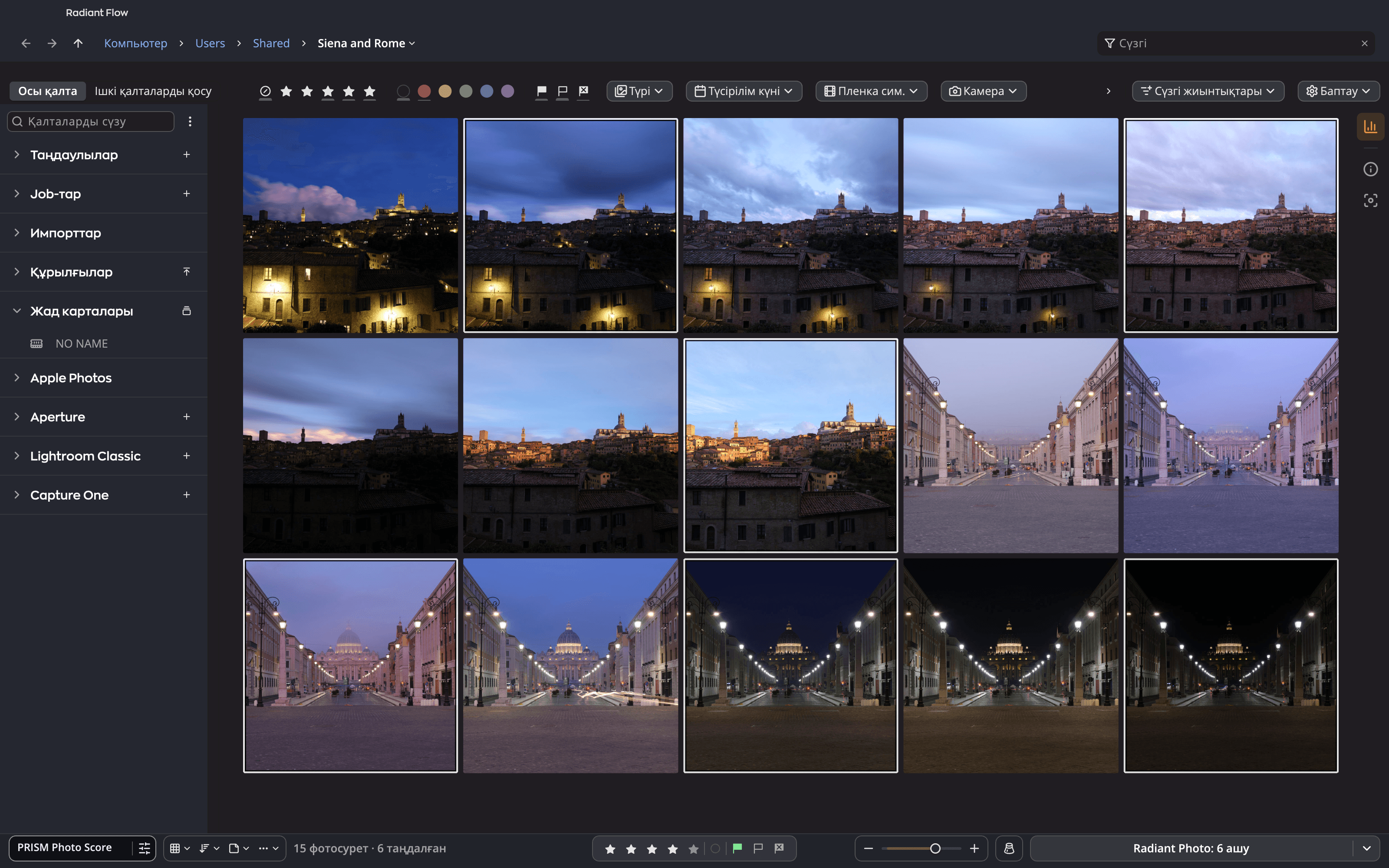
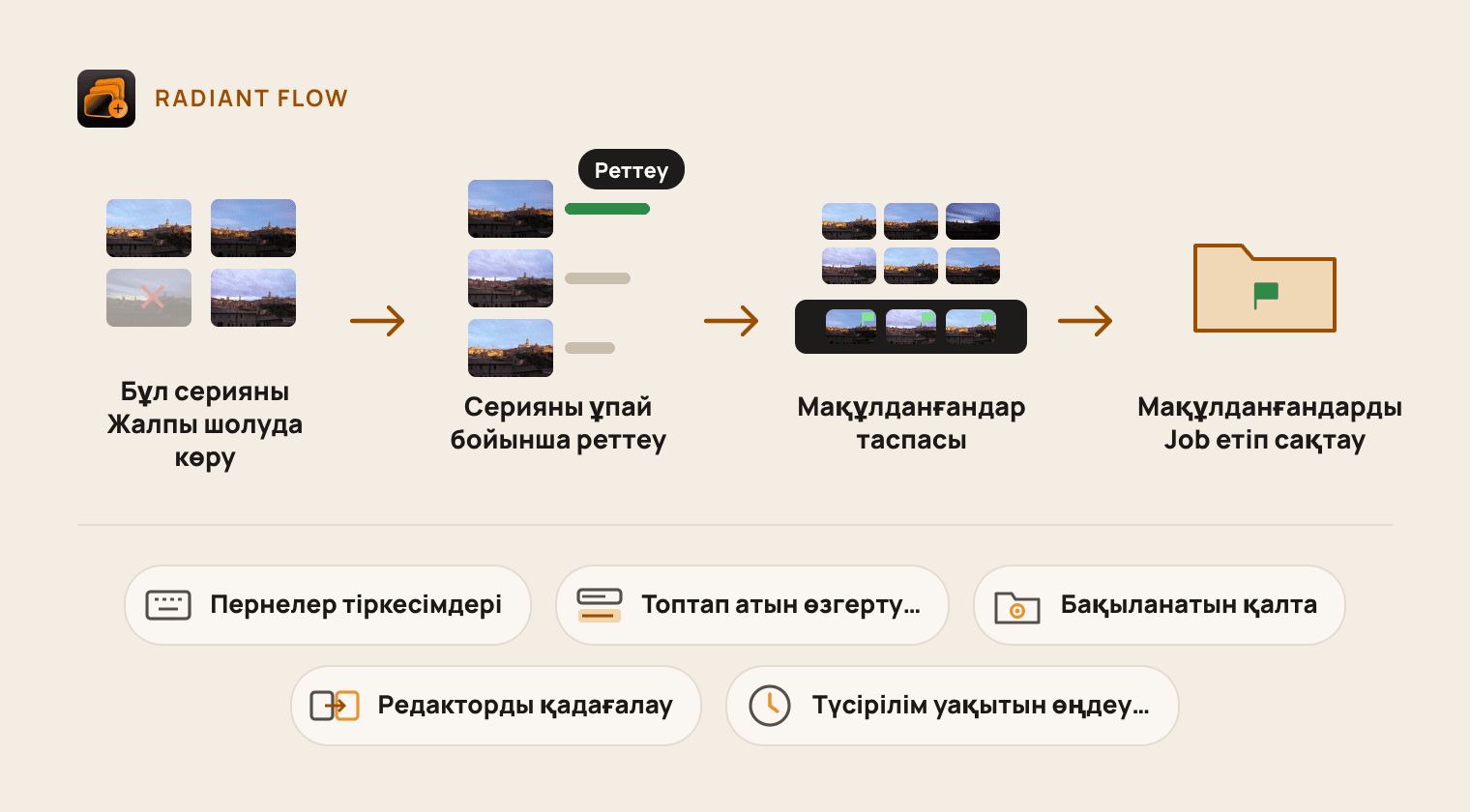
1. Перне тіркестерін үйреніңіз
Radiant Flow қолданбасындағы командалардың көбінің пернесі бар. Барлығын көру үшін Анықтама > Пернелер тіркесімдері тармағын таңдаңыз немесе ⌘/ (Windows жүйесінде Ctrl+/) пернесін басыңыз. Тізім қолданыстағы пернелерді, соның ішінде өзгерткендеріңізді көрсетеді. Белгілеу пернелері Radiant Flow қолданбасымен қалай жұмысты бастауға болады нұсқаулығында. Олардан бөлек, іріктеп жатқанда мына пернелер ең көп қадамды үнемдейді:
- ⌥⌘↓ (Windows жүйесінде Ctrl+Shift+Down Arrow): Мақұлданғаны жоқ келесі серия, шешіп қойған серияларды өткізіп жіберу үшін.
- ⌥K (Alt+K): Мұны мақұлдау, серияның қалғанын қабылдамау, өзіңіз тұрған кадр үшін.
- B: Соңғы белгіленген фотосурет, соңғы белгілеген фотосуретіңізге оралу үшін.
- ⌘→ және ⌘← (Ctrl+Right Arrow және Ctrl+Left Arrow): Келесі фотосурет, масштабты сақтау және Алдыңғы фотосурет, масштабты сақтау, әр кадрдағы бір жерді тексеру үшін.
Басқа қолданбадан келдіңіз бе? Flow өз пернелеріне негізделген перне жиынтықтарымен жеткізіледі: Lightroom Classic негізінде, Photo Mechanic негізінде, Aperture негізінде және Capture One негізінде.
- Баптаулар > Пернелер тіркесімдері тармағын ашыңыз (Mac жүйесінде ⌘,, Windows жүйесінде Ctrl+,).
- Басқа қолданбаның пернелерін пайдалану үшін жиынтық мәзірінен оның жиынтығын таңдаңыз.
- Бір пернені өзгерту үшін команданы Пернелер тіркесімін іздеу арқылы тауып, оның перне тіркесі ұяшығын басып, жаңа пернелерді басыңыз. Бірінші өзгерісіңіз Менің тіркесімдерім деп аталатын өз жиынтығыңызды жасайды.
2. Бүкіл түсірілімнің атын өзгертіп, бір өтуде сұрыптаңыз
«Топтап атын өзгерту» екі не одан көп фотосуретке бір үлгіден жаңа ат береді, мысалы күн, түсірілім және санауыш. «Реттеу» оларды бір өтуде қалталарға сұрыптайды, мысалы жыл мен ай бойынша бір қалтадан. Ештеңе өзгермес бұрын торда әр жазба ескі атты сызылған күйде, астында жаңа атты көрсетеді, ал Flow файлды ешқашан үстінен жазбайды.
- Екі не одан көп фотосуретті таңдаңыз.
- Фотосурет > Топтап атын өзгерту… тармағын таңдаңыз немесе F2 пернесін басыңыз.
- Үлгі түймесін басып, Күн – Түсірілім – Есептегіш таңдаңыз, не Өрнек ішіндегі таблеткалардан өз атыңызды жасаңыз.
- Фотосуреттерді қалталарға да сұрыптау үшін Қалталар түймесін басып, содан кейін Тағайындалған жер және Құрылым астындағы деңгейлерді тексеріңіз. Мұнда Фотосурет > Реттеу… арқылы немесе ⇧F2 (Shift+F2) арқылы да бастауға болады.
- Жоспар жолын оқып, түймені басыңыз. Ол фотосуреттеріңізді санайды: «24 фотосуреттің атын өзгерту» немесе «24 фотосуреттің атын өзгертіп, сұрыптау».
Бұрын нөмірленген қалтаға қосып жатырсыз ба? Мұндағы соңғы нөмірден кейін жалғастыру таңдаңыз, сонда санауыш қалтаның ең үлкен нөмірінен кейін жалғасады.
Кеңес
Кейін ойыңыз өзгерді ме? Фотосурет > Атын өзгерту түбіртектері… ескі аттарды және ескі қалталарды қайтарады.



Топтап атын өзгерту…
- Топтап атын өзгерту…
- Күн – Түсірілім – Есептегіш
3. Фотосуреттерді кез келген жерден Job ішіне жинаңыз
Job — кез келген санды қалталар мен дискілерден жинайтын, плейлист сияқты фотосуреттердің сақталған тізімі. Фотосуреттер орнында қалады, сондықтан ештеңе көшірмей, бірнеше картадағы ең жақсыларын бір жерге жинай аласыз. Job ішінен оның барлық фотосуретін не тек мақұлданғандарын бір парақтан басқа қолданбаға жібере аласыз.
- Бастау үшін фотосуреттерді таңдаңыз.
- Файл > Жаңа Job… тармағын таңдаңыз немесе ⇧⌘J (Windows жүйесінде Ctrl+Shift+J) пернесін басыңыз.
- Атауы теріп, Жасау түймесін басыңыз.
- Кейін қосу үшін кез келген қалтадағы фотосуреттерді таңдап, Фотосурет > Job-қа қосу тармағын таңдаңыз немесе оларды бүйірлік тақтадағы Job үстіне сүйреңіз.
- Job жіберу үшін бүйірлік тақтада оның үстіне меңзерді апарып, ⋯ түймесін басыңыз да, Job-ты жіберу тармағын таңдаңыз.
Мынамен өңдеу… арқылы Radiant Photo әр фотосуреттің дайын көшірмесін Look, Recipe немесе оның Workflow қолданып сақтайды. Көшірмелер өзіңіз таңдаған қалтаға түседі, ал фотосуреттерді бір-бірлеп ашу қажет емес.
Ескертпе
Job фотосуреттерді тек дискілеріңіздегі қалталардан жинайды, Apple Photos немесе каталогтан емес.
4. Бақыланатын қалта фотосуреттерді өзі әкелсін
Бақыланатын қалта фотосуреттерді сіз үшін әкеледі. Бір қалтаны таңдаңыз, мысалы камераңыздың өз қолданбасы сақтайтын қалтаны. Radiant Flow ашық тұрғанда, онда пайда болған әр фотосурет Сақталған дайындықпен кітапханаңызға көшіріледі, тексеріледі және содан кейін ғана қалтадан алынады. Flow қолданбасын қайта ашқанда, ол алдымен жабық кезде келген фотосуреттерді әкеледі.
- Алдымен дайындықты сақтаңыз. Кез келген карта не қалтада Ықшам импорт терезесін ашып, баратын жерді және басқа опцияларды орнатыңыз. Содан кейін Дайындықты сақтау… түймесін басып, оған ат беріңіз. Импорттаудың өзі Radiant Flow арқылы файлдарыңызды қорғаудың 6 жолы нұсқаулығында.
- Баптаулар > Импорттау тармағын ашыңыз.
- Бақыланатын қалта астында Қалтаға түскен фотосуреттерді әкелу қосыңыз.
- Қалта жанындағы Таңдау… түймесін басып, қалтаны көрсетіңіз.
- Дайындық ішінен фотосуреттерді әкелетін Сақталған дайындықты таңдаңыз.
Фотосуреттер келгенде, тордың жоғарғы жағындағы жол оларды санайды. Оларды көру үшін 12 данасын көрсету түймесін басыңыз. Бақыланатын қалта ешқашан жад картасы емес: карталар импорт терезесін сақтайды.
5. Серияны ұпай бойынша реттеңіз
Серия кадрлары ұқсас көрінгенде, Реттеу оларды PRISM Photo Score бойынша ең жақсысынан бастап ретке келтіреді. Әр кадрды аралаудың орнына ең жақсы болуы мүмкін кадрдан бастайсыз. Реттеу фотосуретті ешқашан бағаламайды, жалаушаламайды не қабылдамайды, ал Flow ең жақсы кадрды өзі таңдамайды.
- Торды Түсірілім күні немесе Өзгертілген күні бойынша сұрыптаңыз. Серияларға күн бойынша сұрыптау қажет.
- Серияның бір кадрын Сахнада ашыңыз. Реттеу Салыстыруда және серияның Жалпы шолу кестесінде де жұмыс істейді.
- R пернесін басыңыз, Реттеу чипін басыңыз немесе Көрініс > Серияны ұпай бойынша реттеу тармағын таңдаңыз.
- Серияның үстіндегі жақшаны оқыңыз. Онда ең жақсы кадр қаншаға алда екені айтылады, мысалы Ең жақсысы 4.5 ұпаймен алда. Алғашқы екеуінің айырмасы 5.0 ұпай не одан аз болса, ол екеуін шешу үшін тым жақын дейді, сондықтан екеуіне де қараңыз.
- Серияны түсіру тәртібіне қайтару үшін R пернесін қайта басыңыз.
Серияның әр кадрында ұпай болғанша, Реттеу сұр күйде тұрады. Оның қалқымалы кеңесі қазір қанша кадрдың бағаланғанын айтады. Торда ұпай белгішелері көрінгенде, әр серияның ең жақсы кадры ★ ҮЗДІК чипін тағады. Сахна мен PRISM Photo Score Radiant Flow қолданбасының 8 маңызды мүмкіндігі нұсқаулығында.
6. Серияны Жалпы шолу арқылы қатар салыстырыңыз
Бірнеше фотосуретті таңдап, Space пернесін басыңыз, сонда Жылдам қарау оларды Жалпы шолу ретінде қатар қояды. Әлсіз кадрларды тек қалдыратындары қалғанша алып тастаңыз: үстелде қалғаны таңдалған күйде қалады, сондықтан ⏎ (Enter) пернесін бір басу тек соларды ашады. Кадрды алып тастау ештеңені жоймайды және рейтинг жазбайды.
Бұл серияны Жалпы шолуда көру бүкіл серияны үстелге бір қадамда қояды, ұпайлар рұқсат етсе, ең жақсысы бірінші. Әр кадр астында өзінің ең әлсіз тұсын көрсетеді, мысалы «Өткірлік 41».
- Серияның бір фотосуретін таңдаңыз.
- ⇧Space (Windows жүйесінде Shift+Space) пернесін басыңыз немесе Көрініс > Бұл серияны Жалпы шолуда көру тармағын таңдаңыз.
- Кадрлар арасында жылжу үшін ← және → пернесін басыңыз. Оны алып тастау үшін ⌫ (Windows жүйесінде Backspace) пернесін басыңыз немесе кадрдың ✕ белгісін басыңыз.
- Қалған фотосуреттерді Ашу түймесі пайдаланатын қолданбада ашу үшін ⏎ (Enter) пернесін, не жабу үшін Space пернесін басыңыз.
Көзі жұмулы әрбір кадрды да бірден алып тастауға болады, бұл Radiant Flow қолданбасының 5 жасырын құралы нұсқаулығындағы құралдардың бірі. Барлық кадрдағы фокусты бірге Үлкейткіш арқылы тексеру үшін Серияларды және ұқсас кадрларды шоғырларға жинаңыз бетін қараңыз.
7. Алдыңыздағы фотосуреттер алдымен бағалансын
Бастайтын ештеңе жоқ. Әлі бағаланбаған фотосуреттерде Жалпы шолуды не Салыстыруды ашыңыз, сонда Flow PRISM Photo Score қолданбасынан ол фотосуреттерді бәрінен бұрын бағалауды сұрайды. Ұпайлар келіп жатқанда ештеңе жылжымайды, сондықтан үстелдегі орныңыз өзгермейді.
- Фотосуреттерді таңдап, Жалпы шолу үшін Space пернесін басыңыз не Салыстыруды ашыңыз.
- Жалпы шолу жазбасының үстіндегі немесе Салыстыру чиптерінің астындағы жолды қараңыз. Ұпайлар түскен сайын ол фотосуреттерді санайды, мысалы Осы 18 кадрға ұпай берілуде · 18 ішінен 9.
- Онда Барлық 18 кадрға ұпай берілді · Ұпай бойынша реттеу үшін R басыңыз деп жазылғанда, серияны реттеу үшін R пернесін басыңыз.
48 фотосуреттен көп болса, экрандағы тәртіппен алғашқы 48-і бірінші өтеді. PRISM Photo Score өшірулі болса, ештеңе сұралмайды.
8. Таңдағандарыңызды Таңдағандар таспасымен көз алдында ұстаңыз
Таңдағандар таспасы мақұлдаған фотосуреттеріңізді тордың астындағы қатарда тізеді, сондықтан іріктеуді жалғастырғанда нені қалдырғаныңызды көресіз. Оның түбіртегі оларды санайды, мысалы «Мақұлданғандар · 340 ішінен 12».
- Көрініс > Мақұлданғандар таспасы тармағын таңдаңыз немесе ⌃⌘D (Windows жүйесінде Ctrl+Shift+D) пернесін басыңыз.
- Фотосуретті мақұлдау үшін P пернесін басыңыз, ол таспаға қосылады. Жалаушаны алу үшін U пернесін басыңыз, ол таспадан кетеді.
- Барлық мақұлданғандарды жаңа Job ішіне салу үшін Мақұлданғандарды Job етіп сақтау түймесін басып, Job атын беріңіз де Жасау түймесін басыңыз.
Барлық мақұлданғандарыңызды басқа қолданбаға бірге сүйреу үшін таспаны жиып, рельсті сүйреңіз. Таспа өз қалта таспасы бар Жалғыз фотосуретте не Салыстыруда, немесе Apple Photos пен каталогтарда ұсынылмайды.
9. Редактормен қатар жұмыс істеңіз
Radiant Flow қолданбасын Radiant Photo қолданбасымен қатар, мысалы екінші дисплейде іске қосыңыз. Radiant Photo ашқан фотосуреттердің ұяшығында қызғылт сары белгіше болады, сондықтан қай кадрларды жібергеніңізді көресіз. Жұлдыздар, жалаушалар және түс жапсырмалары екі қолданба арасында орнатқан сайын жылжиды, сондықтан бір қолданбада қойған белгі екіншісінде көрінеді.
- Көрініс > Редакторды қадағалау тармағын таңдаңыз. Сонда Flow Radiant Photo қолданбасында өтетін әр фотосуретті таңдап, соған айналдырады және баптауды есте сақтайды.
- Редактордың фотосуретіне бір-ақ рет өту үшін Көрініс > Редактордың фотосуретіне өту тармағын таңдаңыз.
Екі команданың да пернесі жоқ, оны Баптаулар > Пернелер тіркесімдері ішінде өзіңіз бермегенше. Flow Radiant Raw қолданбасымен жұптасқанда, ол Radiant Flow қолданбасымен қалай жұмысты бастауға болады нұсқаулығында көрсетілгендей, оның орнына Radiant Raw қолданбасында тұрған фотосуретті бақылайды.
10. Түсірілім уақытын бірден түзетіңіз
Камера сағаты қате болды ма, немесе сапарда уақыт белдеуін өзгерту ұмытылды ма? Барлық фотосуретті бір-бірлеп емес, бірге түзетіңіз. Түсірілім уақытын өңдеу… мынаны жасай алады:
- таңдалған барлық фотосуретті бірдей шамаға жылжыту,
- бірінші кадрдың уақытын белгілеп, қалғанын онымен бірге жылжыту, немесе
- оларды бір уақыт белдеуінен екіншісіне көшіру.
Flow жазғы уақытқа көшуді әр фотосуреттің өз күні үшін есептейді. Фотосуреттерді дұрыс уақыт белдеуіне жылжыту үшін:
- Фотосуреттерді таңдаңыз.
- Фотосурет > Түсірілім уақытын өңдеу… тармағын таңдаңыз.
- Уақыт белдеуін өзгерту таңдаңыз. Камера мына белдеуге қойылған еді ішінде камера пайдаланған белдеуді таңдаңыз. Мынаған өзгерту ішінде фотосуреттерді қайда түсіргеніңізді таңдаңыз.
- Мысал жолын оқып, түймені басыңыз. Ол фотосуреттеріңізді санайды, мысалы «24 фотосуретті өзгерту».
Екі камераны туралау үшін екеуі де түсірген бір сәтті тауып, содан кейін екінші камераның фотосуреттерінде айырмашылықпен Барлығын мына мөлшерге жылжыту пайдаланыңыз.
Кеңес
Фотосурет > Түсірілім уақытын қайтару түпнұсқа уақытты, содан бері қанша өзгерту жасасаңыз да, қайтарады. Raw түпнұсқалары ешқашан өзгермейді. Жаңа уақыттың қайда жазылатыны Radiant Flow арқылы файлдарыңызды қорғаудың 6 жолы нұсқаулығында.
Осы нұсқаудағы басқару элементтері
Әрқайсысы нұсқаулықтағы өз бетін ашады.
- Пернелер тіркесімдеріRadiant Flow
- Топтап атын өзгерту және реттеуRadiant Flow
- Job-тарRadiant Flow
- Бақыланатын қалтаRadiant Flow
- Серияны ұпай бойынша реттеуRadiant Flow
- Жылдам қарау және Жалпы шолуRadiant Flow
- Серияға жалпы шолуRadiant Flow
- Алдымен осыларға ұпай беруRadiant Flow
- Мақұлданғандар таспасыRadiant Flow
- Редактормен қатар жұмыс істеуRadiant Flow
- Түсірілім уақытын өңдеуRadiant Flow