
本譯文由機器翻譯,尚未經過審校。

指南
用 Radiant Flow 節省時間的 10 種方法
十項能省去拍攝中重複步驟的 Radiant Flow 功能,從給一張記憶卡的全部檔案重新命名,到在連拍中找出最好的一張。
這十項 Radiant Flow 功能能省去拍攝過程中的重複步驟,從給一張記憶卡的全部檔案重新命名,到在連拍中找出最好的一張。每一節都會說明這項功能的作用,並帶你一步步使用它。
1. 學會鍵盤快速鍵
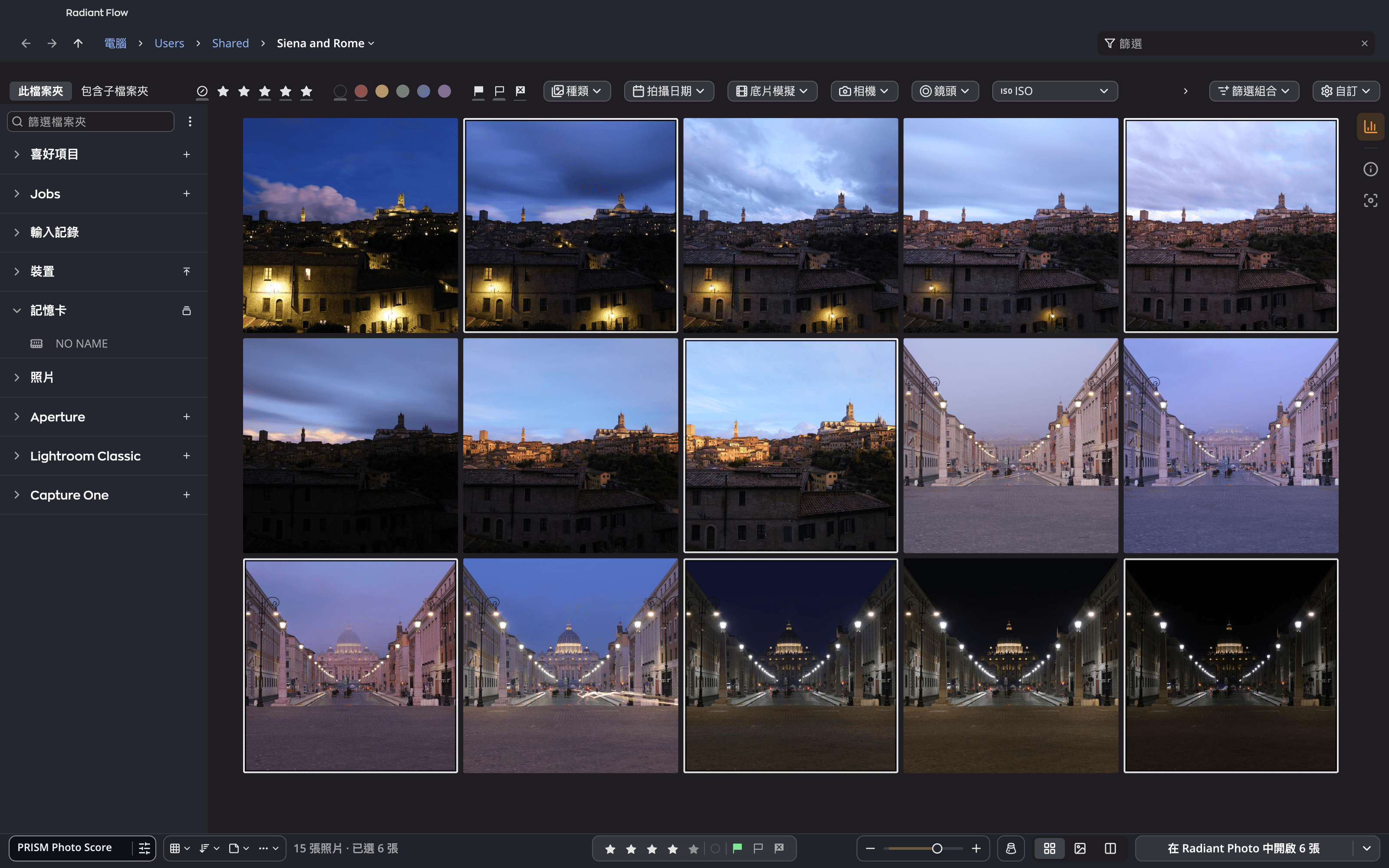
Radiant Flow 中的大多數指令都有按鍵。要查看全部按鍵,請選取 輔助說明 > 鍵盤快速鍵,或按 ⌘/(Windows 上為 Ctrl+/)。清單顯示的是當前生效的按鍵,包括你更改過的。標記按鍵在如何開始使用 Radiant Flow中。除此之外,下面這些在你挑片時最能省步驟:
- ⌥⌘↓(Windows 上為 Ctrl+Shift+向下箭頭):下一組沒有採用的連拍,用來跳過你已經定好的連拍。
- ⌥K(Alt+K):採用此張,排除其餘連拍,針對你當前所在的影格。
- B:上次標記的照片,跳回你最後標記的照片。
- ⌘→ 和 ⌘←(Ctrl+向右箭頭和 Ctrl+向左箭頭):下一張照片,保持縮放和上一張照片,保持縮放,用來檢查每個影格的同一處位置。
從其他 App 轉過來?Flow 提供沿用其按鍵的快速鍵集:基於 Lightroom Classic、基於 Photo Mechanic、基於 Aperture和基於 Capture One。
- 開啟 設定 > 鍵盤快速鍵(Mac 上為 ⌘,,Windows 上為 Ctrl+,)。
- 要使用其他 App 的按鍵,請從集合選單中選擇它的集合。
- 要更改某個按鍵,請用 搜尋快速鍵找到這條指令,按一下它的快速鍵儲存格並按下新的按鍵。你的第一次更改會生成一個你自己的集合,名為我的快速鍵。
2. 一次性重新命名並歸檔整個拍攝
批次重新命名會根據一個模式給兩張或更多照片起新名字,例如日期、拍攝名稱和計數。整理則在同一次操作中把它們歸入檔案夾,例如每年每月一個檔案夾。在任何更改發生之前,格狀檢視中的每個說明都會顯示劃掉的舊名稱,下面是新名稱,而且 Flow 絕不會覆蓋檔案。
- 選擇兩張或更多照片。
- 選取 照片 > 批次重新命名…,或按 F2。
- 按一下 範本並選擇日期 – 拍攝 – 計數,或用名稱模式中的膠囊組合出你自己的名稱。
- 要同時把照片歸入檔案夾,請按一下 檔案夾,然後檢查目的位置以及結構下的層級。你也可以從這裡開始:選取照片 > 整理…,或按 ⇧F2(Shift+F2)。
- 閱讀計畫列,然後按一下按鈕。按鈕會統計你的照片數量:「重新命名 24 張照片」,或「重新命名並歸檔 24張照片」。
要往你之前編過號的檔案夾裡新增照片?請選擇從此處最後一個編號之後繼續,計數會接著檔案夾裡最大的編號繼續。
提示
之後改變主意了?照片 > 重新命名收據…會把舊名稱和舊檔案夾恢復回來。



批次重新命名…
- 批次重新命名…
- 日期 – 拍攝 – 計數
3. 把各處的照片收集到一個 Job 中
Job 是一份儲存下來的照片清單,你可以從任意數量的檔案夾和磁碟中收集照片,就像播放清單一樣。照片留在原處,所以你可以把幾張記憶卡中最好的照片彙集在一起,而無需複製任何東西。你可以在同一個面板中,把 Job 的所有照片,或只把其中的採用照片,傳送給另一個 App。
- 選擇最初要放進去的照片。
- 選取 檔案 > 新增 Job…,或按 ⇧⌘J(Windows 上為 Ctrl+Shift+J)。
- 輸入 名稱並按一下 製作。
- 之後要新增更多照片,請在任意檔案夾中選擇照片並選取 照片 > 加入 Job,或把它們拖到側邊欄中的這個 Job 上。
- 要傳送 Job,請把指標放在側邊欄中的它上面,按一下它的 ⋯ 按鈕並選取傳送 Job 至。
使用 使用以下方式處理…時,Radiant Photo 會為每張照片儲存一份套用了Look、Recipe 或其 Workflow 的成品副本。副本會放在你選擇的檔案夾中,你不必一張張開啟照片。
附註
Job 只能從你磁碟上的檔案夾收集照片,不能從「照片」App 或目錄中收集。
4. 讓監視檔案夾把照片帶進來
監視檔案夾會替你把照片帶進來。選擇一個檔案夾,例如你相機自帶 App 儲存照片的檔案夾。Radiant Flow 開啟期間,落到那裡的每張照片都會按一個 Saved setup 複製到你的相簿中,經過檢查,然後才從該檔案夾中移除。再次開啟 Flow 時,它會先帶入 Flow 關閉期間到達的照片。
- 先儲存一個設定。在任意記憶卡或檔案夾上開啟 Compact Importer,設定目的位置和其他選項。然後按一下 儲存設定…並給它起個名稱。匯入本身在用 Radiant Flow 保護檔案的 6 種方式中。
- 開啟 設定 > 輸入。
- 在 監看檔案夾下,開啟自動輸入放進某個檔案夾的照片。
- 在 檔案夾旁邊,按一下選擇…並選取這個檔案夾。
- 在 設定中,選取用來匯入照片的 Saved setup。
照片進來時,格狀檢視頂部的一條提示列會統計它們。按一下顯示那 12 項即可查看。監視檔案夾絕不會是記憶卡:記憶卡仍由匯入器處理。
5. 按評分給連拍排序
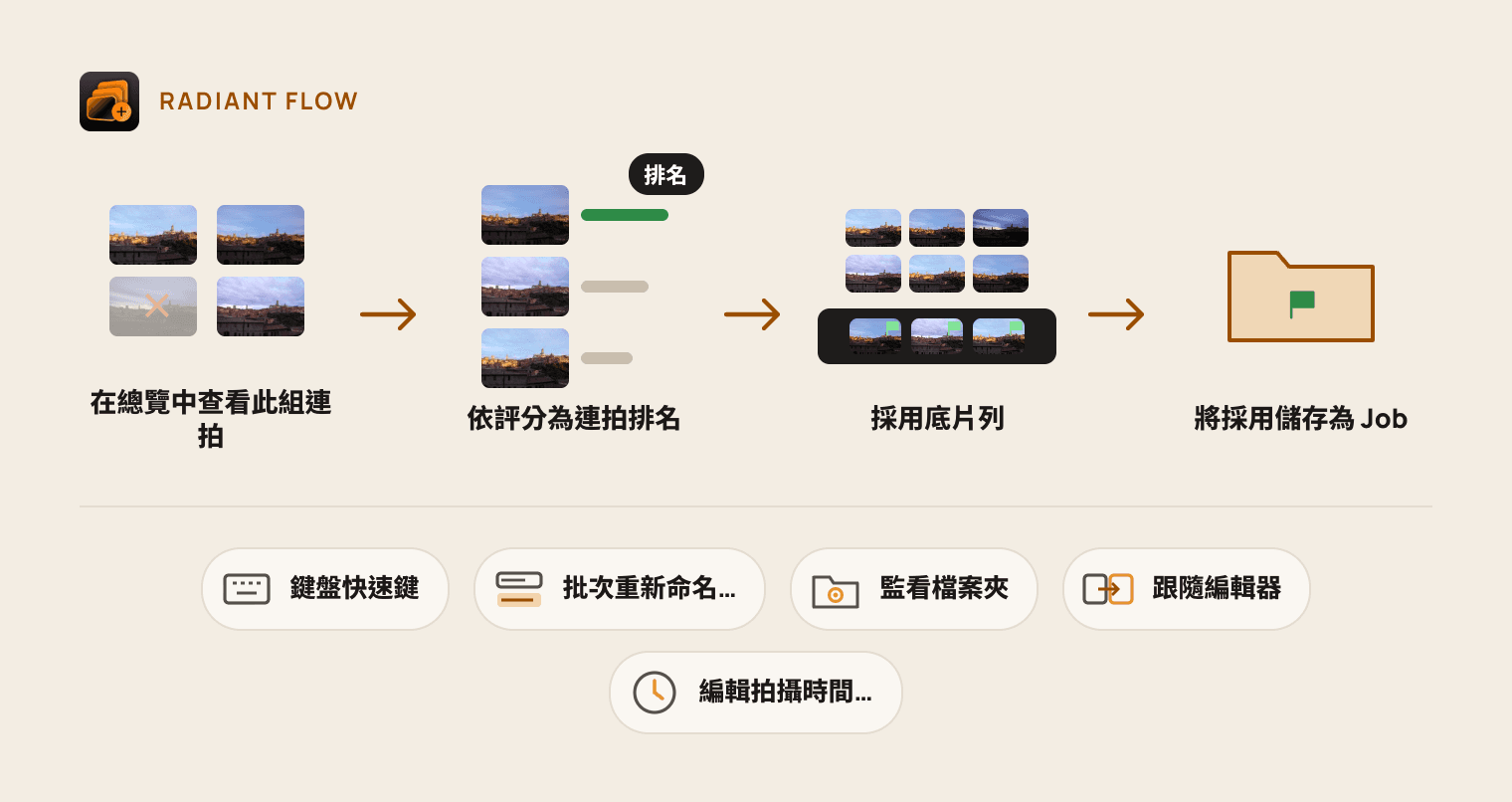
連拍的影格看起來很像時,排序會按它們的 PRISM Photo Score 把它們排好順序,最好的在前。你一開始看的就是最可能成為精選的那個影格,而不必逐個翻看。排序絕不會給照片評級、標記旗標或排除,Flow 也絕不會自己挑選最佳影格。
- 按 拍攝日期或修改日期給格狀檢視排序。連拍需要按日期排序。
- 在舞台上開啟這組連拍中的一個影格。排序在比較中和連拍的總覽桌面上也能使用。
- 按 R 鍵,按一下 排名標籤片,或選取顯示方式 > 依評分為連拍排名。
- 閱讀連拍上方的括號。它會說明最佳影格領先多少,例如最佳領先 4.5 分。前兩名相差 5.0 分或更少時,它會說兩者難分高下,這時請兩張都看看。
- 再按一次 R 鍵,讓連拍恢復拍攝順序。
在這組連拍的每個影格都有評分之前,排序一直是灰色的。它的提示會說明目前已評分多少。在格狀檢視中,評分角標顯示時,每組連拍的最佳影格會帶有 ★ BEST 標籤片。舞台和 PRISM Photo Score在 Radiant Flow 的 8 項核心功能中。
6. 用總覽並排比較連拍
選擇幾張照片並按空白鍵,快速查看會把它們並排放成一個總覽。逐個放棄較弱的影格,直到只剩下要保留的:留在桌面上的會保持選中,所以按一下 ⏎(Enter)就只開啟這些。放棄一個影格不會刪除任何東西,也不會寫入任何評級。
在總覽中查看此組連拍一步就把整組連拍放到桌面上,評分允許時最好的在前。每個影格下方會顯示它最薄弱的一點,例如「銳度 41」。
- 選擇一組連拍中的一張照片。
- 按 ⇧Space(Windows 上為 Shift+Space),或選取 顯示方式 > 在總覽中查看此組連拍。
- 按 ← 和 → 在影格之間移動。按 ⌫(Windows 上為 Backspace),或按一下影格的 ✕,即可放棄它。
- 按 ⏎(Enter)會用 開啟按鈕所用的 App 開啟剩下的照片,按 Space鍵則關閉。
你也可以一次放棄所有閉眼的影格,這是Radiant Flow 的 5 個隱藏工具中的一個工具。要用像素鏡同時檢查所有影格的對焦,請參閱把連拍和近似照片整理成堆疊。
7. 讓眼前的照片先被評分
不需要任何啟動操作。在尚未評分的照片上開啟總覽或比較,Flow 會請 PRISM Photo Score先給這些照片評分,再做其他事情。分數到來時沒有任何東西會移動,所以你在桌面上的位置保持不變。
- 選擇照片並按空白鍵開啟總覽,或開啟比較。
- 觀察總覽說明上方或比較標籤片下方的那一行。它會在分數陸續到來時統計照片數量,例如正在為這 18 張評分 · 9/18。
- 當它顯示 18 張全部已評分 · 按 R 按評分排名時,按 R 鍵給連拍排序。
照片超過 48 張時,螢幕上排在前 48 位的先評分。關閉 PRISM Photo Score 後,什麼都不會請求。
8. 用採用條把你的採用照片放在眼前
採用條會在格狀檢視下方的一行中列出你的採用照片,所以你在繼續挑片時能看到自己保留了什麼。它的回執會統計數量,例如「採用 · 340 張中的 12 張」。
- 選取 顯示方式 > 採用底片列,或按 ⌃⌘D(Windows 上為 Ctrl+Shift+D)。
- 對一張照片按 P 鍵採用,它就會加入這一條。按 U 鍵清除旗標,它就會離開。
- 要把所有採用照片放進一個新 Job,請按一下 將採用儲存為 Job,給 Job 命名,然後按一下 製作。
要把所有採用照片一起拖到另一個 App,請摺疊這一條並拖移側軌。在單張照片或比較中不提供這一條,它們有自己的底片列;在「照片」App 和目錄中也不提供。
9. 與編輯器並肩工作
讓 Radiant Flow 與 Radiant Photo 並排執行,例如放在第二個顯示器上。Radiant Photo 已開啟的照片,圖塊上帶有橙色角標,所以你能看出哪些影格已經傳送過。星級、旗標和顏色標籤會在兩個 App 之間隨著你的設定而同步,所以你在一個 App 中設定的標記會顯示在另一個 App 中。
- 選取 顯示方式 > 跟隨編輯器。之後,你在 Radiant Photo 中移到哪張照片,Flow 就會選中並捲動到哪張照片,並且會記住這個設定。
- 只想跳到編輯器當前的照片一次,請選取 顯示方式 > 前往編輯器中的照片。
在你到 設定 > 鍵盤快速鍵中給它們指定按鍵之前,這兩條指令都沒有按鍵。Flow 與Radiant Raw 配對時,它會改為跟隨你在 Radiant Raw 中所在的照片,具體見如何開始使用 Radiant Flow。
10. 一次修正拍攝時間
相機時鐘不準,或者旅行時忘了更改時區?把所有照片一起修正,而不是一張張改。編輯拍攝時間…可以:
- 把所有選中的照片整體平移相同的時間,
- 設定第一個影格的時間,其餘照片隨之移動,或者
- 把它們從一個時區移到另一個時區。
Flow 會按每張照片自己的日期計算夏令時。要把照片移到正確的時區:
- 選擇照片。
- 選取 照片 > 編輯拍攝時間…。
- 選擇 更改時區。在相機當時設定的時區中,選擇相機使用的時區。在更改為中,選擇你拍攝照片的地點。
- 閱讀示例行,然後按一下按鈕。按鈕會統計你的照片數量,例如「更改 24 張照片」。
要讓兩台相機對齊,請找到兩台相機都拍到的某一時刻,然後在第二台相機的照片上用全部平移輸入兩者的差值。
提示
照片 > 回復拍攝時間會把原始時間恢復回來,不論之後你改了多少次。Raw 原始檔案永遠不會改變。新時間寫在哪裡,請看用 Radiant Flow 保護檔案的 6 種方式。
本指南中的控制項
每一項都會開啟它在手冊中的頁面。